



 解決方案
解決方案 支持中心
支持中心 關於我們
關於我們 聯絡
聯絡什麼是適用於 Android 的 iMobie DroidKit,以及如何使用它
 吉迪恩·拜倫 發表於 2026 年 7 月 22 日解鎖安卓3 分鐘閱讀
Android 為使用者帶來高度自由;然而,使用途中仍可能遇到各種問題。例如,如果你忘記了鎖定畫面的密碼,就會被鎖在裝置外。意外刪除資料也是一大難題。此外,一旦使用者登入 Google 帳戶,Android 裝置還會被 FRP(出廠重置保護)鎖定。 iMobie DroidKit 是一套完整的 Android 工具箱,可幫助使用者解決智慧型手機和平板電腦上的各種問題。以下是客觀中立的評測。

第 1 部分.DroidKit 評測
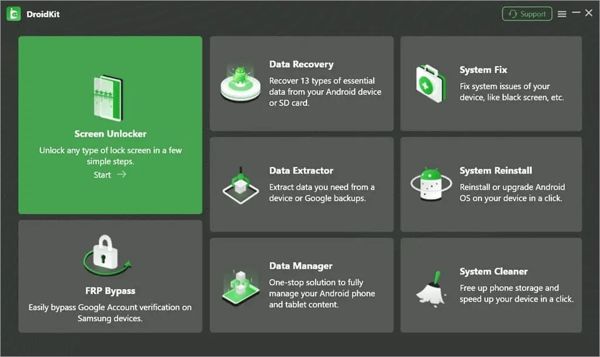
DroidKit 是 iMobie 開發的合法軟體。作為一款多合一工具箱,它可以在同一處理介面中解決幾乎所有與 Android 裝置相關的問題。與其為不同問題分別下載不同應用程式,不如使用 DroidKit,一站式處理各種 Android 相關問題。
iMobie DroidKit 主要功能
- 1.快速解鎖多數 Android 裝置的螢幕。
- 2.適用於任何類型的 Android 螢幕鎖.
- 3.繞過三星及其他裝置上的 Google 帳戶驗證。
- 4.從 Android 裝置與 SD 卡中恢復刪除的資料。
- 5.從裝置或 Google 備份中擷取資料。
- 6.在電腦上管理 Android 資料。
- 7.修復軟體故障,例如黑畫面。
- 8.重新安裝或升級 Android 作業系統。
- 9.釋放手機儲存空間並加速手機運行。
- 10.10. 支援超過 2,000 款 Android 手機型號。
DroidKit 評測
優點
- 它與 Android 6.0 至 17 相容。
- DroidKit 可用於三星、Google、OnePlus、小米、Redmi、OPPO 等品牌裝置。
- 它允許使用者只購買所需功能,以降低成本。
- 使用者友善的介面提供螢幕操作指引。
- 可以在無需密碼或 Root 的情況下解鎖 Android 手機。
缺點
- 整體軟體價格偏高。
- DroidKit 需要搭配電腦使用。
- 「系統修復」功能僅限三星與小米裝置。
- 深度恢復功能需要 Root 權限。
DroidKit 是免費的嗎?
不是。你可以從官方網站下載 DroidKit 的免費試用版。完整訂閱版本每年費用為 $69.99。如果覺得太貴,也可以單獨購買某一項功能。螢幕解鎖功能費用為 $39.99,DroidKit FRP 解除鎖定功能費用為 $39.99,資料管理功能費用為 $29.99,系統重裝功能費用為 $19.99。
DroidKit 安全嗎?
是的,只要你從官方或可信來源下載,DroidKit 就是安全且功能完整的。它不會在你的裝置上安裝惡意軟體。根據我們的測試,大多數防毒軟體在安裝或使用 DroidKit Android 工具箱時都不會報告病毒。
第 2 部分.如何使用 DroidKit 解鎖螢幕
若要使用 DroidKit 解鎖螢幕,你需要先在電腦上安裝該程式。根據自己的需求與情況訂閱合適的方案。免費試用版無法解鎖任何內容。接著,按照以下步驟解鎖螢幕。
使用 USB 傳輸線將 Android 裝置連接到電腦。
啟動 DroidKit,並使用你的訂閱帳戶登入。
選擇 螢幕解鎖 在主介面中選擇相應的.
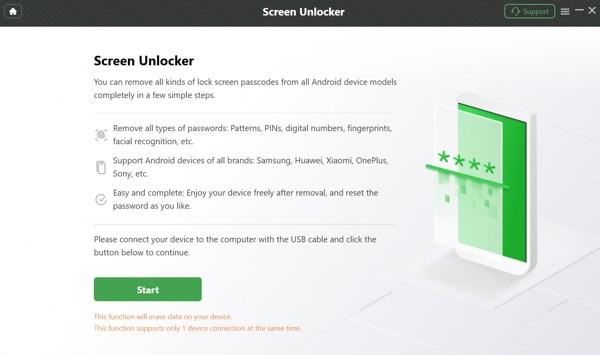
選項。 開始 按鈕開始該過程。
出現提示時,選擇 裝置已連接 在對話框中。
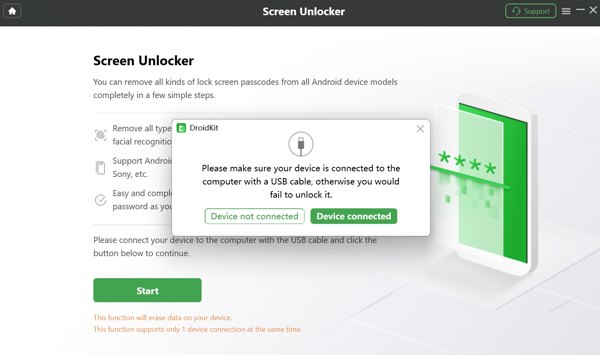
閱讀螢幕上的提示,然後點擊.
之後,軟體會為你的手機準備設定檔。 立即刪除 按鈕。
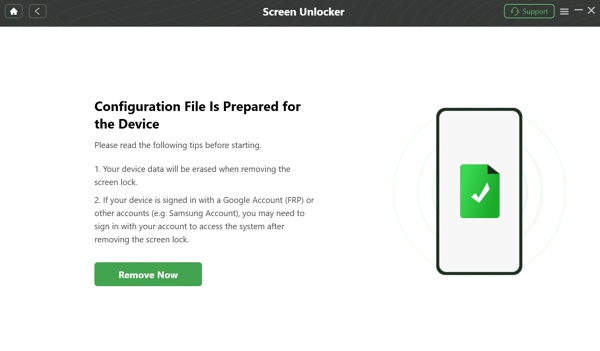
準備完成後,點擊 接著,選擇你的手機品牌,並勾選 選項。
點擊 好的 按鈕繼續。
清除裝置資料.
依照螢幕指示將手機進入恢復模式(Recovery Mode)。
等待過程完成,然後斷開手機連線。
筆記:
然後,DroidKit 會立即開始為你解鎖手機螢幕。
第 3 部分.DroidKit 的絕佳替代方案
請牢記,此過程會清除手機上的所有資料。為避免資料遺失,建議事先備份你的裝置。 imyPass AnyPassGo. DroidKit 並非完美程式。比如,它並不相容所有 Android 品牌與型號;FRP 解除鎖定的成功率也不穩定;更重要的是,並非所有資料恢復情境都支援。因而你可能會想尋找 DroidKit 的替代方案。基於此,我們推薦「」。它是一款小巧精簡的程式,可用來解鎖 Android 手機螢幕或 FRP。憑藉直觀的設計,即使是新手也能輕鬆上手。

4,000,000+ 次下載
如何使用 DroidKit 替代方案來解鎖手機螢幕
安裝 DroidKit 替代方案
從官方網站下載這款 Android 螢幕解鎖軟體。接著依照螢幕上的指示安裝到電腦上。它支援 Windows 11/10/8/7。當你忘記手機螢幕鎖時,在桌面啟動此軟體並選擇 刪除螢幕密碼 模式繼續。

如果你的手機被 FRP 鎖定,請選擇 繞過Google FRP鎖 反而。
連接到您的手機
使用相容的 USB 傳輸線,將被鎖的手機連接到電腦。接著回到軟體介面並選擇你的手機品牌。如果軟體無法偵測到你的裝置,請點擊「 此裝置已連線但無法被識別 」,然後依照提示再試一次。

解鎖你的螢幕
連線成功後,點擊「 立即刪除 」按鈕,以 DroidKit 替代方案開始解鎖你的手機螢幕。完成後,關閉軟體並拔除手機連線。然後重新啟動裝置並進行設定。

結論
本文 評測了 DroidKit, ,這是市面上最出色的全方位 Android 工具箱之一。現在,你應該已瞭解此工具箱的功能、優點與缺點,以及其他必要資訊。此外,你也能學到使用該軟體進行螢幕解鎖的具體指南。這些知識有助於你做出更好的選擇。如果它無法在你的裝置上使用,不妨試試替代程式——, imyPass AnyPassGo. 。它更容易上手、性價比更高,而且成功率更高。
Gideon 撰寫有關解鎖 iOS、Android 和 Windows 裝置的內容。他先前曾在維修中心擔任行動裝置專員,協助客戶處理被鎖定的裝置及密碼恢復。在空閒時間,他會測試新的解鎖工具、自訂智慧裝置,並將複雜的解鎖流程變得簡單且安全。
熱門解決方案
-
解鎖安卓
-
解鎖iOS
-
密碼技巧
-
iOS 提示

