



 解決方案
解決方案 支持中心
支持中心 關於我們
關於我們 聯絡
聯絡在 Android 上關閉鎖定畫面以更快速存取手機
 吉迪恩·拜倫 發表於 2026 年 7 月 01 日解鎖安卓4 分鐘閱讀
Android 可以儲存使用者成千上萬的檔案與資料。這些資料可能與學校、工作、個人及其他事項相關,非常重要。因此,設定螢幕鎖定很關鍵,如此一來就不會有未經授權的存取。不過,當需要頻繁解鎖時,螢幕鎖定就顯得有些不方便。
如何在 Android 上移除螢幕鎖定?此流程有標準與進階兩種方法。本文精選最值得推薦的方式供你參考。若你想了解所有方法的詳細步驟,請繼續往下閱讀。

在本文中:
第 1 部分:標準方法-透過「設定」停用螢幕鎖定
當你要在 Android 上停用鎖定畫面時,可以使用標準方法。這些方法不需要第三方工具或 App。它們最大的優點是新手也能輕鬆上手。由於 Android 機種與品牌眾多,因此實際操作會稍有差異。請參考下方列表中的做法。
1. 多數 Android 裝置的一般步驟(Pixel、OnePlus、Motorola、Xiaomi)
Pixel、Motorola、Xiaomi、OnePlus 等其他 Android 手機品牌,在停用螢幕鎖定時有通用步驟。請依照以下步驟操作。
輕敲 設置 並選擇 「生物識別與密碼」. 。接著在底部選擇 「停用鎖定畫面密碼」 按鈕。
選擇 停用 按鈕。如此一來就能確認並完成此流程。
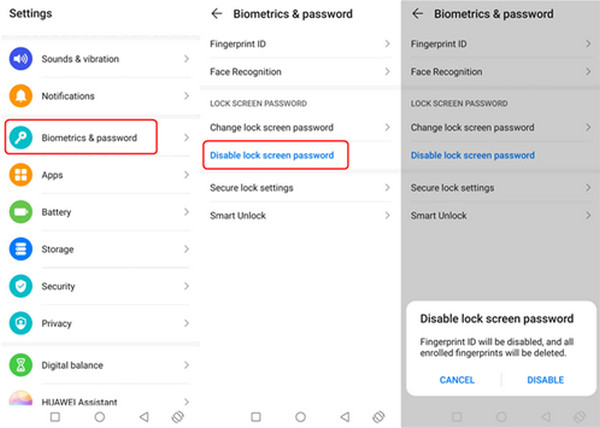
2. 如何在 Samsung Galaxy(One UI)上停用鎖定畫面
如何在採用 Android One UI 的裝置上停用螢幕鎖定?One UI 是三星手機的專屬使用者介面。不過,你必須先知道目前的螢幕鎖定密碼。否則,就需要先 繞過三星鎖定螢幕. 。請參考以下步驟來了解詳細操作。
打開 設置。輕敲 安全與隱私. 。接著在底部選擇 「裝置鎖定」 按鈕。
輸入你目前的密碼。接著選擇 沒有任何 來確認流程。
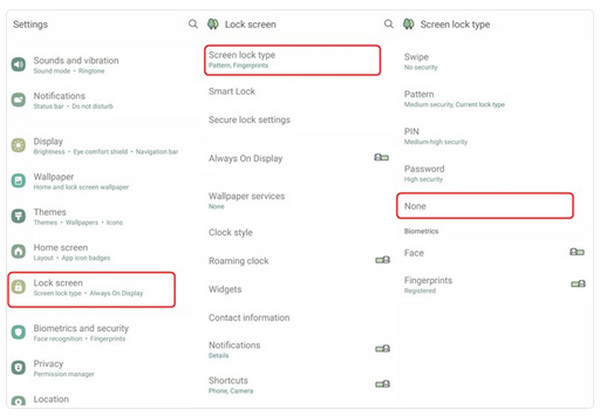
3. 如何在 Google Pixel/原生 Android 上停用鎖定畫面
Google Pixel 與原生 Android 手機有稍微不同的操作流程。但不用擔心,兩者的大致步驟幾乎相同。請依照以下步驟進行,以獲得最佳效果。
輕敲 設置.選擇 安全與隱私。輕敲 設備解鎖 並選擇 Screen Lock.
選擇 沒有任何. 。最後,確認變更以套用設定。
第 2 部分:停用鎖定畫面的進階方法
除了標準方法之外,也可以使用進階方式。不過多數進階方法需要中階到專業等級的操作技巧。我們已替你整理好說明,幫助你更深入了解。請往下捲動查看完整內容。
1. 使用 Smart Lock(非完全關閉,但較方便)
Smart Lock 會保留鎖定畫面,但在安全情境下自動略過解鎖。你可以設定受信任的地點、裝置等。不過,它無法讓鎖定畫面永久解除。
2. 忘記密碼?被鎖在外時該怎麼辦
如果你因為忘記 PIN 碼、圖形鎖或密碼而無法進入裝置設定,就必須依靠還原或復原方式。可參考下列方法。
1. Google 的「尋找我的裝置」
Google「尋找我的裝置」或「Find My Device Hub」可以透過任何網頁瀏覽器遠端鎖定或清除你的手機。請依照下方步驟操作。
搜尋 Google Find Hub 網站,並使用你的 Google 帳戶登入。
點擊 設備. 。從列表中選擇你的裝置,最後點選 恢復出廠設定設備 按鈕。
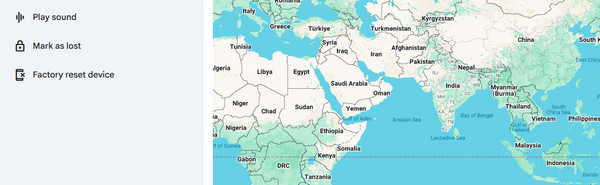
2. Samsung 的 SmartThings Find
Samsung SmartThings Find 可以遠端解鎖你的三星裝置。操作方式與前述方法幾乎相同,但它只適用於三星裝置。
造訪網站 開啟 Samsung SmartThings Find. 。使用你的 Samsung 帳戶登入。在左側選擇你的裝置。
請選擇 清除數據 按鈕。再次選擇 擦除.
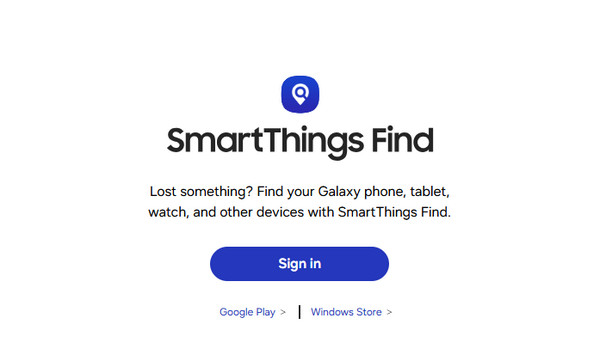
以確認流程。
3. 回復原廠設定(Factory Reset).
回復原廠設定會清除所有資料,但同時也會移除鎖定。此方法較適合具備專業技巧的使用者。請依照以下步驟作為指引。 力量 和 音量減小. 關閉 Android 手機。接著按下.
選擇 清除資料/回復原廠設定.選擇 恢復出廠設定。選擇 現在重啟系統 選項。
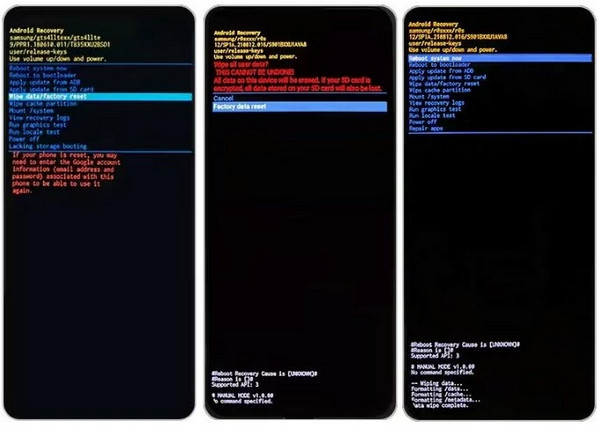
。等待恢復模式畫面出現。
imyPass AnyPassGo 4. 第三方解鎖工具.
造訪網站 imyPass AnyPassGo. 是刪除 Android 螢幕鎖定的最佳工具之一。它支援多種 Android 手機品牌,包括 Google 手機、LG、華碩(Asus)、Alcatel、Lenovo、Vivo、OPPO、華為等。此工具也可用於略過上述品牌的 Google FRP 鎖。軟體甚至能在離線狀態下運作!請依照下方詳細步驟了解如何使用此工具。
選擇 刪除螢幕密碼. 。然後設定、安裝並開啟該工具。
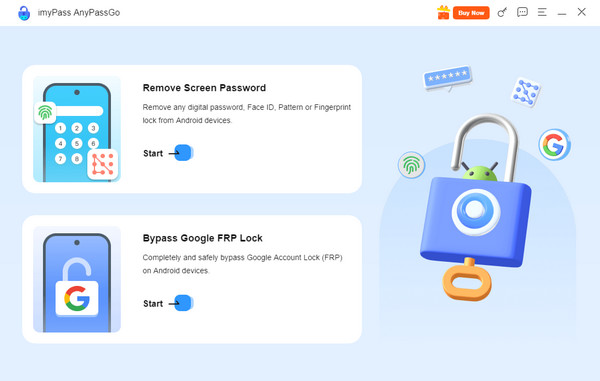
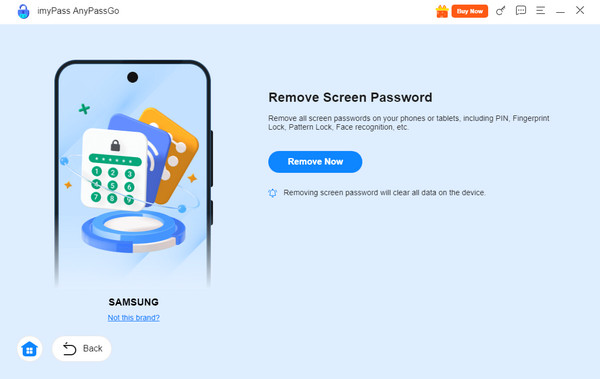
。利用 USB 傳輸線將你的 Android 手機連接至電腦。 立即刪除 按鈕。
第 3 部分:關閉鎖定畫面的通知與快速設定
選擇你的 Android 手機品牌。接著點擊 安卓鎖定螢幕 除了.
密碼
有時,Android 通知可以在鎖定畫面上顯示。由於他人可能看見機密通知,因此不建議開啟此功能。若你想關閉它,請依照下列步驟操作。
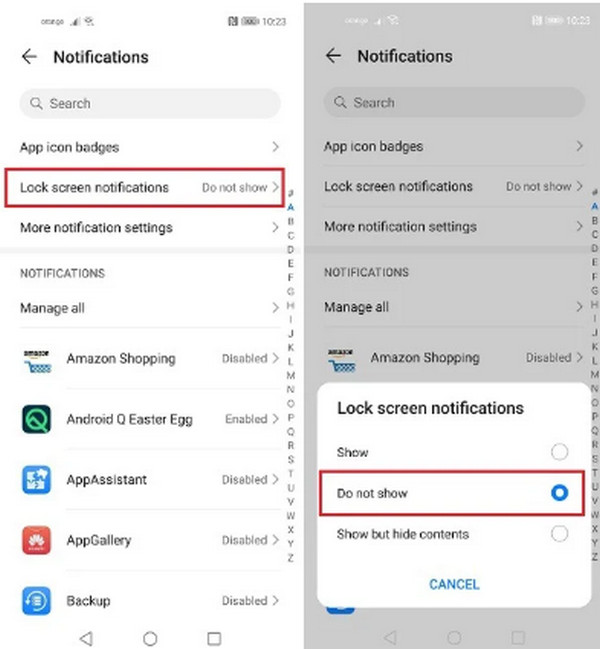
打開 設置. 。然後前往 通知 部分。
點擊 鎖定畫面通知 按鈕。之後,點選 不顯示 按鈕。
2. 停用從鎖定畫面存取快速設定(Google Pixel)
在 Android 手機上可以存取一些功能,例如相機、錢包與其他功能。若你想移除它們,可以停用這些具體功能。請參考以下步驟。
打開 設置。然後,點擊 顯示與觸控 按鈕。
選擇 鎖定畫面 按鈕。之後,關閉 裝置控制, 錢包, 相機, 等可用的其他功能。
第 4 部分:第三方 App-取得更完整的控制權變通方案
使用「設定」的方法通常較佳,因為它是免費的,而且不需要下載任何第三方工具或應用程式。不過,有些使用者偏好使用鎖定畫面管理應用程式以獲得更細緻的控制。可使用的部分應用程式包括 Widgetsmith, Color Widgets, Top Widgets, 和 Lock Screen 16.
結論
總而言之,你可以 在 Android 上關閉鎖定畫面 使用標準及進階方法。大多數是內建與第三方工具。 imyPass AnyPassGo 是最佳軟體,當你不知道密碼時,也能解鎖不同品牌的 Android 手機。若你有興趣進一步了解此工具,請在電腦上下載!
Gideon 撰寫有關解鎖 iOS、Android 和 Windows 裝置的內容。他先前曾在維修中心擔任行動裝置專員,協助客戶處理被鎖定的裝置及密碼恢復。在空閒時間,他會測試新的解鎖工具、自訂智慧裝置,並將複雜的解鎖流程變得簡單且安全。
熱門解決方案
-
解鎖安卓
-
解鎖iOS
-
密碼技巧
-
iOS 提示

