



 解決方案
解決方案 支持中心
支持中心 關於我們
關於我們 聯絡
聯絡什麼是 FonesGo Unlocker?如何使用它來解鎖裝置
 塞繆爾·斯賓塞 發表於 2026 年 8 月 25 日解鎖iOS3 分鐘閱讀
本文將評測一款值得信賴的解鎖程式——, FonesGo Android/iPhone Unlocker。. 如果你購買了二手機的 iPhone 或 Android 裝置,卻沒有螢幕鎖密碼,就需要一款解鎖工具。如果你忘記了鎖屏密碼,有效的解鎖程式就會非常有幫助。當然,在你下載並購買這款程式之前,可以先透過本文了解它的所有資訊,例如功能、價格、優點等。

第 1 部分:FonesGo Unlocker 評測
FonesGo Unlocker 是一套軟體工具包,旨在幫助使用者移除行動裝置上各種型態的螢幕鎖。它的主要功能是螢幕解鎖,但同時也提供一些額外功能。
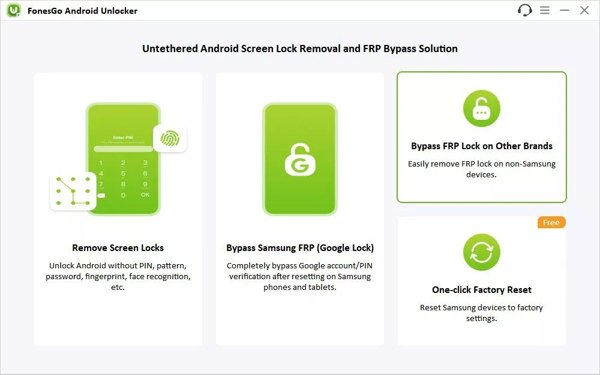
FonesGo Android Unlocker 主要功能
- 1.無需密碼即可解鎖 Android 裝置。
- 2.移除各種類型的 Android 螢幕鎖。
- 3.在沒有綁定的 Google 帳戶情況下繞過 FRP 鎖。
- 4.將三星裝置恢復原廠設定。
- 5.相容多款主流 Android 手機品牌。
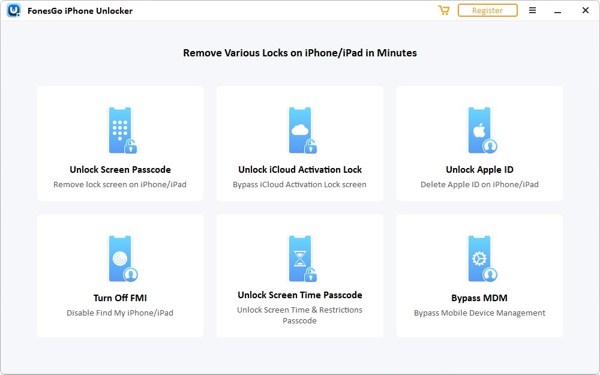
FonesGo iPhone Unlocker 主要功能
- 1.無需密碼即可解鎖 iPhone 和 iPad。
- 2.移除 iOS 裝置上的所有螢幕鎖。
- 3.繞過 iCloud 啟用鎖畫面。
- 4.關閉「尋找我的 iPhone」或「尋找我的 iPad」。
- 5.從 iPhone 或 iPad 中移除 Apple ID 帳戶。
- 6.解鎖「螢幕使用時間」密碼。
- 7.刪除 iOS 裝置上的 MDM 設定檔。
FonesGo Unlocker 評測
優點
- 這套工具包提供彈性的價格方案。
- 介面友好且簡單。
- 它可在 iOS 27 及更早版本以及超過 6,000 款 Android 裝置型號上使用。
缺點
- 此工具包並非免費。
- 在過程中會清除你的資料。
- 部分功能不支援所有裝置。
FonesGo Unlocker 價格
FonesGo Android Unlocker 每台裝置收費 $14.95,月費方案 $29.95,年費 $39.95,終身授權 $49.95。FonesGo iPhone Unlocker 每台裝置收費 $25.95,月費 $35.95,年費 $39.95,終身授權 $49.95。由於這套工具包不是免費的,建議你購買正式授權,而不要下載破解版的 FonesGo iPhone Unlocker。
第 2 部分:如何使用 FonesGo Unlocker
如何使用 FonesGo Android Unlocker
在電腦上安裝 FonesGo 並開啟程式。
打開 USB偵錯 在手機上啟用對應模式,然後使用 USB 連接線將手機連接到電腦。
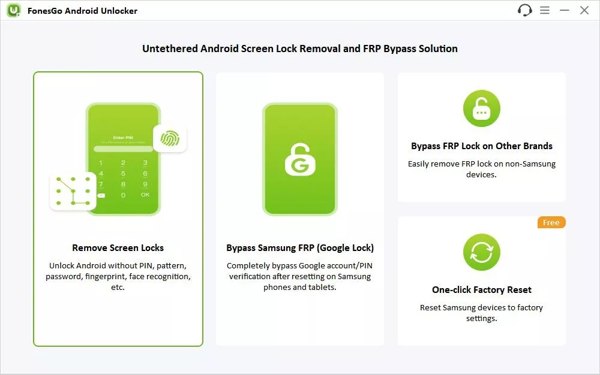
依照提示,在手機上選擇信任此電腦。
點擊 刪除螢幕鎖 選項並點擊 開始 按鈕。
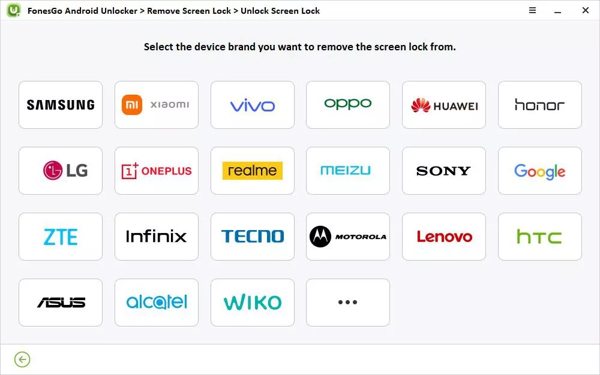
選擇你的手機品牌,並將手機進入復原模式(Recovery Mode)。
接著依照畫面指示移除螢幕鎖。
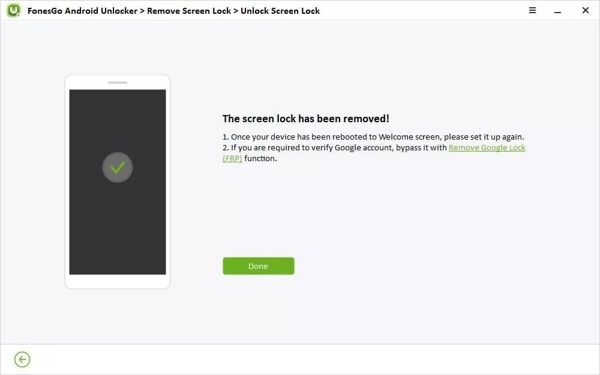
當 Android 裝置重新啟動後,將其與電腦斷開連線,然後重新進行設定。
如何使用 FonesGo iPhone Unlocker
在電腦上安裝完成後,開啟 FonesGo Unlocker。
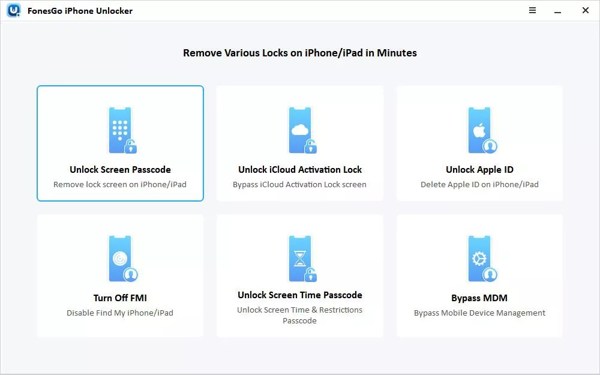
選擇 解鎖螢幕密碼 選項。
使用相容的連接線將 iPhone 接上電腦。
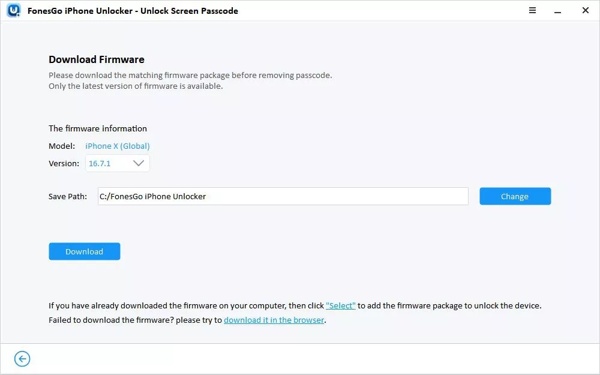
當你的裝置被識別後,點擊 下載 按鈕下載固件。
下載完成後,點擊 現在解鎖 按鈕開始解鎖 iPhone。
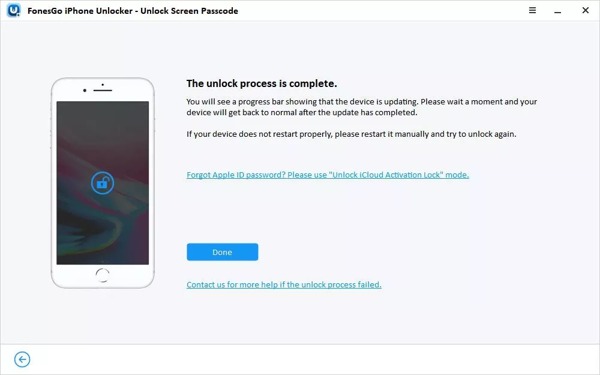
解鎖完成後,你的 iPhone 會自動重新啟動。
第 3 部分:FonesGo Unlocker 的絕佳替代方案
如果你正在尋找 FonesGo 的替代方案, imyPass AnyPassGo 和 imyPass iPassGo 也可供選擇。它們能在沒有任何限制的情況下,移除 iPhone 或 Android 裝置上的各種螢幕鎖。

4,000,000+ 次下載
在沒有任何限制的情況下解鎖 Android 裝置。
移除 PIN 碼、密碼、圖形解鎖、指紋與臉部辨識。
在不使用已連結 Google 帳戶密碼的情況下繞過 FRP 鎖。
支援所有 Android 品牌與型號。
提供高成功率。
如何在不知道密碼的情況下解鎖 Android 手機
安裝 FonesGo Unlocker 的替代方案
在電腦上安裝完成後,啟動這款 FonesGo Android Unlocker 的替代工具。選擇 刪除螢幕密碼 模式繼續。

連接到您的手機
在視窗中選擇你的手機品牌。使用 USB 傳輸線將手機連接到電腦,並確保信任此電腦。然後,軟體會自動偵測你的手機。

解鎖您的手機
最後,點擊 立即刪除 按鈕,自動開始解鎖你的 Android 手機。


4,000,000+ 次下載
如何在沒有密碼的情況下解鎖你的 iPhone
偵測您的 iPhone
在電腦上下載並安裝 FonesGo iPhone Unlocker 的替代工具。然後選擇 解鎖 iOS 螢幕 模式繼續。

下載韌體
使用 Lightning 傳輸線將 iPhone 連接到電腦。一旦軟體偵測到你的裝置,就會載入你的 iPhone 資訊。點擊 現在開始 按鈕開始下載韌體。

解鎖 iPhone
下載完成後,點擊「 開始刪除 」按鈕加以確認。接著點擊「 再次確認 」以開始解鎖程序。

結論
現在,你應該明白什麼是 FonesGo Android Unlocker 與 FonesGo iPhone Unlocker 是什麼、它們能做什麼以及真實評測。此外,您還可以學習如何操作。這些資訊能幫助您做出最佳決策。另外,我們也推薦了替代方案: imyPass AnyPassGo 和 imyPass iPassGo
Samuel 專精於密碼安全與數位隱私領域。他曾擔任中小型企業的網路安全顧問,協助保護其數位資產。憑藉網路安全與道德駭客相關證照,他能將複雜的資安主題轉化為淺顯易懂的建議。他也樂於分享密碼相關技巧,幫助使用者更有信心地保護自己的帳號。
熱門解決方案
-
解鎖iOS
-
iOS 提示
-
解鎖安卓
-
密碼技巧

