



 解決方案
解決方案 支持中心
支持中心 關於我們
關於我們 聯絡
聯絡如何解鎖遺忘的加密 iPhone 備份密碼
 塞繆爾·斯賓塞 發表於 2026 年 4 月 15 日解鎖iOS4 分鐘閱讀
你剛換了新 iPhone,想要還原舊資料,卻突然發現自己 忘記 iPhone 備份密碼. 了。你的照片、聯絡人、訊息和影片全都被鎖在那組密碼後面!別擔心!本指南將教你 4 種實用方法,幫你解決這個問題,取回你的資料!

第 1 部分:什麼是 iPhone 備份密碼?
iPhone 備份密碼是用來保護 iPhone 加密備份的密碼。當你使用 iTunes 或 Finder 建立備份時,可以選擇加密 iPhone 備份的選項。啟用此選項後,你需要設定一組 iPhone 備份密碼來加密備份檔案。這樣一來,即使你遺失 iPhone,或是有人取得你的備份檔案,在未解密備份之前,他們也無法查看裡面的資訊。
iPhone 備份密碼與 Apple ID 密碼不同,因為它是專門用來保護本機備份,而不是你的線上 Apple 帳戶。它儲存在你的裝置中,因此如果你忘記了 iPhone 備份密碼,是無法透過重設 Apple ID 來找回的。
第 2 部分:如何加密你的 iPhone 備份?
將 iPhone 備份加密可以防止未經授權的存取,確保你的備份資料安全。接下來的步驟會教你如何快速又安全地加密 iTunes 備份。
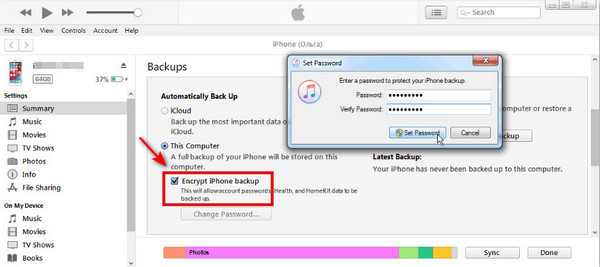
透過 USB 傳輸線將 iPhone 連接至電腦,然後開啟 iTunes 在您的計算機上。
當你的 iPhone 完成同步後,點擊左上角的裝置圖示並選擇 概括 標籤。
選中旁邊的框 加密 iPhone 備份, ,接著在出現提示時設定一組強度高的 iPhone 備份密碼。
點擊 設置密碼, ,之後 iTunes 就會建立一個新的加密備份。
第 3 部分:如何找回遺忘的 iPhone 備份密碼?
許多使用者都會遇到同樣的窘境:在嘗試 從 iTunes 備份還原. 時,才發現自己已經忘記了 iPhone 加密備份密碼。還有辦法找回遺忘的 iPhone 備份密碼嗎?別擔心——以下有 4 種方法可以幫助你嘗試找回密碼,重新存取備份資料。
嘗試可能的備份密碼
在採取進一步措施之前,你可以先試著輸入一些你可能用過的密碼。很多使用者在不知不覺中設定了熟悉的密碼,因此先測試幾組常用密碼,也許能快速解鎖備份。你可以從自己在其他帳號上經常使用的密碼開始回想,例如:
• Apple ID 密碼
• Wi-Fi 密碼
• iPhone 螢幕解鎖密碼
• 電子郵件密碼
• 你在其他平台使用的密碼
檢查金鑰圈——僅適用於 Mac 使用者
「鑰匙圈存取」(Keychain Access)是 macOS 內建的工具,用來安全儲存與管理密碼、加密金鑰、憑證以及安全備註。如果你使用的是 Mac,可以檢查 macOS 的 金鑰圈(KeyChain) 來尋找相關的密碼紀錄,這可能幫助你找回遺忘的 iPhone 備份密碼。
筆記:
此方法僅在你先前曾在 Mac 上使用 iTunes 或 Finder 建立加密備份,並勾選了將密碼儲存到鑰匙圈時才有效。否則,鑰匙圈中不會有任何相關的紀錄。
去 應用領域 在 Mac 上,使用 Spotlight 搜尋 鑰匙串訪問 ,然後按下 進入. 。雙擊程式以啟動。
點擊 密碼 在左側分類欄中選擇 iOS 備份 。在搜尋框中輸入.
來尋找相關的已儲存密碼紀錄。 顯示密碼 雙擊搜尋結果並勾選.
核取方塊。
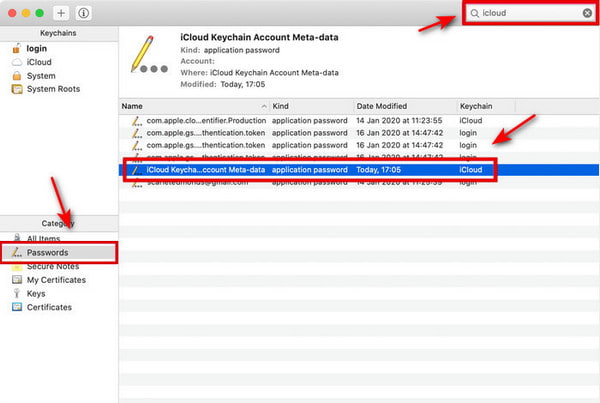
輸入你的 Mac 登入密碼。之後,你的 iPhone 備份密碼就會顯示出來。
重設你的 iPhone 備份密碼.
筆記:
如果你實在想不起加密的 iPhone 備份密碼,可以透過重設 iPhone 上的所有設定來移除它。執行這個操作後,所有設定——包括網路設定、隱私設定、定位設定以及現有密碼——都會被移除或恢復為預設值。
此操作會清除所有與設定相關的密碼,包括備份密碼,但不會刪除照片或聯絡人等個人資料。不過,之前建立的加密備份將因為密碼被移除而無法再存取。完成後,你需要重新建立新的備份。
去 設置 如何在 iPhone 上重設所有設定: 一般的 > 轉移或重置 iPhone > 重置.
選擇 重置所有設置, 在 iPhone 上打開.
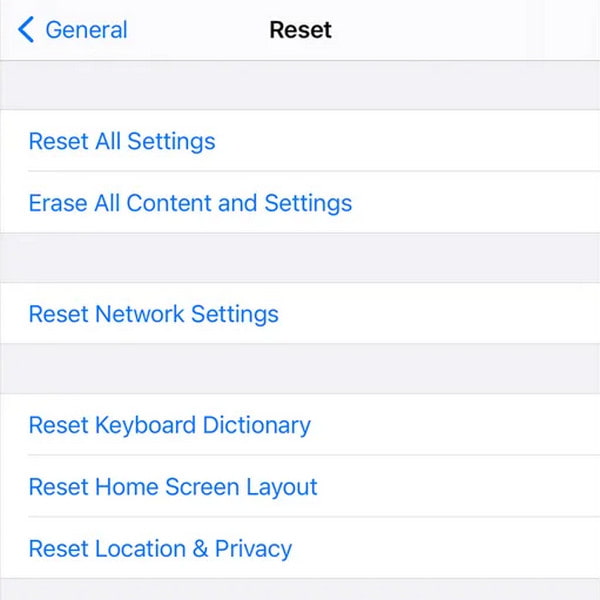
,然後點選
,在系統要求時輸入你的解鎖密碼。 imyPass iPassGo 使用第三方解鎖工具移除備份密碼.

4,000,000+ 次下載
在無密碼的情況下繞過 Apple ID、MDM 和螢幕使用時間限制。
支援所有 iOS 裝置型號與版本(iOS 26/iPadOS 26)。 刪除 iTunes 備份密碼模式 從界面。

使用 USB 電纜將您的設備連接到計算機。要開始,請單擊 如何移除 iPhone 備份密碼:.

筆記:
請確保 查找我的 已關閉。要執行此操作,你可以前往 設置, 輕敲 [你的名字] > 查找我的 > 查找我的設備,然後將其關閉。
然後你的 iTunes 備份密碼就會在數秒內被移除。

結論
被鎖在自己 iPhone 備份之外,確實會讓人頭痛。你明明知道重要檔案都在裡面,但那組 遺忘的 iPhone 備份密碼 卻讓這些資料變得遙不可及。幸好,你不必驚慌。只要按照本指南中的方法操作,你就能找回遺忘的 iPhone 備份密碼,並安全還原所有重要資料!
Samuel 專精於密碼安全與數位隱私領域。他曾擔任中小型企業的網路安全顧問,協助保護其數位資產。憑藉網路安全與道德駭客相關證照,他能將複雜的資安主題轉化為淺顯易懂的建議。他也樂於分享密碼相關技巧,幫助使用者更有信心地保護自己的帳號。
熱門解決方案
-
解鎖iOS
-
iOS 提示
-
解鎖安卓
-
密碼技巧


