



 解決方案
解決方案 支持中心
支持中心 關於我們
關於我們 聯絡
聯絡為什麼你的 iPhone Face ID 不能使用以及如何修復
 潘妮沃倫 發表於 2026 年 3 月 6 日解鎖iOS3 分鐘閱讀
“我的 Face ID 突然無法使用 而且無法辨識我。我要如何解決這個問題?從 iPhone X 開始,Apple 推出 Face ID。它允許使用者透過掃描臉部,快速解鎖 iOS 裝置。然而,如果它停止運作或異常工作,你就會被鎖在裝置外面。本文將分享有效的解決方案,幫助你修復這個問題並重新取得 iPhone 的使用權。

在本文中:
第一部分:iPhone 上的 Face ID 如何運作
Face ID 在 iPhone 上依靠硬體與軟體共同運作。位於 iPhone 頂部的原深感測相機(TrueDepth Camera)用來掃描你的臉部。內建的感測器與組件會在你的臉上投射 30,000 個紅外線點,以描繪曲線與皺紋。然後,系統會將結果與 Face ID 資料比對。如果比對成功,你的 iPhone 就會解鎖;若沒有,則會要求你再試一次,或者使用密碼來解鎖裝置。
什麼情況下你無法用 Face ID 解鎖 iPhone?
- 1.iPhone 電量低於 10%。
- 2.重新啟動 iPhone 後,第一次必須使用密碼解鎖。
- 3.你至少每週要用密碼解鎖 iPhone 一次。
- 4.你的 iPhone 超過 48 小時未被解鎖。
- 5.你的 iPhone 被遠端鎖定。
第二部分:為什麼 Face ID 不能使用
如前所述,Face ID 仰賴高度整合的感測器系統、紅外線成像以及機器學習模型。只要這條鏈中的任何一環出現問題,這項安全功能就無法運作。常見導致「我的 Face ID 無法使用」的原因包括:
- 1.你的 iPhone 卡在鎖定畫面。
- 2.原深感測相機或你的臉被遮擋。
- 3.你錯誤地設定了 Face ID。
- 4.Face ID 當機或暫時凍結。
- 5.設定不當。
- 6.軟體故障。
- 7.軟體版本過舊或正在使用測試版軟體。
- 8.硬體損壞。
第三部分:如何修復 Face ID 無法使用
解決方案 1:重新啟動 iPhone
一個快速修復 iPhone 上 Face ID 無法使用的方法是重新啟動裝置。這會關閉 iPhone 上所有 App 與程序並修復一些小故障。此外,也能提升 iPhone 的效能。
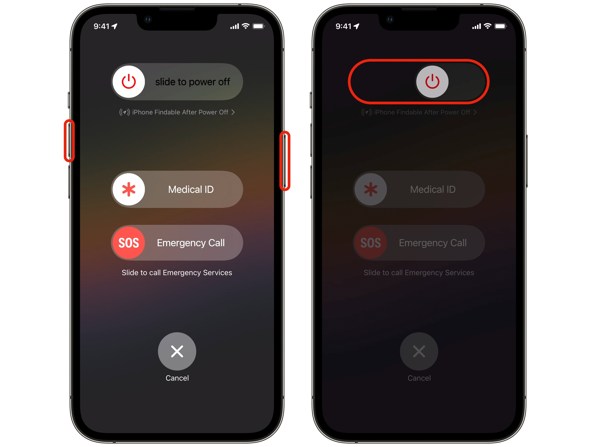
按住任一側邊按鈕或音量鍵不放。 體積 按鈕 + 邊 按鈕在一起。
當出現關機畫面時,放開按鈕。
將滑桿拖曳到右側,螢幕會變黑關機。
幾分鐘後,長按 邊 按鈕,直到看到 Apple 徽標。
輸入 iPhone 密碼來解鎖。
然後再嘗試使用 Face ID 來解鎖。
解決方案二:清潔相機鏡頭
如果你看到「Face ID 無法使用,請稍後再試」的提示,請先移除臉部所有遮擋物,例如口罩與太陽眼鏡。另外,請確保你的眼睛、嘴巴與鼻子在前置相機中完全可見,特別是當你被提示 Face ID 無法使用時,請把 iPhone 稍微往下移動。
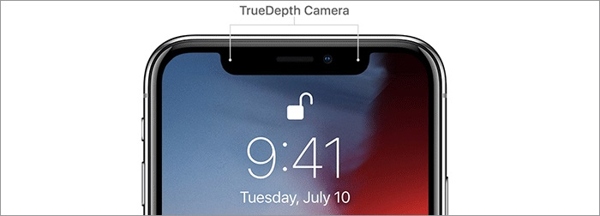
此外,最好移除螢幕保護貼與手機殼。同時,你應該清潔裝置頂部的原深感測相機,去除髒污或灰塵。這些髒汙可能會阻擋原深感測相機所需的紅外線光。
解決方案三:正確設定 Face ID
Face ID 可以用來解鎖 iPhone、購買 App、使用 Apple Pay 等,具體取決於你的設定。如果在解鎖裝置時出現 Face ID 無法使用的情況,請檢查相關設定。

跑過 設置 應用程式從您的主螢幕。
向下捲動並選擇 面部識別碼和密碼.
輸入您的 iPhone 密碼。
找到 使用面容 ID 用於 部分。
開啟 iPhone解鎖 以及你希望使用 Face ID 的其他情境。
接著,在鎖定畫面與其他位置再次嘗試使用 Face ID。
解決方案四:關閉 Face ID 再重新啟用
如果你已經為 iPhone 解鎖或其他情境啟用了 Face ID,但 Apple 的 Face ID 仍然無法使用,最好將它重新啟用。這個方法雖然簡單,但可以修復 Face ID 當機及其他基本問題。
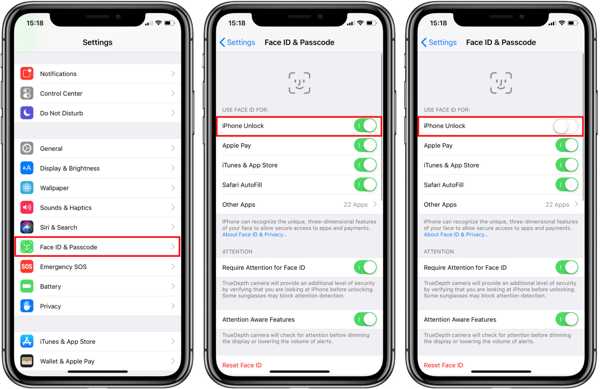
去 面部識別碼和密碼 在你的 設置 應用程序。
輸入 iPhone 密碼。
關閉 iPhone解鎖 在下面 使用面容 ID 用於.
接著照常重新啟動 iPhone。
裝置重新開機後,使用密碼解鎖。
然後再次開啟 iPhone解鎖 在面容 ID 和密碼設定畫面上。
方法三:透過 imyPass AnyPassGo 解鎖 TCL 手機
解決方案五:設定替用 Face ID
在 iOS 12 及以上版本中,你最多可以設定兩個 Face ID。Face ID 透過臉部辨識技術,可以學習你臉部的變化與妝容。不過,如果你習慣戴口罩,可以另外設定一個替用 Face ID。

跑過 設置 iPhone 上的應用程式。
選擇 面部識別碼和密碼, ,並輸入你的密碼。
輕敲 設置替代外觀 並擊中 開始使用.
選擇 使用口罩的 Face ID 或者 不要與口罩一同使用 Face ID.
請按照螢幕上的指示掃描您的臉部。
最後,點選「完成」以完成新的 Face ID 設定。
解決方案6:重置Face ID
如果你的 Face ID 在 iOS 16 仍然無法使用,重設它可能會有幫助。請記住,重設 Face ID 將自動刪除你儲存的所有臉部資訊,iOS 不會再次詢問確認。
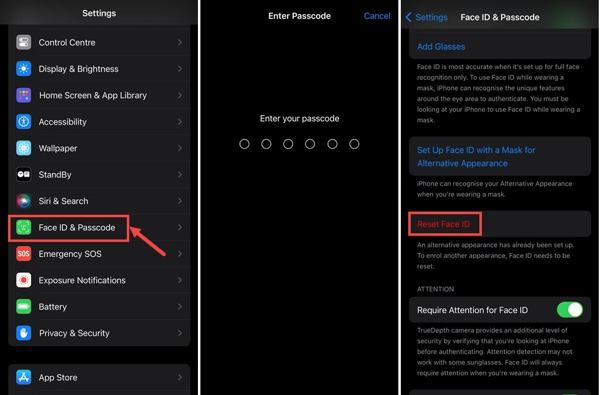
去 面部識別碼和密碼 在你的 設置 應用程序。
若出現提示,請輸入你的 iPhone 密碼。
輕敲 重置面容 ID.
接下來,重新啟動你的 iPhone。
使用密碼解鎖你的裝置。
然後,點擊 設置面容 ID 在 設置.
依照螢幕上的提示重新註冊你的臉部。
完成後,檢查 Face ID 是否再次正常運作。
解決方案七:關閉失竊裝置保護
有些使用者回報,在啟用失竊裝置保護後,Face ID 無法使用。此功能會在你將裝置帶到不熟悉的地點時,為你的裝置增加額外的安全防護,但也可能導致你的裝置完全無法存取。
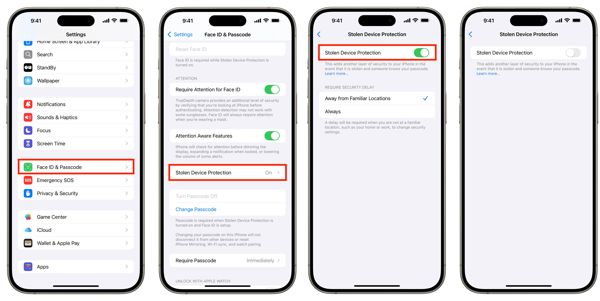
將你的 iPhone 靠近一個熟悉的位置。
使用密碼將其解鎖。
導航 設置, 面部識別碼和密碼.
輸入您的 iPhone 密碼。
向下捲動並選擇 被盜設備保護.
關閉 被盜設備保護.
第四部分:如何修復更換螢幕後 Face ID 無法使用

Face ID 是一套複雜的系統,包含 TrueDepth 相機、紅外線感測器以及神經引擎等多個元件。如果在更換螢幕後 Face ID 無法使用,更換過程可能中斷了其中任一環節。例如,元件未對準或使用非原廠零件,都可能導致 Face ID 故障。
建議你前往 Apple 或授權服務供應商,購買適用於你 iPhone 型號的螢幕或工具與軟體。你可以向 Apple 尋求協助,看看是否願意為你的 iPhone 更換螢幕。在某些情況下,如果 iPhone 曾被拆機或安裝過非原廠零件,他們可能會拒絕維修。
如果遭到拒絕,請尋找信譽良好的第三方維修服務,檢查你的螢幕並重新匹配 Face ID 元件。
第五部分:如何修復更新後 Face ID 無法使用
有些人抱怨在更新到 iOS 26 後,Face ID 無法使用。其實 Apple 會在每次更新中加入新功能並修正錯誤。為了測試這些更新,Apple 會向開發者和一般使用者釋出測試版。然而,測試版並不穩定。如果你也遇到同樣的問題,有兩個選擇:更新到最新的正式版軟體,或是解除安裝測試版。
更新軟件

去 設置, 一般的, 和 軟件更新.
若找到可用更新,請點一下 下載並安裝.
依照螢幕上的指示安裝最新修補程式。
解除安裝 iOS 26 測試版

使用 USB 連接線將 iPhone 連接到電腦。
在 Windows 和 macOS Mojave 或更早版本上開啟 iTunes,或在 macOS Catalina 或更新版本上開啟 Finder。
將 iPhone 置於恢復模式:
快速按下 提高音量 按鈕。
對……也做同樣的操作。 音量減小 按鈕。
按住 邊 按住按鈕直到進入復原模式。
一旦 iTunes 或 Finder 偵測到你的 iPhone 進入復原模式,點選 恢復 按鈕。
還原完成後,你的 iPhone 會安裝最新的 iOS 正式版。
第六部分:如果 Face ID 不能用,如何存取 iPhone
當 Face ID 無法辨識我時,最大的問題就是我被鎖在裝置外。幸運的是, iPassGo 可以幫助你重新存取裝置,並移除所有螢幕鎖,包括 Face ID。此外,友善的介面也讓初學者能輕鬆上手。

4,000,000+ 次下載
當 Face ID 無法使用時,如何存取你的 iPhone
連接到您的 iPhone
在安裝完成後,啟動這款 iPhone 密碼移除軟體。它可在 Windows 11/10/8/7 上使用,另有 Mac 版本。使用 Lightning 傳輸線將 iPhone 連接到電腦。如有提示,在螢幕上點選 相信 以信任此電腦。當你的 iPhone 被偵測到後,選擇「 擦除密碼 模式繼續。

檢查您的設備訊息
點擊 開始 」按鈕。接著,裝置資訊會被載入,你必須仔細逐項確認。完成後,點選「 開始 點擊按鈕開始下載韌體包。

移除面容 ID
」。 開鎖 韌體下載完成後,點選「 0000 」按鈕以繼續。閱讀警示訊息並確認移除 Face ID 的流程。在框中輸入「.

」以開始此程序。幾分鐘後,你的 iPhone 會重新啟動,你就能在沒有任何限制的情況下解鎖裝置,並重新設定 Face ID。
結論
本文分享 軟體會在過程中自動為你的 iPhone 安裝最新的 iOS 正式版。0 為什麼我的 Face ID 不能用. iPassGo 以及你可以怎麼做來解決這個問題。我們首先說明了 Face ID 在 iPhone 上的運作方式,更重要的是,我們列出了經過驗證的解決方案,以修正設定、調整配置,並提供重點提示,幫助你讓 iPhone 上的 Face ID 恢復正常運作。
Penny 是 imyPass 的資深編輯。她致力於探索適用於各種場景的完美 GPS 定位解決方案,並擁有豐富的電腦維修經驗。
熱門解決方案
-
解鎖iOS
-
iOS 提示
-
解鎖安卓
-
密碼


