



 解決方案
解決方案 支持中心
支持中心 關於我們
關於我們 聯絡
聯絡解決 iPhone 隨機要求輸入 Apple ID 密碼以移除彈出視窗
 塞繆爾·斯賓塞 發表於 2026 年 5 月 20 日解鎖iOS3 分鐘閱讀
你在 iPhone 上使用的 Apple ID 非常實用,因為它可以用於各種額外服務。它包含 iCloud 服務,因為 Apple ID 可以與 iCloud 綁定。不過,也有使用者回報,儘管系統或其他功能並沒有變更請求,他們的 iPhone 一直跳出要求輸入 Apple ID 密碼 的提示。
若出現這種情況,系統裡可能存在錯誤。請注意看!本文將透過八種簡單方法,幫助你修復上述問題。請往下捲動以了解本主題的完整詳細內容。

第一部分:為什麼我的 iPhone 一直要求輸入 Apple ID 密碼?
一般來說,當你需要對 iPhone 進行變更時,就必須輸入 Apple ID。這包括重設螢幕使用時間密碼、線上購買等。不過,有時這個驗證會突然跳出。為什麼我的 iPhone 一直要求輸入 Apple ID?這是因為 iPhone 上的軟體出了問題。以下列出其中幾項原因。
- 與 Apple ID 相關的 iCloud 同步問題。你可能需要 找回 Apple ID 來調整帳戶。
- App Store 或 iTunes 下載程序出現問題。
- 發生 iOS 更新或軟體故障。
- 你的 Apple ID 登入工作階段已過期。
- 現有的備份與回復過程出現問題。
第二部分:常見解決方法
無論原因是什麼,能夠修復不斷要求 Apple ID 驗證的 iPhone 絕對是好事。在本節中,你會看到八種解決該問題的方法。請往下捲動以了解每種方法的完整內容。
1. 登出並重新登入 iCloud
Apple ID 會與你的 iCloud 帳戶綁定。你可以嘗試先登出再重新登入來解決問題。此方法需要有網路連線。
請選擇 設置 從 iPhone 開啟「設定」 主螢幕. 。然後在頂部選擇你的姓名。向下滑動畫面並點選「登出」 登出 按鈕。輸入你的 Apple ID 密碼。
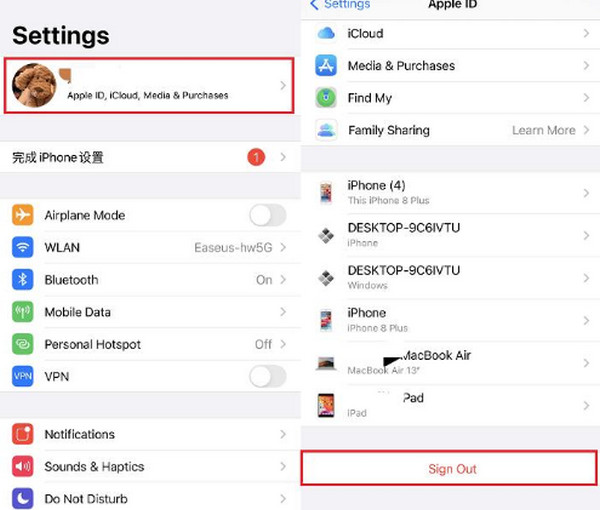
若要重新登入,請點選「設定」 設置 App 開啟。點選「 登入到你的 iPhone」 選項。輸入 Apple ID 帳號與密碼。
2. 重新啟動你的 iPhone
錯誤與小故障也可能是 Apple ID 驗證視窗突然跳出的原因。重新啟動 iPhone 可以幫助你排除這個問題。
- 適用於沒有主畫面按鈕的 iPhone: 按住 邊 和 音量減小 同時按住側邊按鈕與音量任一按鈕。螢幕會出現滑桿。請拖曳滑桿將 iPhone 關機以重新啟動。
- 適用於有主畫面按鈕的 iPhone: 按鈕不放,直到 邊 或者 頂部 長按側邊(或頂部).
3. 檢查蘋果系統狀態
按鈕。等候螢幕顯示滑桿。之後拖曳滑桿以重新啟動 iPhone。
Apple 系統狀態頁面可以幫助你確認蘋果提供的服務是否有故障。這樣你就能判斷問題是出在蘋果端,還是你的 iPhone。如果顯示 Apple ID 相關服務當機,你只需要等候他們在伺服器端修復問題。除此之外,你無法做什麼,只能耐心等待。
4. 檢查 App Store 下載項目.
打開 應用程式商店 可能有尚未完成或卡住的 App 更新,因此系統需要你輸入 Apple ID 進行驗證。你可以在 App Store 中檢查這個問題。持續更新 App 以修復它。 輪廓 右上角的選項。
開啟「App Store」 全部更新 App。點選右上角的個人頭像。
等候 App 清單載入。點選各項目旁邊的「更新」
按鈕以解決問題。
打開 設置 5. 切換「媒體與購買項目」.
點擊 媒體與購買 按鈕。點選 查看帳戶 按鈕位於底部。
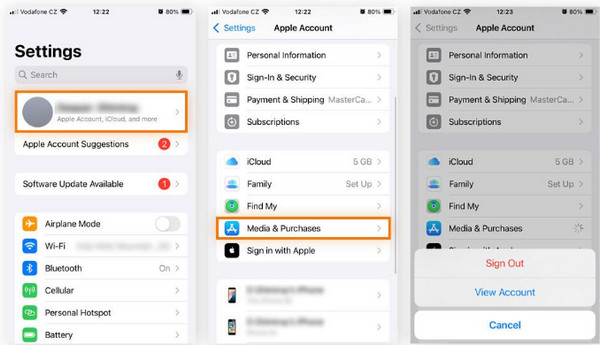
如果你不想整體登出 Apple ID,也可以切換「媒體與購買項目」設定。這是快速處理 Apple ID 密碼彈出視窗的方法之一。
開啟「設定」.
打開 設置 App。點選頂部的你的姓名。 媒體與購買 按鈕。
點擊 密碼設定 6. 關閉免費下載時的密碼要求 需要密碼 部分。
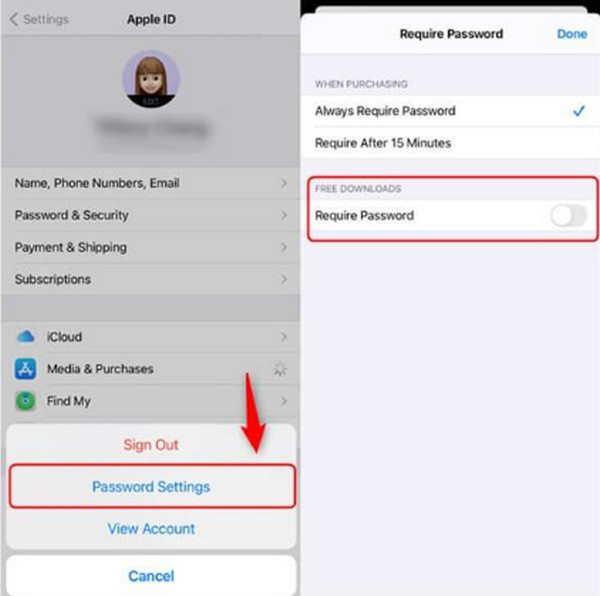
你也可以關閉下載免費 App 時的密碼要求。如此可以減少出現要求輸入 Apple ID 的彈出視窗。
開啟「設定」.
打開 設置 應用程式並點擊 一般的 按鈕。選擇 轉移或重置 iPhone 之後按下按鈕。
點擊 重置 按鈕並輸入 重置網路設定 App。選擇頂部的姓名並點選「媒體與購買項目」.
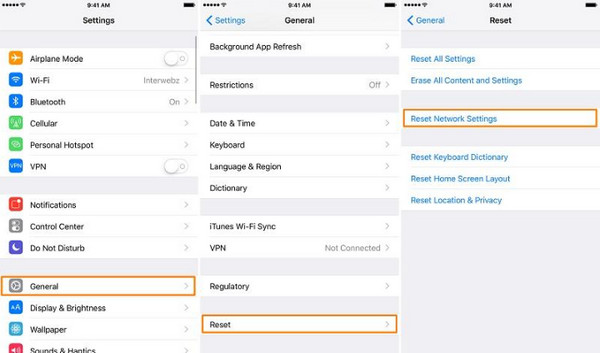
按鈕。關閉「免費項目需要密碼」
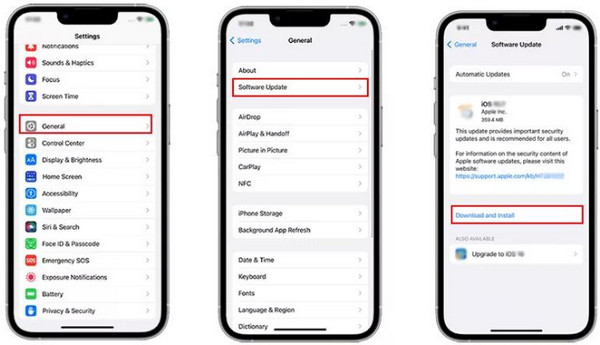
選項。 7. 重設網路設定 以及其他 Apple ID 相關問題。請按照下面的步驟了解如何更新 iOS。
打開 設置 可能有尚未完成或卡住的 App 更新,因此系統需要你輸入 Apple ID 進行驗證。你可以在 App Store 中檢查這個問題。持續更新 App 以修復它。 一般的 按鈕。
點擊 軟件更新 按鈕。等待可用更新出現。點擊 下載並安裝 之後按下按鈕。
加碼:忘記 Apple ID 密碼時如何繞過
除了這個問題之外,還有一些 iPhone 使用者忘記了自己的 Apple ID 憑證。因此,他們無法對 iPhone 進行任何更改。 imyPass iPassGo 可以在不知道帳號憑證的情況下,幫助你移除 iPhone 上前述的帳戶。這是一款離線工具,只需透過 USB 連接即可運作。
此外,初學者也會因為它所具備的簡潔介面而覺得這款工具十分方便。除此之外,這款工具還可以用來 移除 SIM 鎖, 、螢幕使用時間限制、MDM,以及 iPhone 上的其他安全功能。請按照下列步驟使用這款工具。
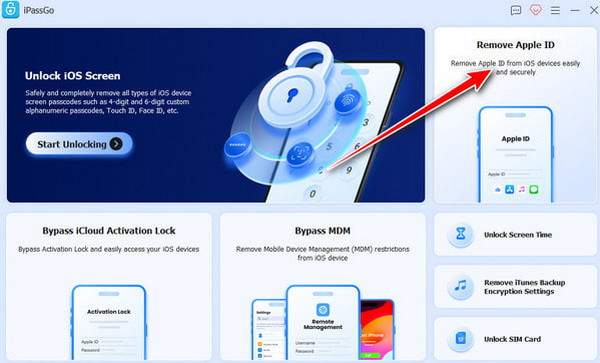
快速造訪 的官方網站。 imyPass iPassGo. 然後,在電腦上下載該工具。完成設定、安裝並開啟程式以開始操作。
選擇 移除 Apple ID 右上角的按鈕。之後,將 iPhone 插入電腦。
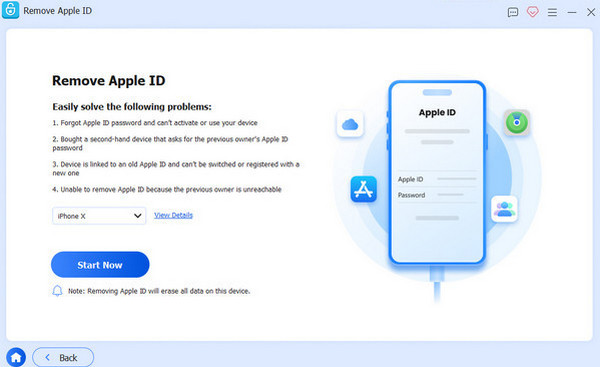
點擊 現在開始 按鈕。依照螢幕上的額外步驟進行。接著,點擊 再次確認 按鈕開始移除 Apple ID。最後,請點擊 結束 按鈕。
結論
總而言之,當 iPhone 一直要求輸入 Apple ID 和密碼, 時,多半是因為軟體問題。本文提供了八種簡單的方法來解決此狀況。 imyPass iPassGo 是一款額外的工具,當你忘記 Apple ID 憑證時,可以用來繞過 iPhone 上的 Apple ID。下載此工具將能讓你進一步了解它的更多資訊與功能!
Samuel 專精於密碼安全與數位隱私領域。他曾擔任中小型企業的網路安全顧問,協助保護其數位資產。憑藉網路安全與道德駭客相關證照,他能將複雜的資安主題轉化為淺顯易懂的建議。他也樂於分享密碼相關技巧,幫助使用者更有信心地保護自己的帳號。
熱門解決方案
-
解鎖iOS
-
iOS 提示
-
解鎖安卓
-
密碼技巧


