



 解決方案
解決方案 支持中心
支持中心 關於我們
關於我們 聯絡
聯絡2026 年 iPhone 和 iPad 最佳 MDM 移除解決方案
 塞繆爾·斯賓塞 發表於 2026 年 8 月 06 日解鎖iOS3 分鐘閱讀
如果你的 iPhone 或 iPad 被 MDM 限制鎖定,找到合適的工具可能需要花一些時間。我們的團隊測試了五款熱門的 MDM 移除工具 並比較了它們的功能、易用性和整體表現。繼續往下閱讀,了解每款工具的實際表現,以及哪一款最適合你的情況。

第 1 部分:什麼是 MDM
你是否曾經買過二手 iPhone 或 iPad,發現某些設定被鎖定,或顯示該裝置由某個組織管理?這通常是因為啟用了 MDM,也就是行動裝置管理(Mobile Device Management)。
MDM 能幫助許多公司遠端控管裝置設定、App 以及安全功能。不過,如果二手的 iPhone 或 iPad 仍保留前一個 MDM 限制,可能會讓新擁有者無法自由使用裝置。
如果裝置已不再連結到原本管理它的組織,你可能需要一款 MDM 移除工具來去除這些限制。
第 2 部分:移除 MDM 的官方方式
如果公司或學校已不再管理這台裝置,Apple 內建的選項可能就足以清除這些限制。
打開 設置 在你的 iOS 裝置上開啟,然後點選 一般的.
向下捲動並選擇 VPN 和裝置管理. 在某些 iOS 版本中,這個選項可能會顯示為 設定檔和設備管理.
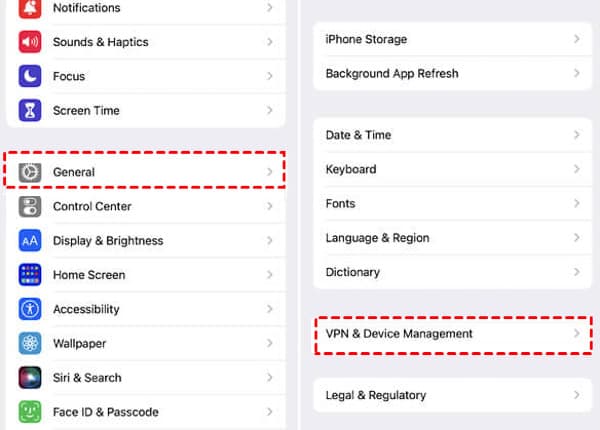
找到「裝置管理」下列出的 MDM 描述檔,點選後即可檢視可用的操作選項。
輕敲 刪除管理 並在需要時輸入你的裝置解鎖密碼。如果該選項無法使用,或你的 iPhone 在設定過程中卡在這個畫面,則可能需要其他方法來 從 iPhone 移除遠端管理.
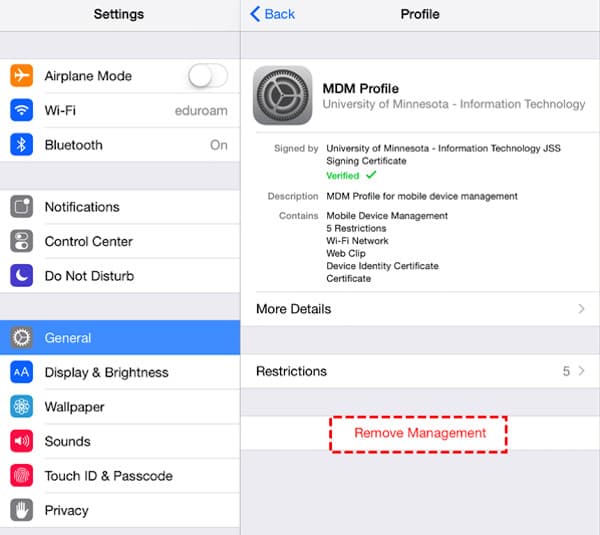
移除描述檔後重新啟動裝置,以完成整個流程。
如果描述檔成功移除,你的裝置就不再受之前的管理限制。不過,有些 MDM 描述檔由原始組織嚴格控制,無法僅透過「設定」刪除。當內建選項無法奏效時,第三方 MDM 移除方案可以提供另一種處理這些限制的途徑。
第 3 部分:排名前 5 的 MDM 移除工具
當官方移除方式不可用時,第三方工具可以成為處理 MDM 限制的另一種選擇。合適的 MDM 移除工具可以協助移除不想要的管理描述檔,並恢復你在 iPhone 或 iPad 上對受限功能的存取。
以下是幾個常見工具的重點,包括其主要功能、優點、限制以及基本使用步驟,方便你找到符合自身需求的工具。
我們如何進行測試
我們的編輯團隊在多款實際的 iPhone 和 iPad(搭載不同 iOS 版本)上測試了每一款工具。我們比較了 MDM 移除表現、易用性、相容性、價格以及整體穩定度,並檢查了最新的軟體更新,以確保這份比較資訊是最新的。
測試裝置: iPhone 15 Pro、iPhone 14、iPhone SE(第 2 代)、iPad(第 10 代)
iOS 版本: iOS 17.6、iOS 18.5、iOS 26.2
| 工具 | 最適合 | 目前價格 | 支援的設備 | 成功率* |
| imyPass iPassGo | 整體 MDM 移除與 iOS 解鎖表現 | $34.95/3 個月 | iPhone、iPad、iPod touch | 高的 |
| 3u工具 | 免費 iOS 管理 | 自由的 | iPhone、iPad、iPod touch | 中等的 |
| iMyFone LockWiper 鎖刷 | MDM 略過與螢幕解鎖 | $29.99/月 $49.99/年 $59.99/永久授權 | iPhone、iPad、iPod touch | 高的 |
| Dr.Fone – Screen Unlock(iOS) | 全方位 iOS 工具箱 | $34.95/月 $49.95/年 $59.95/永久授權 | iPhone、iPad、iPod touch | 高的 |
| iActivate | 遠端管理略過 | $14.99–$29.99(依裝置而異) | iPhone、iPad、iPod touch(特定機型) | 中高 |
imyPass iPassGo
imyPass iPassGo 作為 iOS 解鎖工具,它已存在多年。除了 MDM 移除外,還涵蓋數種其他裝置存取問題,因此你不需要為不同情況另外安裝多套軟體。

主要特徵
- 可移除多種 iPhone 鎖定問題,包括螢幕使用時間限制以及部分裝置管理問題。
- 支援廣泛的 iOS 版本與 iPhone 機型。
- 提供簡潔的操作介面,適合沒有技術背景的使用者。
優點
- 操作流程清楚,設計對新手相當友善。
- 支援多種與 MDM 無關的 iOS 解鎖情境。
- 操作直覺,不需要繁瑣設定。
缺點
- 如要完整使用功能,需要付費購買授權。
- 相容性取決於裝置型號與 iOS 版本。
在電腦上下載並安裝 imyPass iPassGo,然後開啟程式。
選擇 繞過主資料管理 介面上的模式。
使用 USB 連接線將 iPhone 或 iPad 連接到電腦,並等待軟體偵測到您的裝置。
確認您的裝置資訊,然後點擊 「已連接並繼續」 按鈕。

點擊 開始 按鈕並等待程序完成。完成後,重新設定您的裝置並檢查限制是否已被移除。

總結:
imyPass iPassGo 以清楚的操作指引和實用的 iOS 解鎖功能簡化整個流程,更容易處理常見的裝置存取問題。
3u工具
3uTools 更廣為人知的是作為一款多合一的 iOS 管理程式,而非專門的 MDM 移除工具。它包含多種裝置工具,因此在日常 iPhone 和 iPad 管理方面相當受歡迎。
主要特徵
- 提供免費的 iOS 裝置管理工具。
- 包含多種用於 iPhone 和 iPad 維護的實用工具。
優點
- 在不額外收費的情況下提供許多實用功能。
- 包含適合日常 iOS 管理的實用工具。
缺點
- 並非專門為移除 MDM 限制作而設計。
- 介面可能讓初學者感到困惑。
在任一電腦上安裝 3uTools,然後連接您的裝置。
打開軟體並等待它辨識您的裝置。
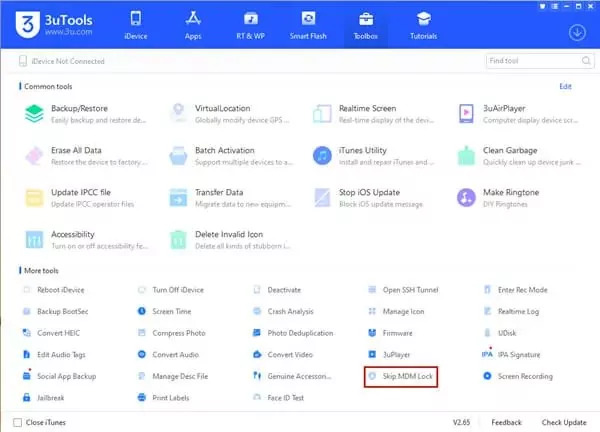
選擇 跳過 MDM 鎖定 功能,並依照指示操作。
完成流程後檢查您的裝置狀態。
總結:
作為一款免費的 iOS 管理程式,3uTools 對於基本裝置操作仍然相當有用。但它並不適合作為專門的免費 MDM 移除工具,因為其處理 MDM 限制的能力取決於實際裝置情況。
iMyFone LockWiper 鎖刷
iMyFone LockWiper 是市面上較成熟的 iOS 解鎖工具之一。除了螢幕解鎖功能外,它也提供移除 MDM 限制的選項。
主要特徵
- 內建 MDM 模式,可略過遠端管理畫面。
- 可移除 iPhone 和 iPad 上的部分 MDM 限制。
優點
- 提供專門的 MDM 模式。
- 步驟簡單,適合新手。
缺點
- 並非適用於所有受管理的裝置。
- 部分功能需要付費才能使用。
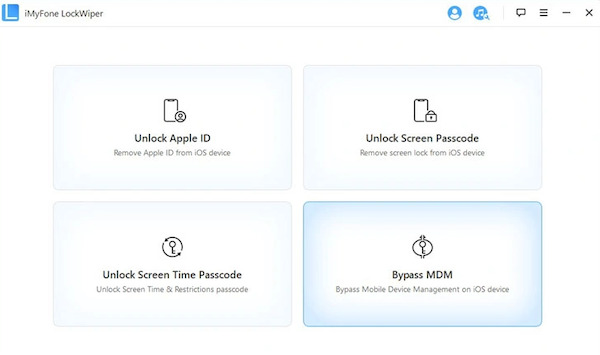
開啟 iMyFone LockWiper 並選擇 繞過主資料管理.
將您的裝置連接到電腦。有時 LockWiper 無法辨識已連接的裝置,您可能需要先將裝置進入 iPhone恢復模式 後再繼續。
依照指示操作並等待流程完成。
總結:
iMyFone LockWiper 是少數具備專門 MDM 模式的工具之一。不過,它是否能成功運作,仍取決於您的裝置型號、iOS 版本以及 MDM 設定。在尋找 iPad MDM 移除工具時,也可以將其納入考量。
Dr.Fone – Screen Unlock(iOS)
Dr.Fone - Screen Unlock(iOS)是 Wondershare 較大型 Dr.Fone 工具箱中的一個模組。如果您已經仰賴其他 Dr.Fone 功能,便可能會覺得在同一程式中處理與 MDM 相關的工作更方便。
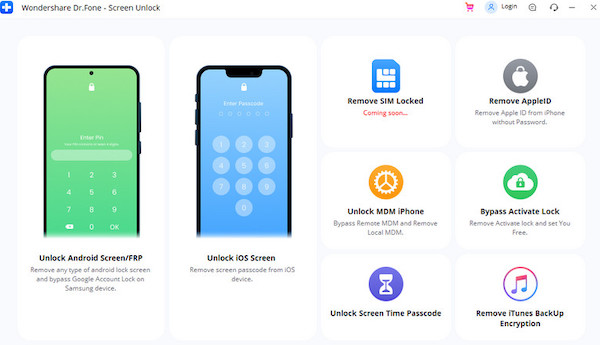
主要特徵
- 涵蓋多種與 iOS 系統相關的任務,包括 MDM 移除與螢幕解鎖。
- 可處理不同類型的裝置存取問題。
優點
- 在單一套件中提供多種 iOS 修復工具。
- 適合需要不只一種解鎖功能的使用者。
缺點
- MDM 移除並非其主要功能重點。
- 部分進階工具需付費使用。
在電腦上啟動此程式,然後使用 USB 將 iPhone 或 iPad 連接上去。
從可用工具中選擇「Unlock MDM iPhone」。
依照螢幕上的指示開始移除 MDM 限制。
等待完成後,檢查您的裝置狀態。
總結:
Dr.Fone 作為一款多合一的 iOS 修復工具表現不錯,對於需要在同一個平台解決多種裝置存取問題的使用者來說,相當實用。
iActivate
iActivate 並不是典型的 iOS 解鎖程式。它主要針對啟用與遠端管理進行處理,因此如果您要解決的問題只有 MDM,可能會更適合使用這款工具。
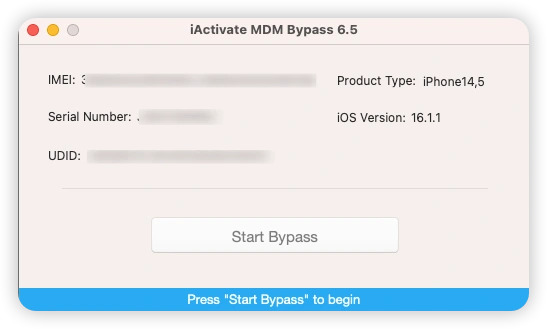
主要特徵
- 專注於移除 Apple 裝置上的遠端管理限制。
- 採用線上服務模式處理與 MDM 相關的請求。
優點
- 相較於一般解鎖軟體,更專注於 MDM 略過功能。
- 無須安裝龐大的桌面程式。
缺點
- 僅適用於受支援的裝置與 iOS 版本。
- 結果取決於原本的 MDM 設定。
請確認你的裝置是否符合支援的需求條件。
請提供你的裝置信息並依照服務說明操作。
完成必要步驟後,請等待處理過程結束。
重新啟動裝置並檢查 MDM 狀態。
總結:
iActivate 專為較為特定的遠端管理情境而設計,可作為面臨 MDM 限制的使用者的一個選擇。然而,由於其相容性有限,並非適用於所有裝置。
結論
適合的工具取決於你的裝置與 MDM 狀況。在這些選項之中, imyPass iPassGo 提供了一種處理常見 iOS 存取問題的簡單方式。它是一個實用的 MDM 移除解決方案 適合想要更簡單移除流程的使用者。
Samuel 專精於密碼安全與數位隱私領域。他曾擔任中小型企業的網路安全顧問,協助保護其數位資產。憑藉網路安全與道德駭客相關證照,他能將複雜的資安主題轉化為淺顯易懂的建議。他也樂於分享密碼相關技巧,幫助使用者更有信心地保護自己的帳號。
熱門解決方案
-
解鎖iOS
-
iOS 提示
-
解鎖安卓
-
密碼技巧


