



 解決方案
解決方案 支持中心
支持中心 關於我們
關於我們 聯絡
聯絡如何在沒有螢幕使用時間密碼的情況下抹除 iPhone 以刪除資料
 塞繆爾·斯賓塞 發表於 2026 年 5 月 20 日解鎖iOS3 分鐘閱讀
螢幕使用時間用來管理 iPhone 使用者的使用時長。它可以連結到小孩或其他家庭成員的 iPhone,並限制成人、暴力及其他不適當內容。此外,它還能限制你在 iPhone 上花費的螢幕時間。
然而,有些人會忘記螢幕使用時間密碼。抹除 iPhone 就成了他們解決問題的主要方式。 如何在沒有螢幕使用時間密碼的情況下抹除 iPhone?在本文中,你將看到 4 種簡單方法,可以移除螢幕使用時間密碼或抹除你的 iPhone。請往下捲動查看完整詳細步驟。

在本文中:
第 1 部分:使用 imyPass iPassGo
螢幕使用時間密碼並不是抹除 iPhone 的必備條件。但你可能會因為限制或忘記螢幕使用時間密碼而選擇抹除 iPhone。因此, imyPass iPassGo 可以幫上忙!這個工具可以幫你在不遺失資料的情況下,繞過 iPhone 上的螢幕使用時間密碼。由於介面直覺易懂,新手也會很喜歡使用這個工具。
此外,這套軟體還能用來繞過 iPhone 上其他各種安全功能,包括 iCloud 啟用鎖、MDM、螢幕鎖、SIM 卡鎖等。請依照下列步驟使用此工具。
下載 imyPass iPassGo 從其官方網站下載。接著在瀏覽器中找到下載的檔案並進行設定。之後安裝此工具,讓電腦完成安裝。
The supported features will appear. Please select the 解鎖螢幕時間 按一下右下角的按鈕。之後用 USB 傳輸線將 iPhone 連接到電腦。

點擊 現在開始 按一下左下角的按鈕。選擇你想要設定螢幕使用時間密碼的方式。點選 開鎖 按鈕。此功能將透過工具開始解鎖。當流程進行到 最後 一步時,點選「完成」按鈕。

第 2 部分:透過復原模式回復原廠設定
「抹掉所有內容與設定」選項可能會呈現灰色無法點選,因此你無法在沒有螢幕使用時間密碼的情況下抹除 iPhone。若是如此,你可能需要進階的方法,在沒有上述安全功能密碼的情況下抹除 iPhone。復原模式是其中一個最佳選項。
不過,此方法需要一定的專業操作技巧,部分初學者可能會覺得不容易上手。好在它不需要網路連線即可運作。請依照下列步驟,作為使用復原模式在沒有螢幕使用時間密碼時抹除 iPhone 的參考。
你的 iPhone 復原模式操作方式取決於機型。先確認 iPhone 的版本或型號,再依照下方對應的步驟操作。
- 沒有主畫面按鈕的 iPhone 機型: 按下並快速放開 提高音量. 。請用同樣的按鍵組合操作 音量減小. 接著長按 邊. 等待 連接電腦 畫面出現。
- 有主畫面按鈕的 iPhone 機型: 按下並按住不動 邊 和 音量減小 或者 家. 等待 連接電腦 畫面出現。
將 iPhone 連接到電腦並插上。開啟 iTunes 或者 發現者. 然後點選 恢復 按鈕並按照屏幕上的說明完成該過程。

第 3 部分:透過 iCloud 遠端抹除
你也可以透過 iCloud 的「尋找」功能遠端抹除 iPhone。它能在幾下點擊之內 刪除 iPhone 上的螢幕使用時間 。與該 iPhone 綁定的 Apple ID 是最重要的前提條件。請參考下列步驟。
造訪網站 iCloud 找我的. 。在第一個畫面輸入你的 Apple ID。然後點選 繼續 按鈕。系統會要求你輸入與該 iPhone 綁定的 Apple ID 帳號。輸入帳號後,點擊.
前往 所有設備 區域。選擇你的 iPhone,並點選 抹掉iPhone 按鈕。通過驗證後即可開始。

第 4 部分:使用 Apple ID 重設螢幕使用時間密碼
除了抹除 iPhone,你也可以重設螢幕使用時間密碼,來啟用原本呈灰色的「抹掉所有內容與設定」選項。此步驟同樣需要 Apple ID 進行驗證。請依照下列步驟操作。
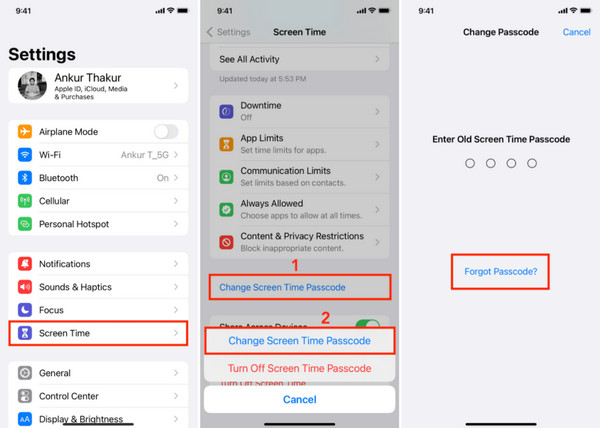
點擊 設置 開啟「設定」app。然後在選項列表中點選 檢測時間 按鈕。接著連續兩次選擇 更改屏幕時間密碼 按鈕,以進入下一個畫面。
點擊 忘記密碼 按鈕。輸入與此 iPhone 綁定的 Apple ID。之後系統會要求你輸入新的螢幕使用時間密碼。輸入兩次以確認並完成變更。
重設後該做什麼
如果你在不知道螢幕使用時間密碼的情況下決定抹除 iPhone,重設完成後有幾件事需要處理。你的 iPhone 會恢復為原廠設定,因此需要當成新裝置來重新設定。
1. 設定流程
在重設完成後打開 iPhone,系統會要求你啟用並設定各項功能,包括 無線上網, 位置服務, 西里, 檢測時間, App 分析, 和 自動更新. 只要依照螢幕上的指示一步步完成即可。
2. 復原備份
由於 iPhone 進行了回復原廠設定,如果你有備份就會非常有幫助。你有備份嗎?在設定好 iPhone 之後將其還原,便能取回重要資料。請依照以下步驟操作。
依照螢幕上的說明,直到 傳輸您的應用程式和數據 畫面會顯示。多個選項將會出現。
在以下選項中進行選擇: 從 iCloud 備份, 從 Mac 或 PC, 從另一部 iPhone, 和 從 Android 請依照螢幕上的指示完成還原流程。

3. 設定新的螢幕使用時間密碼
如果你想再次在 iPhone 上設定 螢幕使用時間限制 就需要設定新的密碼。這個方法很簡單,只需幾秒鐘即可完成。請參考以下步驟,以正確的方式進行設定。
打開 設置 在 iPhone 上開啟「設定」App。然後點選 檢測時間 清單中的按鈕。
選擇 打開屏幕時間 按鈕。點選 繼續 按鈕,並在以下選項中選擇: 這是我的 iPhone 和 這是我小孩的 iPhone 按鈕。點一下 使用螢幕時間密碼 按鈕並完成設定。

結論
總結來說,你已在本文中學會 如何在沒有螢幕使用時間密碼的情況下抹掉 iPhone 這裡提供了四種簡單的方法來幫助你! imyPass iPassGo 可以作為第三方工具使用,用來在不丟失資料的情況下繞過 iPhone 的螢幕使用時間限制。下載此工具以進一步探索其功能。
Samuel 專精於密碼安全與數位隱私領域。他曾擔任中小型企業的網路安全顧問,協助保護其數位資產。憑藉網路安全與道德駭客相關證照,他能將複雜的資安主題轉化為淺顯易懂的建議。他也樂於分享密碼相關技巧,幫助使用者更有信心地保護自己的帳號。
熱門解決方案
-
解鎖iOS
-
iOS 提示
-
解鎖安卓
-
密碼技巧


