


 解決方案
 支持中心
 關於我們
 聯絡
如何關閉 iPhone 自動鎖定:簡單指南
 塞繆爾·斯賓塞 發表於 2026 年 9 月 21 日解鎖iOS3 分鐘閱讀
你是否曾有這樣的經驗:在用 iPhone 看影片或閱讀文章時,螢幕卻自己自動鎖定?這實在非常惱人。本文將向你說明 如何在 iPhone 上關閉自動鎖定 的具體步驟。同時,我們也會幫你找出為什麼你無法將其關閉,以及在停用 iPhone 自動鎖定後會發生什麼情況。

在本文中:
第 1 部分:什麼是 iPhone 的自動鎖定
什麼是 iPhone 上的自動鎖定?顧名思義,它是一項功能,用來控制你的 iPhone 螢幕在自動關閉並鎖定之前會保持亮起多久。如果你在一段預設時間內沒有使用 iPhone,螢幕就會自動關閉並鎖定,以減少不必要的電量消耗,並在你離開 iPhone 時保護你的隱私。
預設情況下,自動鎖定會設定為 30 秒,也就是說,在 30 秒未操作後,你的 iPhone 會自動關閉螢幕並鎖定。
然而,有些使用者並不希望螢幕自動關閉,尤其是在閱讀長篇內容或照著食譜操作的時候。因此,本文將介紹如何在 iPhone 上關閉自動鎖定。
第 2 部分:如何在 iPhone 上關閉自動鎖定(步驟教學)
你只需依照下列簡單步驟,就能正確停用 iPhone 的自動鎖定。
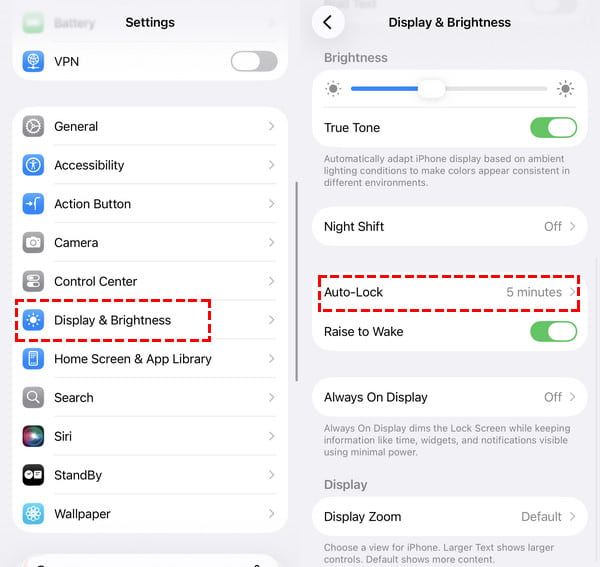
打開 設置 在你的 iPhone 上
向下捲動設定選單並點選 顯示與亮度 選項。
選擇 自動鎖 位在頁面中間。預設通常會設定為 30 秒、1 分鐘或 2 分鐘,具體取決於你先前的設定。
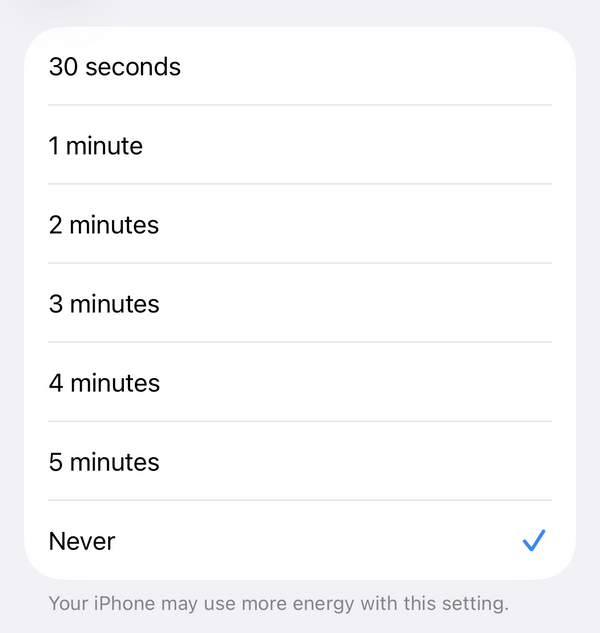
如果你想停用自動鎖定功能,只要選擇 絕不 「永不」選項。選取後,你的 iPhone 將不再自動鎖定螢幕,你只能透過按側邊按鍵手動鎖定螢幕。
第 3 部分:如果「自動鎖定」呈現灰色怎麼辦
為什麼 iPhone 上的自動鎖定選項會變成灰色無法點選?有些使用者在嘗試關閉 iPhone 自動鎖定時,會發現「自動鎖定」或「永不」選項呈現灰色無法選取。
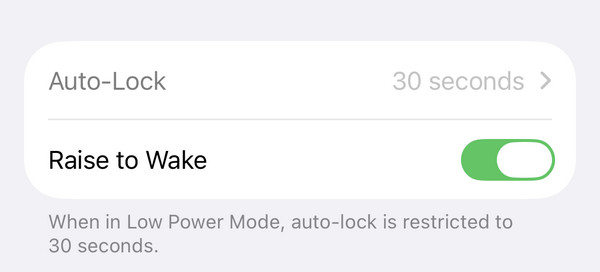
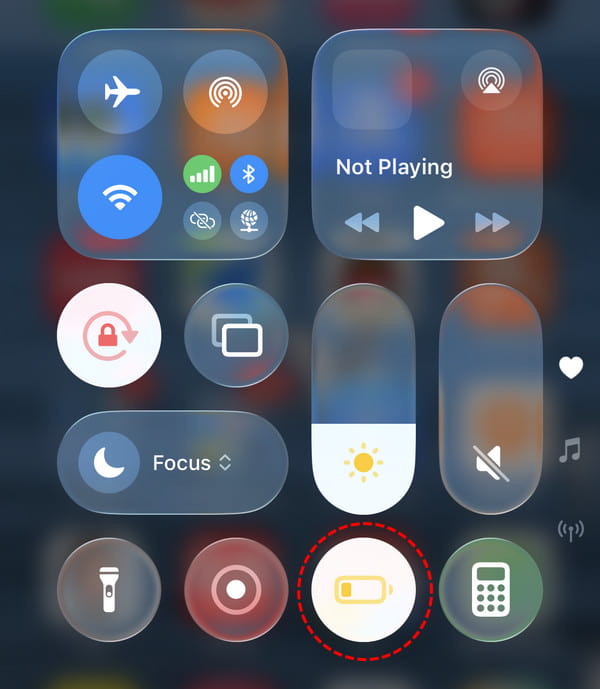
別擔心!那是因為你的 iPhone 正在使用「低電量模式」。如果你找不到這個選項,請先確認已關閉低電量模式。要停用低電量模式,你可以從主畫面右上角向下滑,打開「控制中心」,然後點一下電池圖示將其關閉。
還有另一種可能的原因會導致你無法關閉自動鎖定。如果你的 iPhone 受公司或學校管理,可能已被限制更改自動鎖定設定。這種情況下,你需要聯絡系統管理員,或是 移除 MDM 管理 限制。
第 4 部分:在 iPhone 上關閉自動鎖定後會發生什麼事
在停用 iPhone 自動鎖定後,螢幕會一直保持亮起,直到你手動按電源鍵將其關閉。當你需要長時間保持螢幕顯示時,這會很實用,但也可能增加電量消耗,特別是你睡前忘了關螢幕時。你可以隨時重新調整 iPhone 的自動鎖定設定。
此外,你需要注意,關閉自動鎖定並不會停用 Face ID 或密碼。

4,000,000+ 次下載
常見問題。
-
為什麼 iPhone 上的「自動鎖定」選項會呈現灰色無法更改?
那是因為你在 iPhone 上啟用了「低耗電模式」。請先將其關閉,然後再嘗試關閉「自動鎖定」功能。
-
關閉自動鎖定會不會耗電?
是的。由於螢幕會一直保持亮著,直到你手動將其關閉,這可能會導致你的 iPhone 消耗更多電量。
-
為什麼即使我關閉了「自動鎖定」,我的 iPhone 還是一直會鎖定?
如果你的 iPhone 在關閉「自動鎖定」後仍然持續鎖定,你可以檢查是否啟用了「低電量模式」。當啟用「低電量模式」時,「自動鎖定」會自動被設為 30 秒。
結論
在 iPhone 上關閉自動鎖定 其實非常簡單。請記住,在低電量模式下,自動鎖定選項將無法使用。你可以先將低電量模式關閉,以 解決 iPhone 自動鎖定沒有「永不」選項 的問題。如果你已被鎖在螢幕外、無法調整設定,也可以使用專業工具來解鎖 iPhone,重新取得完整使用權限。
Samuel 專精於密碼安全與數位隱私領域。他曾擔任中小型企業的網路安全顧問,協助保護其數位資產。憑藉網路安全與道德駭客相關證照,他能將複雜的資安主題轉化為淺顯易懂的建議。他也樂於分享密碼相關技巧,幫助使用者更有信心地保護自己的帳號。
熱門解決方案
-
解鎖iOS
-
iOS 提示
-
解鎖安卓
-
密碼技巧


