



 解決方案
解決方案 支持中心
支持中心 關於我們
關於我們 聯絡
聯絡如何使用或不使用密碼關閉螢幕使用時間
 塞繆爾·斯賓塞 發表於 2026 年 9 月 14 日解鎖iOS4 分鐘閱讀
"「我幾天前更新到最新版的 iOS,並開啟了『螢幕使用時間』,但電池續航立刻大幅下降。我可以暫時把它關掉嗎?」螢幕使用時間可以幫助 iPhone、iPad 和 Mac 使用者監控裝置使用情況、設定 App 限制,以及管理家長控制。不過,如果你不再需要這些限制,或是忘記了螢幕使用時間密碼,你也可能會想將它關閉。本文將為你介紹 如何關閉螢幕使用時間 在 iPhone、iPad 和 Mac 上,無論有沒有密碼都可以。

在本文中:
第 1 部分:如何在 iPhone 和 iPad 上關閉螢幕使用時間
如果你知道螢幕使用時間密碼,可以直接在「設定」App 中將螢幕使用時間停用。具體步驟會因 iOS 版本不同而略有差異。
在 iOS 17 及更高版本上
去 設置 > 檢測時間。輕敲 關閉應用程式和網站活動,並選擇 關閉應用程式和網站活動 再次。
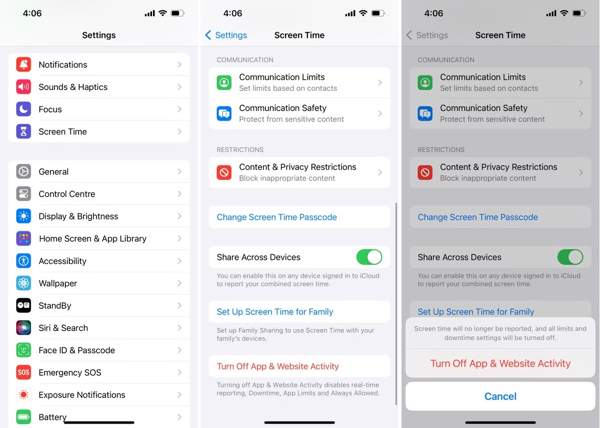
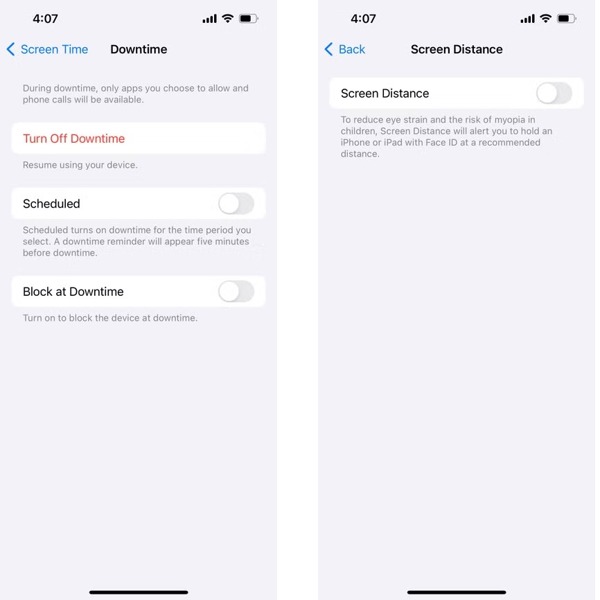
接下來,依序關閉其餘的螢幕使用時間功能。選擇 停機時間 在螢幕使用時間畫面中,點一下 關閉停機時間 按鈕。
去 檢測時間 > 螢幕距離 並關閉 螢幕距離.
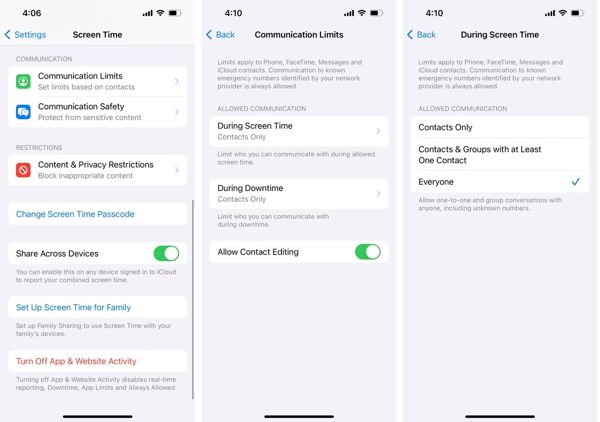
選擇 通訊限制, 輕敲 在螢幕使用期間, 並選擇 每個人.
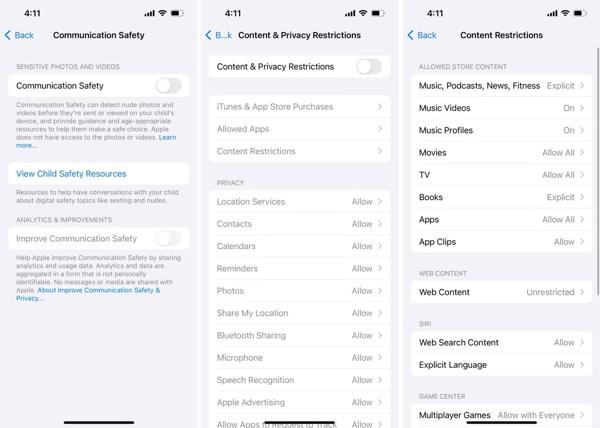
最後,選擇 內容和隱私限制 找到「尋找」並將其關閉。
在 iOS 16 及更早版本上
打開 設置 應用程序。
輕敲 檢測時間 並輸入螢幕使用時間密碼。
輕敲 關閉屏幕時間, ,再一次確認。
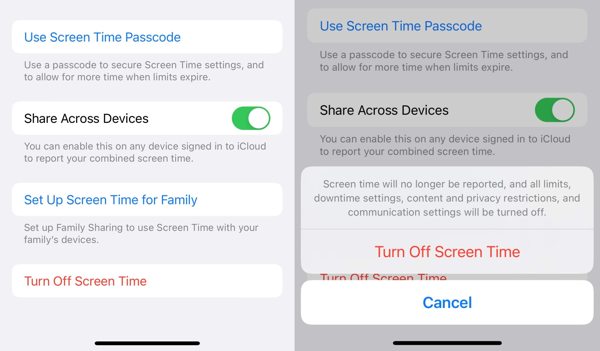
第 2 部分:如何在 Mac 上關閉螢幕使用時間
螢幕使用時間同樣適用於 macOS。如果你想停用螢幕使用時間,可以在「系統設定」中關閉相關功能。可用選項會隨 macOS 版本而不同。
前往 蘋果 左上角的「選單」 系統設置 或者 系統偏好.
選擇 檢測時間 來自側邊欄。
點擊 應用程式和網站活動 並將其關閉。若畫面出現提示,再次確認你的操作。
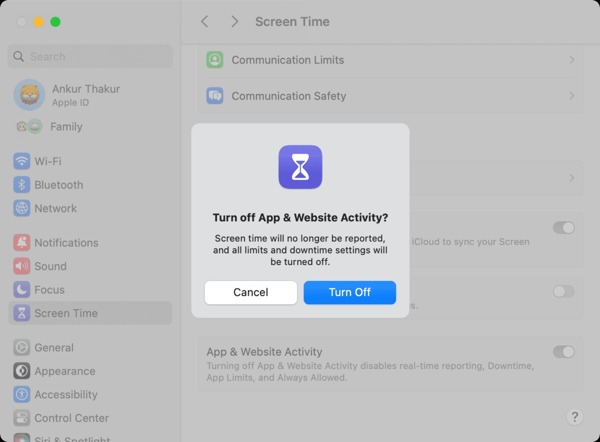
接下來,如果你不再需要這些功能,就將其他螢幕使用時間選項一一停用。
第 3 部分:如何只對特定 App 關閉螢幕使用時間
Apple 的「螢幕使用時間」是一套免費的家長監護功能。如果您的孩子年齡較大,您可以關閉孩子 iPhone 上的「螢幕使用時間」。當然,這項調整在 iPhone 和 Mac 上均可使用。
如何在智利使用 iPhone 時關閉螢幕使用時間
前往 檢測時間 標籤在你的 設置 應用程序。
向下捲動並點擊 家庭 標題。
點擊 關閉屏幕時間 按鈕並確認。如果您已設定螢幕使用時間密碼,請輸入該密碼。
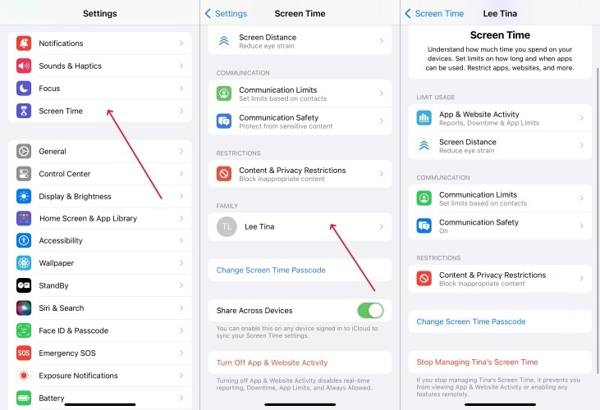
筆記: 如果您找不到 關閉屏幕時間 按鈕,你必須關閉 應用程式和網站活動, 螢幕距離, 通訊限制, 和 內容和隱私限制, 分別。
如何在智利使用 Mac 時關閉“螢幕使用時間”
點擊 蘋果 菜單並選擇 系統設置.
選擇 檢測時間 選項。
從中選擇您孩子的名字 家屬 部分。
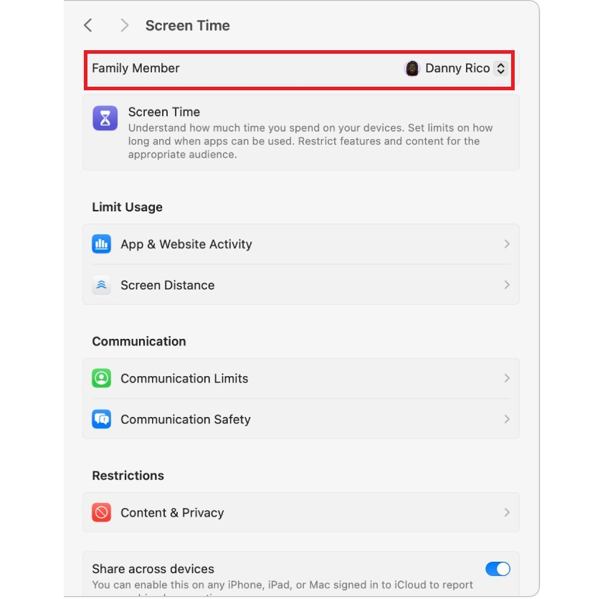
接下來,單擊 關閉屏幕時間 按鈕或分別停用清單上的所有控制項以關閉 Mac 上的螢幕使用時間。
第 4 部分:如何關閉孩子裝置上的螢幕使用時間
Apple 的螢幕使用時間同時是家長控制功能,能幫助家長管理孩子的裝置使用情況。隨著孩子長大,你可能需要更新這些設定,例如 變更螢幕使用時間密碼, 、調整限制,或關閉孩子的 iPhone 或 Mac 上的螢幕使用時間。
在孩子的 iPhone 上關閉螢幕使用時間
打開 設置 iPhone 上的應用程式並點擊 檢測時間.
向下捲動到 家庭 部分並選擇您孩子的名字。
輕敲 關閉屏幕時間 並再次確認。如果你已設定螢幕使用時間密碼,系統會要求你輸入。
筆記:
如果您找不到 關閉屏幕時間 選項中,分別關閉各項螢幕使用時間功能。
在 Mac 上為孩子關閉螢幕使用時間
點擊 蘋果 菜單並選擇 系統設置.
選擇 檢測時間 來自側邊欄。
在「 家屬 部分。
點擊 關閉屏幕時間 」下選擇你孩子的名稱.
第 5 部分:忘記密碼時如何關閉螢幕使用時間
並加以確認,或將清單中的所有控制項一一關閉。 imyPass iPassGo 在設定螢幕使用時間時,用來管理限制的密碼與你登入 iPhone 或 Mac 的密碼並不相同。每次想變更螢幕使用時間設定時,都需要這組密碼。如果你忘記螢幕使用時間密碼,還有辦法移除這些限制嗎?在這種情況下,像.

4,000,000+ 次下載
在您的計算機上啟動 imyPass iPassGo,然後選擇 解鎖螢幕時間 從界面模式。

使用 USB 數據線將您的設備連接到計算機。

這類專業的 iOS 解鎖工具,就能在沒有密碼的情況下協助你關閉螢幕使用時間。

點擊 開鎖 選擇你的螢幕使用時間密碼是如何設定的。請先確認 iPhone 上的『尋找我的 iPhone』已關閉,然後依照畫面指示關閉螢幕使用時間。
結論
本指南解釋 按鈕以繼續。此工具會移除螢幕使用時間密碼,你的裝置也會自動重新啟動。, 如何在 iPhone 上關閉螢幕使用時間.
Samuel 專精於密碼安全與數位隱私領域。他曾擔任中小型企業的網路安全顧問,協助保護其數位資產。憑藉網路安全與道德駭客相關證照,他能將複雜的資安主題轉化為淺顯易懂的建議。他也樂於分享密碼相關技巧,幫助使用者更有信心地保護自己的帳號。
熱門解決方案
-
解鎖iOS
-
iOS 提示
-
解鎖安卓
-
密碼技巧


