



 解決方案
解決方案 支持中心
支持中心 關於我們
關於我們 聯絡
聯絡如何修復已停用的 iPod:解鎖 iPod Touch 的 4 種方法
 潘妮沃倫 發表於 2026 年 8 月 20 日解鎖iOS3 分鐘閱讀
你拿起 iPod Touch,準備享受最喜歡的音樂,卻發現螢幕上顯示「"iPod 已停用.」。這通常是因為多次輸入錯誤的密碼,或是忘記密碼所導致。當你的 iPod Touch 被鎖定時,你需要採用正確的方法來恢復使用權限並再次使用它。在本指南中,我們將向你介紹解鎖已停用 iPod 的最佳方法。

在本文中:
第 1 部分:如何使用 iTunes/Finder(官方方式)解鎖已停用的 iPod
使用 iTunes 或 Finder 是修復已停用 iPod Touch 的官方方法之一。此方法需要一台 Windows 電腦或 Mac。在開始之前,請注意,還原 iPod 會清除密碼以及其中所有資料。如果你有 iCloud 或電腦備份,在重設後可以將資料復原。
使用 USB 連接線將 iPod Touch 連接到電腦,然後將其進入 恢復模式.
請根據你的 iPod Touch 型號使用正確的按鍵組合:
- 第 7 代: 按住 頂端按鈕 和 音量降低鍵 直到出現「回復模式」畫面。
- 第 6 代及更早型號: 按住 頂端按鈕 和 主畫面按鈕 直到你看到「回復模式」畫面。
在 Windows 電腦或 macOS Mojave 及更早版本上開啟 iTunes。如果你使用的是 macOS Catalina 或更新版本,請改為開啟 Finder。
在左側欄選擇你的 iPod,點擊「 恢復, 」,並再次確認。iTunes 或 Finder 會下載所需軟體並重設你的 iPod。
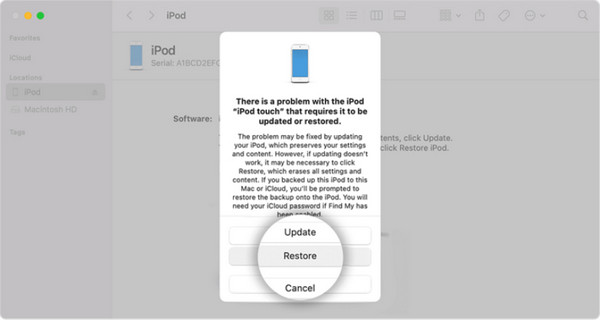
第 2 部分:如何使用 iCloud「尋找」抹除已停用的 iPod
如果您在 iPod 鎖定前設定了“查找我的 iPod”,則可以使用 iCloud 遠端抹掉裝置上的資料。當您無法啟動 iTunes 或 Finder,或希望不使用數據線重置裝置時,此功能非常有用。只需造訪 iCloud.com 並登錄,即可輕鬆找到您的裝置並僅使用網頁瀏覽器進行抹掉。
去 iCloud.com 使用任何瀏覽器並使用您的 ID 和密碼登入。
登入後,點擊 查找我的 功能並等待地圖加載。然後,開啟「所有裝置」下拉式選單,從清單中選擇已停用的 iPod。
在設備詳細資料視窗中,選擇 擦除該設備 開始從您的 iPod 中刪除所有內容和設定。
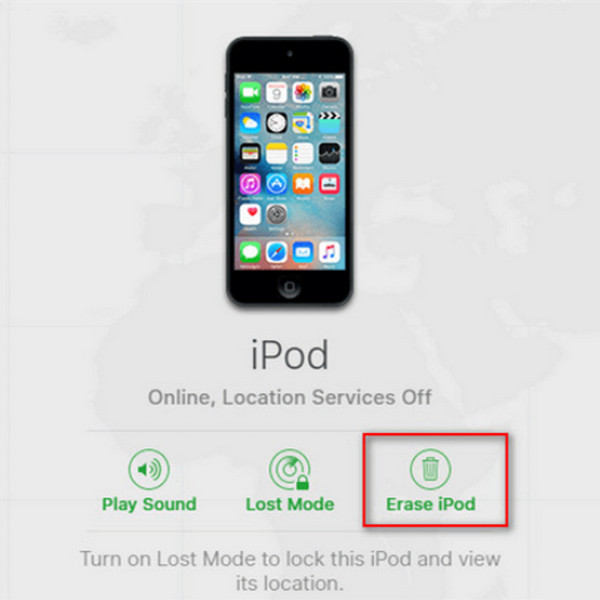
啟動後,輸入您的 蘋果ID密碼 驗證您的身份,然後點擊 抹掉 iPod 再次確認操作。
第 3 部分:不用密碼解鎖已停用 iPod 的最簡單方法
以上官方方法可以協助你還原已停用的 iPod,但未必適合所有人。如果你無法使用 iTunes/Finder,或是沒有開啟「尋找」,這款專業解鎖工具可以為你提供一個直接解鎖 iPod Touch 的方法。 imyPass iPassGo 可在你忘記密碼、多次輸入錯誤密碼,或螢幕顯示「iPod 已停用」訊息時,協助解鎖 iOS 裝置。

4,000,000+ 次下載
在電腦上啟動程式。在介面中選擇 解鎖 iOS 螢幕 模式。使用 USB 連接線將裝置連接到電腦,然後按一下 現在開始 接著說。

確認你的裝置信息後,按下 現在開始 按鈕下載韌體套件。等待下載完成並通過韌體驗證。

驗證完成後,點選 開始刪除 按鈕,並再次確認。軟體會自動解鎖你的 iPod,之後你就可以重新設定裝置。

常見問題。
-
為什麼我的 iPod 會被停用?
在多次輸入錯誤的密碼後,你的 iPod Touch 會被停用。這項安全功能旨在保護你的個人資訊,並防止他人嘗試解鎖你的裝置。
-
我可以在沒有電腦的情況下解鎖被停用的 iPod 嗎?
是的,你可以不用電腦,透過 iCloud.com 上的「尋找」來解鎖被停用的 iPod。此方法的前提是你的 iPod 先前已啟用「尋找」功能,並且你還記得自己的 Apple ID 帳號與密碼。
-
解鎖已停用的 iPod 會刪除裡面的資料嗎?
會的。還原或抹除已停用的 iPod 會移除密碼,並刪除裝置上的所有資料。如果你在 iPod 被停用前建立過備份,你可以從 從 iCloud 備份回復 或其他備份中還原。
結論
透過以上方法,你可以了解 如何解鎖已禁用的 iPod 並重新使用你的裝置。iTunes/Finder 是還原已停用 iPod 最常見的方式,而 iCloud 則能在你沒有電腦時遠端抹除裝置。imyPass iPassGo 則在你忘記密碼和 Apple 帳戶憑證時,提供一個簡單的替代解決方案。
Penny 專注於 GPS 疑難排解與 Windows 優化。她曾擔任技術支援工程師,高效協助客戶解決定位相關與系統層面的問題。憑藉 IT 技術支援經驗,她能提供真正行之有效的實用解決方案。閒暇時,她喜歡健行和地理藏寶遊戲,在真實環境中測試 GPS 技術。
熱門解決方案
-
解鎖iOS
-
iOS 提示
-
解鎖安卓
-
密碼技巧


