



 解決方案
解決方案 支持中心
支持中心 關於我們
關於我們 聯絡
聯絡如果 iPhone/iPad 上無法使用 Face ID,該怎麼辦
 塞繆爾·斯賓塞 發表於 2025 年 7 月 17 日解鎖iOS3 分鐘閱讀
我昨晚把 iPhone 17 升級到 iOS 26了。之後我的 Face ID 就無法使用了。我該怎麼辦? Face ID 是 iPhone 和 iPad 裝置上的先進生物辨識技術。它可以讓您無需重複輸入鎖定螢幕密碼即可解鎖裝置。然而, 面容 ID 不可用 錯誤是一個常見問題。本文解釋了此錯誤發生的原因以及如何快速修復。

第 1 部分:為什麼 Face ID 不可用
面容 ID 可透過軟體和硬體兩種方式運作。幸運的是,面容 ID 的問題通常是由於軟體問題造成的。 iPhone 顯示「面容 ID 不可用」的主要原因包括:
1. TrueDepth 攝影機受阻。
2.定位不正確。
3.軟體故障。
4.衝突設定。
第2部分:如何修復Face ID不可用
解決方案 1:檢查 Face ID 設定
如果您的 iPhone 無法使用面容 ID,首先需要檢查相關設定。請確保已開啟面容 ID 的 iPhone 解鎖功能。否則,您將無法使用面容 ID 解鎖裝置。
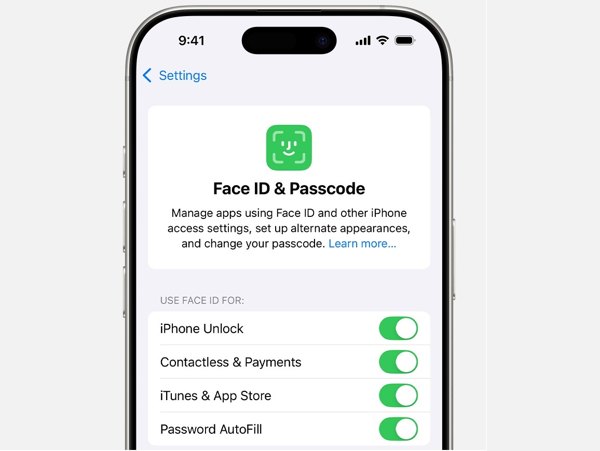
打開 設置 應用程序。
去 面部識別碼和密碼.
如果出現提示,請輸入您的 iPhone 密碼。
找到 使用面容 ID 用於 部分並切換 iPhone解鎖.
如果該選項已啟用,請將其關閉並重新開啟。
解決方案2:更新您的軟體
軟體版本過低可能會導致各種問題,例如 Face ID 無法使用,請稍後再試。解決方案很簡單:保持軟體更新。以下是更新軟體的流程。
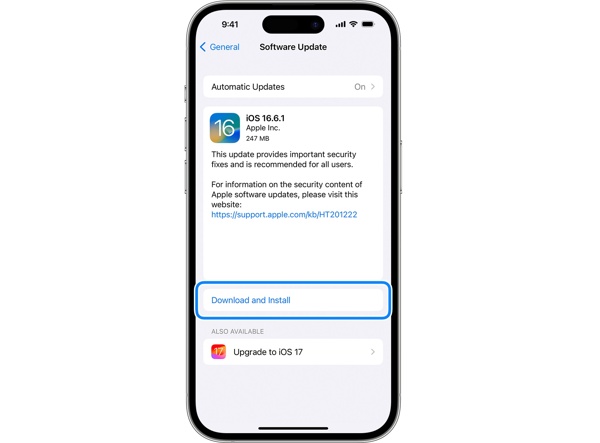
跑過 設置 iPhone 上的應用程式。
前往 一般的 標籤。
輕敲 軟件更新 搜尋更新。
如果有可用更新,請點擊 下載並安裝.
請依照螢幕上的指示更新您的軟體。
解決方案 3:檢查 TrueDepth 相機
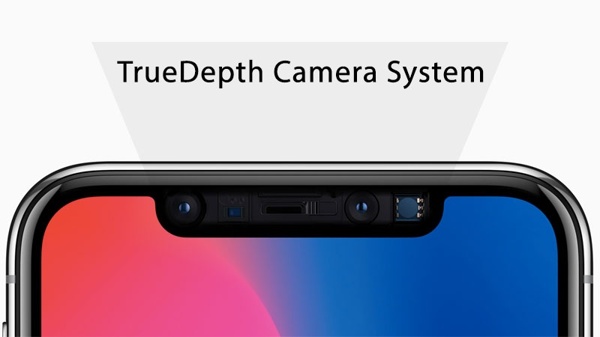
如果您的 iPhone 面容 ID 不可用,請移除任何遮擋原深感相機的物品,例如手機殼、螢幕保護貼或污漬。如果您以橫向模式使用 iPad,請確保您的手指沒有遮擋原深感相機。
解決方案 4:設定替代外觀
Face ID 會將您的外觀與資料配對。如果您的外觀發生了變化,或開始戴眼鏡或口罩,最好添加替代外觀。這樣,Face ID 才能識別您。
運行您的“設定”應用程式。
去 面部識別碼和密碼.
如果出現提示,請輸入您的密碼。
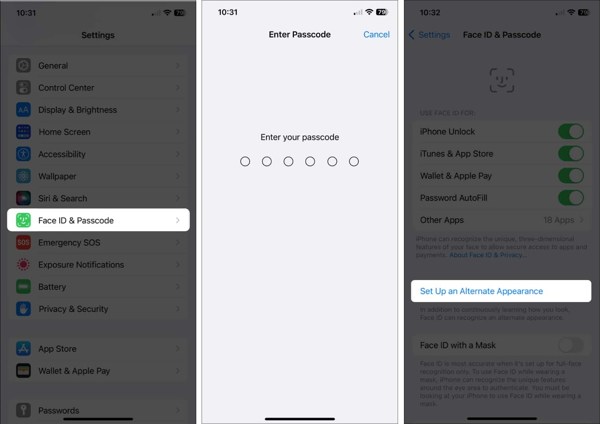
選擇 設置替代外觀.
輕敲 開始使用,並選擇 使用口罩的 Face ID 或者 不要戴著口罩使用 Face ID,取決於您的需求。
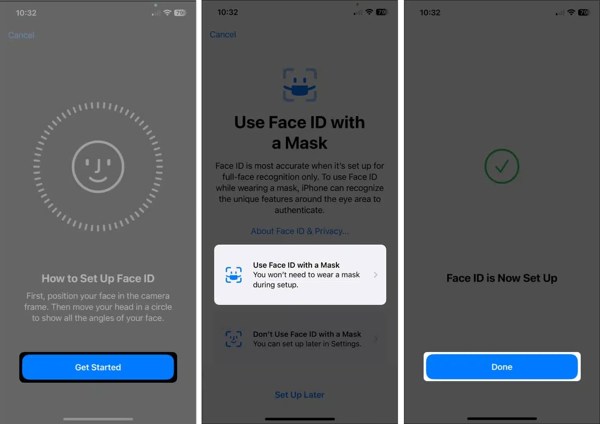
請按照螢幕上的指示掃描您的臉部。
最後,點擊 完畢 確認。
解決方案5:重啟設備
如果因軟體故障導致面容 ID 暫時無法使用,只需重新啟動裝置即可。重新啟動操作會清理快取並關閉背景應用程式。具體操作流程會根據設備型號略有不同。
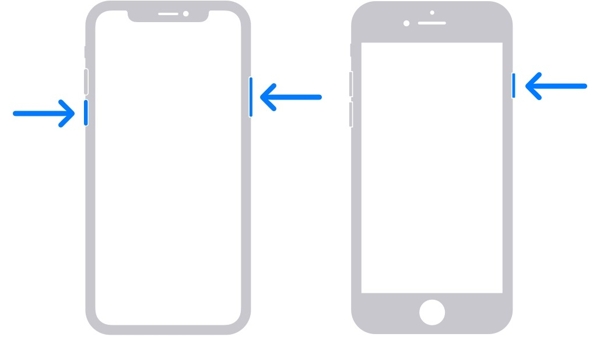
按住 體積 按鈕和 邊 iPhone X 及更高版本上的按鈕。
在 iPhone 8 及更早版本上,按住 邊 或者 睡眠/喚醒 按鈕。
當您看到關機畫面時,請放開按鈕。
將滑桿移至右側。
螢幕變黑後等待 30 秒。
然後按住 邊 或者 睡眠/喚醒 按鈕,直到出現 Apple 徽標。
解決方案6:重置Face ID
如果您看到「面容 ID 不可用」的訊息,請稍後再嘗試設定。您最好重置面容 ID。這將移除您裝置上的所有面容 ID。之後,您可以重新設定。這不會影響您的數據。
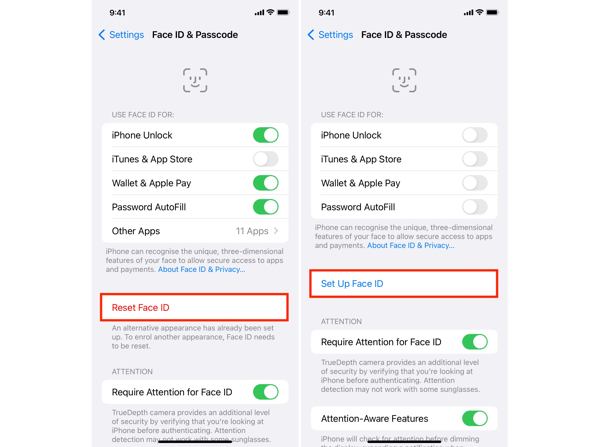
去 面部識別碼和密碼 在你的 設置 應用程序。
如果出現提示,請輸入您的密碼。
輕敲 重置面容 ID 並確認操作。
接下來,點擊 設置面容 ID 在面容 ID 和密碼設定畫面上。
請依照螢幕上的指示新增您的外觀。
第3部分:如何在iPhone / iPad上刪除不可用的Face ID
如果您嘗試了上述解決方案,但 Face ID 仍然無法使用,您將無法存取裝置。幸運的是, imyPass iPassGo 可以幫你解決這個問題。它可以從你的 iPhone 或 iPad 中移除面容 ID,讓你重新設定。

4,000,000+ 次下載
如何從 iPhone 中刪除不可用的面容 ID
連結您的設備
在電腦上安裝後,啟動最佳的 Face ID 移除工具。 Mac 使用者可以使用另一個版本。使用 Lightning 線將 iPhone 或 iPad 連接到電腦。選擇 擦除密碼 模式並單擊 開始 按鈕繼續。

檢查您的設備訊息
加載 iPhone 資訊後,檢查並點擊 開始 按鈕開始下載韌體。下載可能需要一些時間,具體取決於您的網路連線。

移除面容 ID
下載完成後,單擊 開鎖 按鈕繼續。輸入 0000 並確認解鎖過程。等待解鎖過程完成,然後斷開裝置連線。現在,您可以在裝置上設定面容 ID。整個過程不會 將你的 iPhone 恢復出廠設置 或iPad。

結論
本文解釋了當您遇到以下訊息時該怎麼做: Face ID 不可用,請稍後嘗試設置。您可以按照我們的解決方案快速解決問題。 imyPass iPassGo 是從您的 iOS 裝置中刪除舊 Face ID 的終極解決方案。
Samuel 是 imyPass 的資深編輯。他是密碼解鎖專家,擁有超過五年的手機解鎖教學編寫經驗。
熱門解決方案
-
解鎖iOS
-
iOS 提示
-
解鎖安卓
-
密碼


