



 解決方案
解決方案 支持中心
支持中心 關於我們
關於我們 聯絡
聯絡建立或使用 Windows 7 密碼重設盤,避免被鎖定。
 潘妮沃倫 發表於 2025 年 11 月 27 日密碼3 分鐘閱讀
為 Windows 7 新增登入密碼非常方便,對吧?與沒有密碼相比,它能更好地保護我們電腦上的資料、檔案和資訊。這樣一來,就不會有人未經授權存取您的 Windows 7 系統了。
這種便利如果意外忘記登入密碼就會變成一場災難。但如果您有…就無需擔心。 Windows 7 密碼重設磁碟如果您不熟悉這項安全措施,我們建議您閱讀全文,以便正確建立和使用它。

第一部分:什麼是 Windows 7 重置磁碟?
Windows 7 密碼重設碟與 Windows 7 密碼恢復磁碟非常相似。它是 Windows 7 使用者帳戶的安全保障。即使您不小心忘記了密碼,它也能幫助您重設密碼。您可以使用 USB 隨身碟或軟碟。它會產生並儲存一個加密金鑰,可以快速解鎖您的 Windows 7 帳戶。
簡而言之,它不 繞過 Windows 11 登入畫面它適用於 Windows 7、Windows 10 或其他版本。其目的是使用在登入介面被鎖定之前產生的加密金鑰來解鎖 Windows 7 登入介面。
第二部分:如何取得 Windows 7 重置磁碟?
您可能想知道是否可以製作一個沒有磁碟的 Windows 7 密碼重設磁碟。很遺憾,答案是否定的。如上一節所述,Windows 密碼重設磁碟需要 USB 或磁碟機。如果您沒有這些設備,則無法製作 Windows 7 密碼重設磁碟。
您符合要求了嗎?那就太好了!現在您可以按照下列方法建立或取得 Windows 7 重設磁碟。
1. 使用 imyPass Windows 密碼重設
imyPass Windows 密碼重置 是一款第三方工具,可讓您透過兩種方式製作 Windows 7 密碼重設碟:使用 CD/DVD 或 USB 隨身碟。與其他方法相比,該工具的操作步驟更加簡便,這得益於其簡潔的功能、操作流程和介面。除了 Windows 7,工具還相容於 Windows 10、Windows XP、Windows 8、Windows 8.1 等作業系統。
此外,該工具提供三個版本供您選擇:標準版、白金版和旗艦版。選擇最適合您的版本,即可輕鬆製作 Windows 7 密碼重設磁碟。以下步驟將指導您如何使用該工具。
在您的電腦上開啟一個您信任的瀏覽器。然後,搜尋主網站。 imyPass Windows 密碼重置根據需求設定工具。然後,安裝軟體使其在您的電腦上自動啟動。
螢幕上將顯示兩個主要功能。插入支援的 USB 隨身碟或 CD/DVD。您可以選擇 創建密碼重置 CD/DVD 或者 創建密碼重置 USB 閃存驅動器 按鈕。請選擇。 刻錄 CD/DVD 或刻錄 USB 點擊螢幕上的按鈕。 好的 之後按下按鈕。

2. 使用官方方法創建
Windows 官方提供了一種建立 Windows 7 密碼重設磁碟的方法。與之前的方法一樣,此方法也完全有效。但是,它需要專業技能,新手會覺得比較困難。此外,整個過程比較繁瑣,會佔用您大量時間。它通常用於以下情況: Windows 更改管理員密碼被拒絕 顯示錯誤訊息。請依照以下步驟操作。
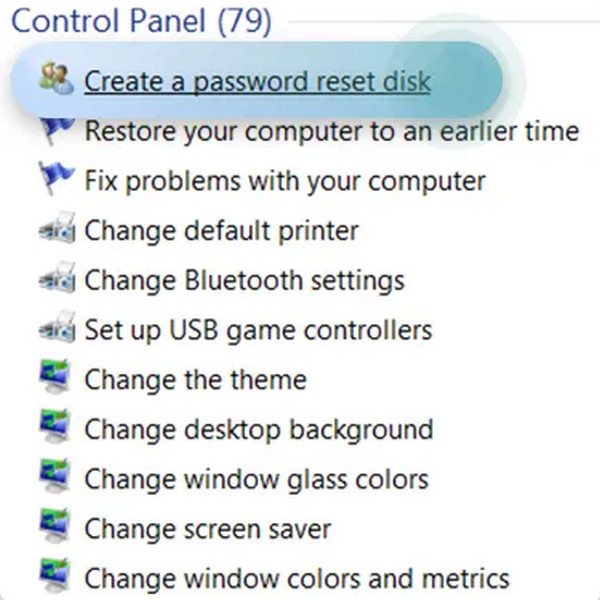
將支援的 USB 隨身碟插入電腦。之後,輸入 重置 從 Windows 搜尋列部分選擇。然後,選擇 建立密碼重置磁碟 按鈕。點選 下一個 按鈕上的 忘記密碼嚮導 屏幕。
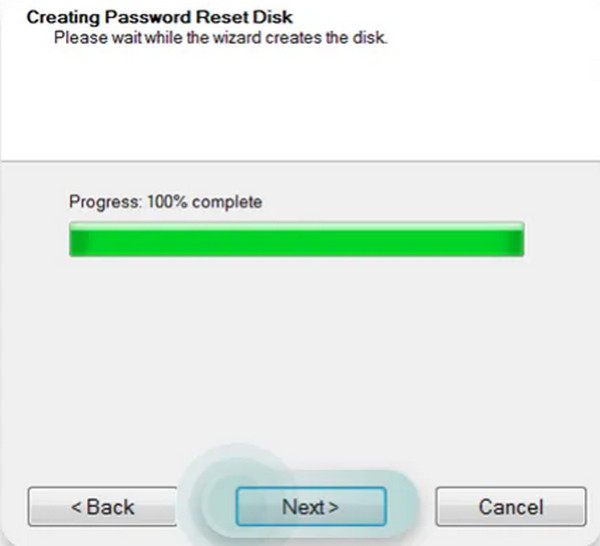
介面會詢問您要將磁碟儲存到哪個磁碟機。之後,請從清單中選擇該磁碟機。等待進度條完成。點擊底部中央的“下一步”按鈕繼續。螢幕會提示您操作是否已完成。
3. 在亞馬遜上購買 Windows 7 重置光碟
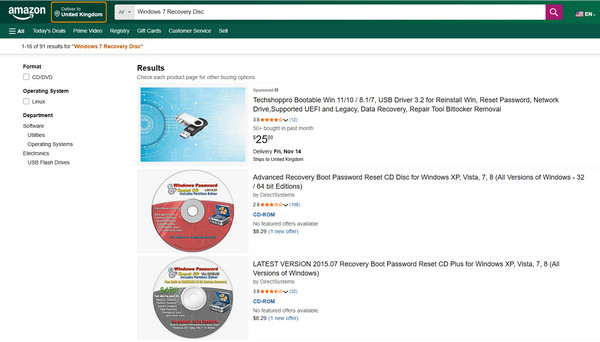
亞馬遜是一家提供大量商品的線上購物平台。此平臺本身與Windows 7密碼重設磁碟並無直接關聯。但有些賣家會提供用於重設Windows 7密碼的USB隨身碟或光碟。然而,這些光碟並不能保證您能夠成功重設Windows 7密碼。事實上,有使用者反映,這些所謂的Windows 7密碼重設光碟或USB根本無法使用。
它為 Windows 7 使用者帶來的唯一便利性是無需自行製作 Windows 7 密碼重設磁碟。用戶只需在線上購買,收到後即可使用。請注意,配送時間取決於您所在的國家/地區,可能需要幾天、幾週甚至幾個月。
第三部分:使用 Windows 7 重設磁碟刪除忘記的密碼
現在您已經建立了 Windows 7 重設密碼磁碟,是時候使用它了。 imyPass Windows 密碼重置 這款軟體使用起來最為便利。如果您的 Windows 7 系統安裝了多個作業系統版本,它可以讓您選擇目前使用的版本。此外,它還允許您選擇要重設密碼的使用者帳戶。在這種情況下,您不會重設電腦上其他使用者帳戶的密碼。
與您從亞馬遜購買的 Windows 密碼重設碟相比,這款工具實用性極高。此外,它比需要專業技能的官方方法更容易操作。以下步驟將確保您獲得最佳的使用效果。
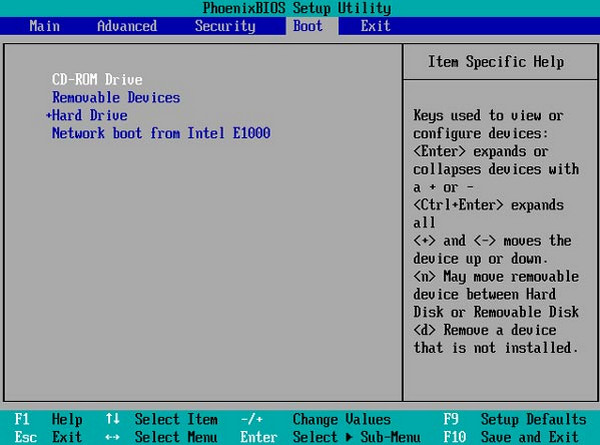
假設您已使用該工具建立了 Windows 7 密碼重設磁碟。插入燒錄好的 CD/DVD 或 USB 隨身碟。重新啟動電腦並按下 F12 或者 ESC鍵然後,將出現啟動選單。
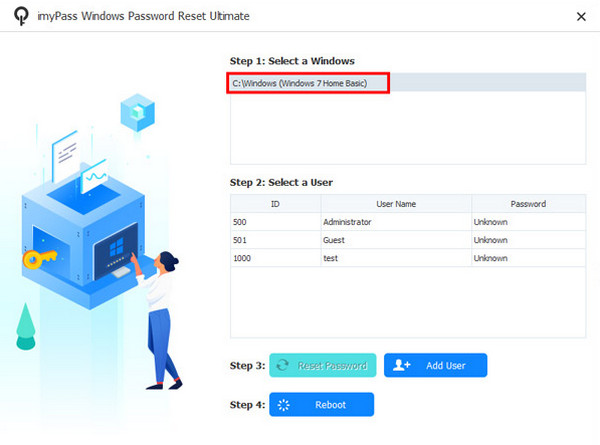
這 imyPass Windows 密碼重置 介面將彈出。選擇被鎖定電腦的作業系統。然後,從清單中選擇要重設密碼的使用者帳戶。
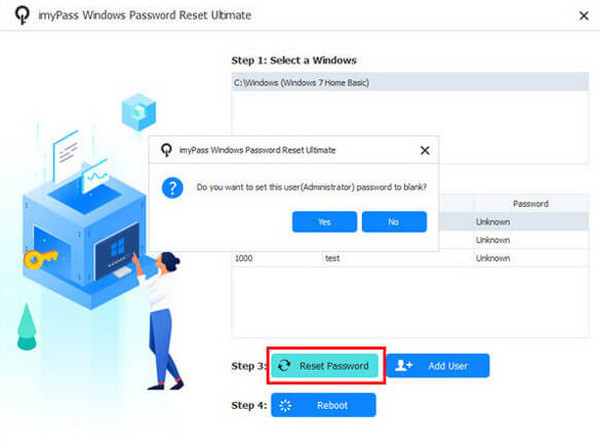
點擊 重設密碼 按鈕,然後點擊 是的 按下確認按鈕。刻錄完成後,彈出光碟。點選 重啟 之後按下按鈕。
結論
綜上所述, Windows 7 密碼重設盤 這是您找回使用者帳號忘記密碼的關鍵。本文將引導您建立和使用 Windows 7 密碼重設磁碟。 imyPass Windows 密碼 Reset 也能幫助您制定和創建安全措施。下載該工具即可體驗更多功能。
Penny 專注於 GPS 疑難排解與 Windows 優化。她曾擔任技術支援工程師,高效協助客戶解決定位相關與系統層面的問題。憑藉 IT 技術支援經驗,她能提供真正行之有效的實用解決方案。閒暇時,她喜歡健行和地理藏寶遊戲,在真實環境中測試 GPS 技術。
熱門解決方案
-
密碼
-
Windows技巧
-
修復窗口
-
密碼技巧


