



 解決方案
解決方案 支持中心
支持中心 關於我們
關於我們 聯絡
聯絡如何修復 Windows 顯示「IT 管理員已限制存取」的指南
 潘妮沃倫 發表於 2026 年 4 月 15 日密碼3 分鐘閱讀
看到這則訊息: 您的 IT 管理員已限制存取 特別是在個人電腦上,可能會讓人感到困惑。這個警告通常與系統原則、使用者帳戶設定,或是 Windows 套用的安全限制有關。以我處理過許多存取控制問題的經驗來說,一旦找出原因,通常都很簡單。在本指南中,您將了解這個通知代表什麼,以及如何解決它。

在本文中:
第 1 部分:了解訊息內容(您的電腦真的被管理嗎?)
不,單純因為看到 Windows 安全性顯示「IT 管理員已限制存取」,並不代表您的電腦一定是被別人遠端管理。這種情況通常是因為 Windows 系統內建的安全措施、群組原則,或使用者帳戶權限設定所造成。它不一定意味著系統正被外部人員管理,而是反映出系統本身內建的限制。了解這點有助於您掌握接下來要採取的修復步驟,也能分辨自己是在處理真正的系統管理問題,還是僅僅面對系統的正常限制。
第 2 部分:快速又簡單的修復方法(先試試這些)
如果您遇到「IT 管理員已限制存取」的訊息,大多數問題都可以在不使用複雜工具的情況下快速解決。在 Windows 11 的 Windows Defender 中,這些封鎖通常來自限制變更的安全設定或原則。以下是兩個值得優先嘗試的可靠修復方法。
修復方法 1:登錄檔中「PUA」調整(最常見的解法)
導致「IT 管理員已限制存取」最常見的原因之一,是 Windows 11 中 Windows Defender 的「可能不需要的應用程式 (PUA)」防護功能。此功能會封鎖某些應用程式,但有時也會阻止合法操作。
打 贏 + R, 類型 註冊表編輯器 以開啟登錄檔編輯器。
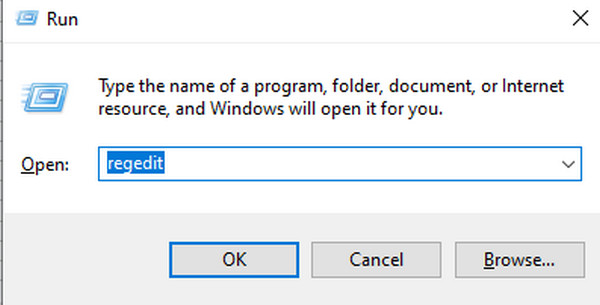
前往: HKEY_LOCAL_MACHINE\SOFTWARE\Policies\Microsoft\Windows Defender\Windows Defender Exploit Guard\PUA.
尋找名為 PUAProtection. 的數值。如果存在,請按兩下,並將數值從 1(啟用)改為 0(停用)。
關閉登錄檔編輯器並重新啟動。
這項調整通常能透過讓 Windows Defender 在沒有不必要限制的情況下運作,來清除「已限制存取」的訊息。變更登錄檔前務必先備份。
修復方法 2:透過本機群組原則重設 Windows 安全性
如果登錄檔調整無效,某些限制可能來自 Windows 11 上的 Windows Defender. 的群組原則設定。有了對它的存取權,您也可以 停用「Windows 從睡眠喚醒後要求輸入密碼」, ,這是在 Windows 上很重要的一項功能。重設這些原則能恢復預設權限並移除封鎖。
按 贏 + R, 類型 gpedit.msc 以開啟本機群組原則編輯器。
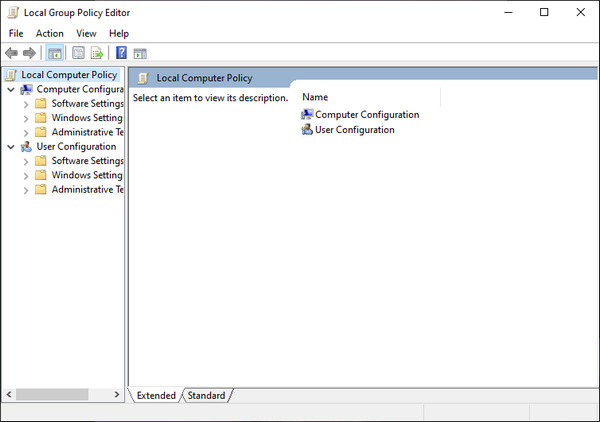
打 電腦配置 > 管理模板 > Windows 元件 > Microsoft Defender 防毒.
找出所有已啟用且與 PUA 防護、掃描或安全限制相關的原則。對每一項按一下滑鼠右鍵並選擇「未設定」。
在其下方重複相同的操作。 Windows 元件 > Windows 安全. 關閉群組原則編輯器並重新啟動電腦。
重設這些原則可確保 Windows 11 上的 Windows Defender 回復到預設行為,安全地移除「存取受限」通知,同時不影響系統安全性。
第 3 部分:持續性問題的進階修復方法
如果先前的快速修復無法解決問題,可能是更深層的系統問題導致顯示「IT 管理員已限制存取」。進階工具如命令提示字元與系統檔案修復工具,可以協助解決底層權限或損毀問題,避免影響 Windows 11 中 Windows Defender 與 Windows 安全性正常運作。
修復方法 3:以系統管理員身分使用命令提示字元
以系統管理員身分執行這些指令,可還原權限並重設可能封鎖存取的重要組態。這種方法對付頑固的限制特別有效,也是處理「如何修復 IT 管理員已限制存取」的實用方式。
按 按 Win + S 並輸入 命令提示符.
按右鍵點選 命令提示符 並選擇 以管理員身份執行.
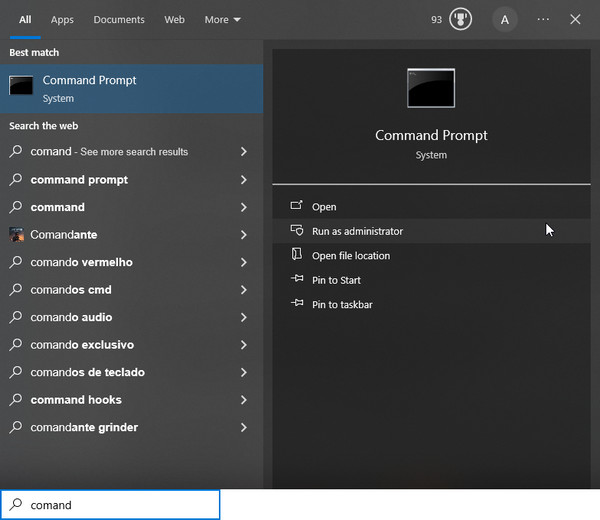
輸入以下命令以重設 Windows 權限與原則:
• net user Administrator /active:yes 以啟用內建的 Administrator 帳戶。
• icacls C:\Windows\System32 /reset /t /c /q 以重設核心系統資料夾的權限。
• powershell -Command "Get-AppxPackage -AllUsers| Foreach {Add-AppxPackage -DisableDevelopmentMode -Register '$($_.InstallLocation)AppXManifest.xml'}" 以重新註冊所有 Windows 應用程式。
關閉命令提示字元並重新啟動。
修復方法 4:檢查是否有損毀的系統檔案
損毀或遺失的系統檔案可能觸發 Windows 安全性限制,並導致顯示「IT 管理員已限制存取」通知。使用 DISM 與 SFC 可確保所有重要檔案獲得還原,讓 Windows Defender 穩定運作並安全地解決存取問題。
按 按 Win + S 並輸入「命令提示字元」。
按右鍵點選 命令提示符 和 以管理員身份執行.
輸入以下命令,每輸入一行後按 Enter:
• DISM /Online /Cleanup-Image /RestoreHealth 修復 Windows 系統映像。
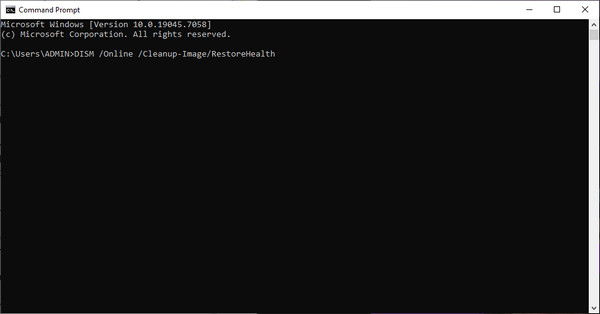
• 證監會/scannow 掃描並修復已損壞的系統檔案。
關閉命令提示字元並重新啟動。
加碼:處理 Windows 密碼與帳戶問題的最佳解決方案
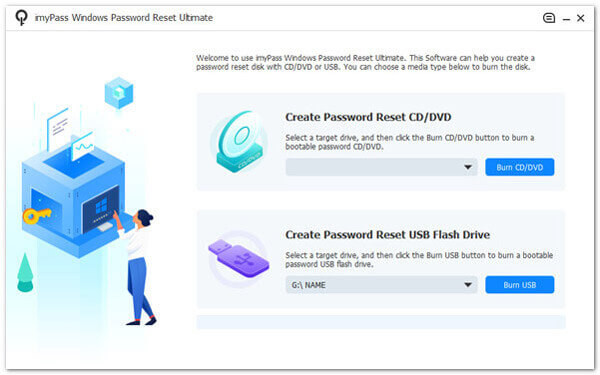
在這類情況下,像這樣的工具 imyPass Windows 密碼重置 可以幫助重設忘記的密碼、解鎖已停用或被鎖定的使用者帳戶,並在無需重新安裝作業系統的情況下,重新獲得系統管理員存取權。它也允許你建立可開機的 USB 或光碟,當你沒有登入資訊時,仍可透過此方式存取系統。
此外,該工具能透過控制登入資訊來協助管理帳戶限制。它可以 繞過系統管理限制. 。這在其他方法無效,或因設定錯誤導致存取受限時特別有用。此工具同時會保留資料與系統設定,提供一種安全的方式,在不遺失資料的情況下重新取得對 Windows 系統的存取權。
結論
面對受限的設定可能令人感到沮喪,但問題往往比想像中容易解決。多數情況是由系統原則、權限衝突或輕微的檔案損壞所造成,而非真正的系統管理控制。透過套用本指南中介紹的修復方法,你現在已了解 如何修復「IT 管理員已限制存取」的問題 並使用安全且有效的方法。藉由循序漸進的操作,你可以恢復完整存取權、維持系統穩定,並在未來避免出現類似問題。
Penny 專注於 GPS 疑難排解與 Windows 優化。她曾擔任技術支援工程師,高效協助客戶解決定位相關與系統層面的問題。憑藉 IT 技術支援經驗,她能提供真正行之有效的實用解決方案。閒暇時,她喜歡健行和地理藏寶遊戲,在真實環境中測試 GPS 技術。
熱門解決方案
-
密碼
-
Windows技巧
-
修復窗口
-
密碼技巧


