



 解決方案
解決方案 支持中心
支持中心 關於我們
關於我們 聯絡
聯絡在沒有密碼的情況下將 Windows 10 回復原廠設定的逐步教學
 潘妮沃倫 發表於 2026 年 2 月 6 日Windows技巧3 分鐘閱讀
在 Windows 10 中出現存取問題通常源於帳戶異常或系統層級錯誤。要了解如何在沒有密碼的情況下將 Windows 10 回復原廠設定,就必須先理解作業系統如何管理復原、使用者設定檔以及重設保護。微軟提供多種內建功能來修復被鎖定的電腦。每一種方法都適用於特定情境,且各自具有不同風險。 在實際問題只是帳戶被鎖定、而不是系統損壞時,許多使用者會尋找如何在沒有密碼的情況下將 Windows 10 回復原廠設定。原廠重設會移除應用程式並可能造成資料遺失,而這並非在所有情況下都是必要的結果。 就是針對這種情況設計的。它可以刪除或重設本機與系統管理員密碼、建立新的系統管理員帳戶,並可在不刪除檔案的前提下跨 Windows 系統運作。透過這種方式,系統並非被「清空」,而是被「還原」。

在本文中:
第 1 部分:如果你只想重設 Windows 密碼
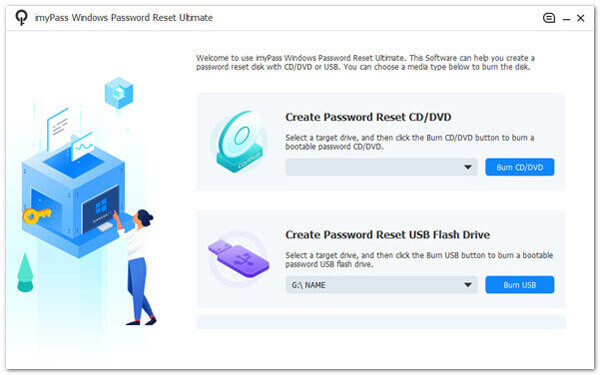
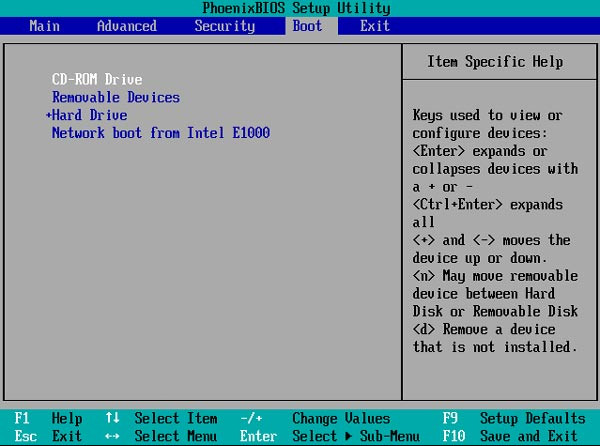
準備一片空白的 CD/DVD 或 USB 隨身碟以進行燒錄,並確保其為空白。選擇你想使用的燒錄方式,然後點擊. imyPass Windows 密碼重置 現在,將已燒錄好的啟動碟插入被鎖定的 Windows 電腦,並將該電腦設定進入開機選單(Boot Menu)。進入後,使用方向鍵選取你連接到電腦的那個磁碟機,然後按下.
在一台運作正常且你知道登入密碼的 Windows 電腦上下載並安裝此程式。依指示完成安裝與設定後,再繼續下一步。
以繼續。接著按下 好的 繼續。
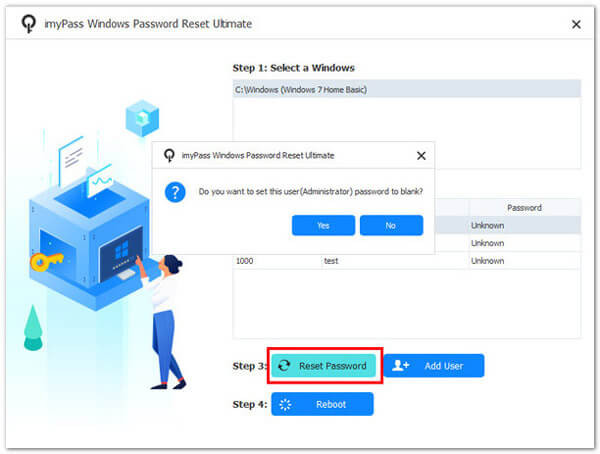
imyPass 的介面會出現在被鎖定的 Windows 上。若要移除鎖定,你需要依序選擇 進入 Windows 帳戶 > 你要重設的使用者 > Reset Password(重設密碼) 儲存並退出.
。重設完成後,你就可以從電腦中退出這個燒錄好的啟動碟並重新啟動電腦。 萬一內建的復原服務失敗,或無法正常開機時,使用 Windows 安裝媒體是最可靠的選項。此技巧經常用於使用者想在沒有密碼的情況下將 Windows 11 回復原廠設定的情境,因為它是在被鎖定帳戶環境之外運作。這種方式具通用性且相當有效,但會移除已安裝的應用程式和個人資料,因此在進行 Windows 原廠重設之前,強烈建議先進行備份。. 將空白的 USB 隨身碟或 DVD 插入可正常運作的電腦。使用例如.
第 2 部分:使用 Windows 安裝媒體(最通用的方法)
Windows USB/DVD Download Tool 之類的工具來燒錄 ISO 檔,並建立可開機的安裝媒體。.
先準備另一台可正常使用的電腦,下載與被鎖裝置相同版本的 Windows 11 ISO 映像檔。此方法也適用於其他 Windows 版本,只要下載的 ISO 與你要重設的系統版本相符即可。務必使用可信來源,並確認檔案已完整下載後再繼續。
將安裝媒體插入被鎖定的 Windows 電腦。重新啟動電腦並按下像是 F2、F12、Esc 或 Del 等按鍵進入 BIOS 或者 魯弗斯 。將 USB 或 DVD 設定為第一開機選項,然後儲存並離開。
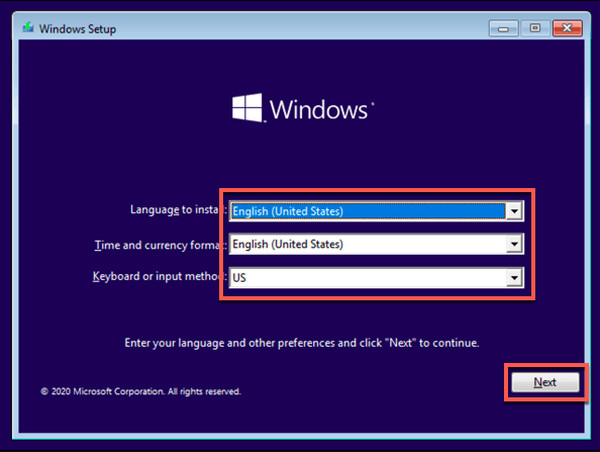
當出現 Windows 安裝畫面時,選擇你的語言與鍵盤設定,然後點擊 引導菜單 或者 。接受條款並選擇 自訂(Custom).
安裝選項。 現在安裝. 將 HP 筆電完全關機。按下 按鈕開機,並立即反覆按下 鍵,直到出現復原畫面。
選擇目前安裝 Windows 的分割區。如果畫面要求,請將該分割區格式化,然後繼續安裝。此步驟會移除舊系統、使用者帳戶以及其密碼。
依照螢幕指示完成系統安裝。安裝結束後,建立新的使用者帳戶與密碼。系統將以全新狀態啟動,舊有的登入資訊將不再生效。
第 3 部分:使用內建復原環境(WinRE)
對於許多 HP 裝置來說,內建的 Windows 復原環境提供一條無需登入就能重設系統的直接途徑。此方法常用於在 Windows 10 下,針對 HP 筆電在沒有密碼時進行原廠重設,因為 HP 系統即便在帳戶被鎖定時,仍能輕鬆進入 WinRE。它透過在 Windows 桌面之外啟動復原工具,利用官方的 Windows 功能來執行完整系統重設。此選項會移除應用程式與設定,因此如有可能,請先備份重要資料。
畫面上,選擇 力量 以進入進階復原工具。 F11 。當系統提示時,選擇.
在 選擇一個選項 以在不需要帳戶密碼的情況下執行完整的原廠重設。 疑難解答 對於在無法使用密碼登入的情況下、執行 Windows 10 的 HP 筆電而言,此 WinRE 方法是最安全的內建選項之一。你也可以用類似方式進行.
點擊 重置此電腦. Lenovo 筆電的原廠重設 刪除所有內容 重新啟動 Windows 7 電腦。一開機就立刻反覆按下.
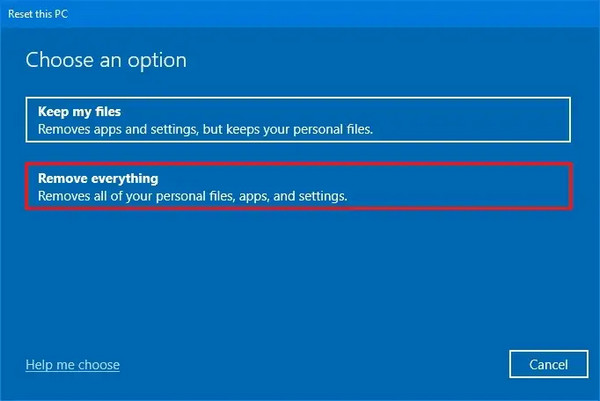
如果畫面要求選擇 Windows 版本,請選擇你正在使用的版本,然後確認重設。Windows 將準備系統並自動開始重新安裝作業系統。
等待重設程序完成。過程可能需要一段時間,筆電在此期間可能會多次重新啟動。
完成後,依照螢幕上的設定精靈指示來設定 Windows。你可以建立新的使用者帳戶與密碼,HP 筆電會在沒有舊登入憑證的情況下回復為接近原廠狀態。
鍵,直到出現 使用方向鍵選擇.
第 4 部分:使用安全模式(適用於舊系統 / Windows 7)
在較舊的系統中,安全模式有時可用來挽救因一般登入受阻而無法進入的系統。這項技巧常被用來討論如何在沒有密碼時將 Windows 7 回復原廠設定,嚴格來說它本身並不是真正的原廠重設,但可以做為達成原廠重設的一個步驟。你可以利用安全模式取回系統管理權限,或啟動復原工具,以嘗試還原系統或啟用額外命令。
. Windows 將以少量系統檔案啟動,並開啟命令提示字元視窗。 F8 在命令中將 username 替換為被鎖定的帳戶名稱、將 newpassword 替換為新密碼,然後按下 高級啟動選項 選單出現。
若無法重設密碼,你可以嘗試輸入 帶命令提示符的安全模式,然後按 進入. 並按下.
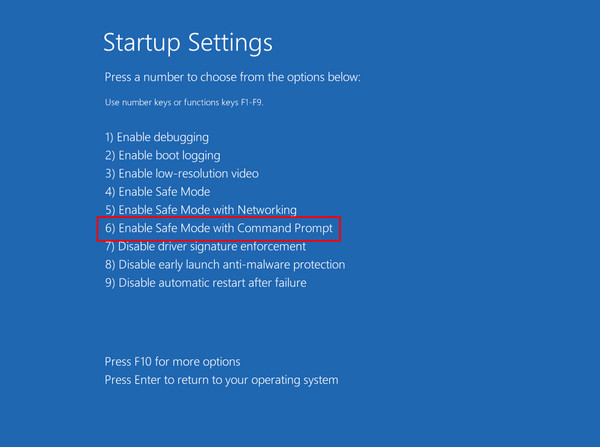
除非系統管理員帳戶被隱藏,否則預設會顯示在登入畫面上,你可以直接使用。在多數舊系統中,這個帳戶預設是沒有密碼的。
在命令提示字元中,你可以輸入下列指令來重設使用者密碼:net user 使用者名稱 新密碼
. 依照畫面上的指示,將 Windows 修復到較早的還原點。 進入 按鈕。
在 Windows 7 上不輸入密碼就進行原廠重設 rstrui.exe 可以透過多種方法達成,端視系統是否仍能啟動或已完全被鎖定。通常,只要重設密碼就足以在不遺失資料的情況下解決問題。若仍無法成功,還有其他復原工具或安裝媒體可用來執行完整重設。 進入. Follow the on-screen instructions to fix Windows to an earlier state.
當程序結束後,以一般模式重新啟動電腦。如果成功,你應能重新進入 Windows,或繼續採用其他重設方法。
安全模式並不能保證完成真正的原廠重設。如果上述選項均無法奏效,使用 Windows 安裝媒體是在不需登入憑證的情況下,完整重設 Windows 7 的最可靠方式。
結論
A factory reset without a password on Windows 7 can be done using several methods, depending on whether the system still starts or is fully locked. Mostly, it is sufficient to reset the password and not lose data. In the event that that is not successful, there are recovery tools or installation media that offer a complete reset.
Penny 專注於 GPS 疑難排解與 Windows 優化。她曾擔任技術支援工程師,高效協助客戶解決定位相關與系統層面的問題。憑藉 IT 技術支援經驗,她能提供真正行之有效的實用解決方案。閒暇時,她喜歡健行和地理藏寶遊戲,在真實環境中測試 GPS 技術。
熱門解決方案
-
Windows技巧
-
密碼
-
修復窗口
-
密碼技巧


