



 解決方案
解決方案 支持中心
支持中心 關於我們
關於我們 聯絡
聯絡Windows 10 新增使用者:5 種有效建立新帳戶的方法
 潘妮沃倫 發表於 2025 年 12 月 12 日Windows技巧3 分鐘閱讀
許多人與家人或朋友共用一台電腦。 Windows 10 可以輕鬆新增用戶,讓每個人都能擁有自己的設定、檔案、桌面佈局、應用程式和瀏覽器收藏夾。新增使用者的方法有很多種,本文將向您展示經過驗證的方法。 如何在 Windows 10 中新增用戶 步步。

第一部分:Windows 10 使用者類型
Windows 10 提供不同的使用者類型,幫助使用者安全有序地使用電腦。它有助於保護文件、管理設定並保持系統穩定。了解這些使用者類型,可以更輕鬆地選擇適合日常任務的類型。
1. 本地用戶
本機使用者帳戶僅限於一台電腦上使用。該帳戶無需在線登錄,所有文件和設定都儲存在本地設備上。此帳戶類型簡單易用,可確保您的資料離線保存。對於不需要線上同步的基本帳戶用戶來說,這是一個不錯的選擇。
2. Microsoft 用戶
微軟使用者可以使用 Outlook 等電子郵件用戶端登入。它可以跨裝置同步您的設定、密碼、應用程式和檔案。它能幫助您在不同的 Windows 電腦之間遷移,而不會遺失您的設定。此外,它還提供對 OneDrive、應用程式商店應用程式和其他安全功能的存取權限。
3. 管理員
管理員擁有電腦的完全控制權限。此帳戶可以安裝應用程式、刪除程式、更改系統設定以及管理其他使用者。它還可以修復普通帳戶無法處理的問題。由於管理員擁有最高權限,因此您應該只將管理員權限授予值得信賴的人員。
4. 訪客用戶
訪客用戶僅供短期使用。它允許存取基本應用程式和執行簡單任務,但無法安裝程式、更改系統設定或查看私人檔案。 Windows 10 已移除傳統的訪客帳戶,但您仍可建立具有類似限制的受限帳戶。
第二部分:在 Windows 10 上建立本機使用者的 4 種方法
我們為您準備了四種在 Windows 10 上建立本機使用者的不同方法。請逐一了解每種方法,並選擇最適合您電腦的方法。
1. 透過設定
在 Windows 10 中使用「設定」建立本機使用者是最簡單的方法,因為所有選項都集中在一個簡潔的介面中。對於喜歡清晰按鈕和簡單步驟的使用者來說,這種方式非常實用。它還會將所有帳戶集中顯示,方便您輕鬆管理。
如何在 Windows 10 中使用設定新增使用者?您可以查看以下步驟!
按 贏 + 我 打開 設置或者擊中 開始菜單 並選擇 設置 底部選項。
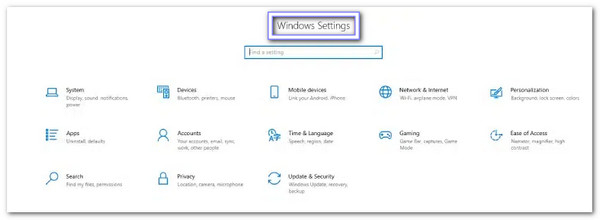
去 賬戶,然後打開 家庭和其他用戶 這樣你就可以在電腦上管理人員了。
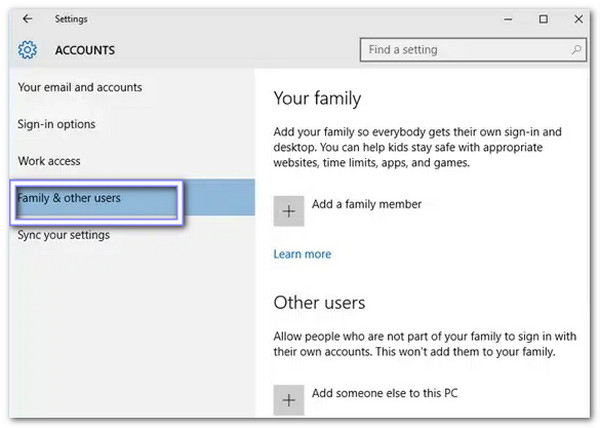
點擊 將其他人添加到這台電腦,然後選擇 我沒有此人的登入訊息 跳過微軟帳戶。
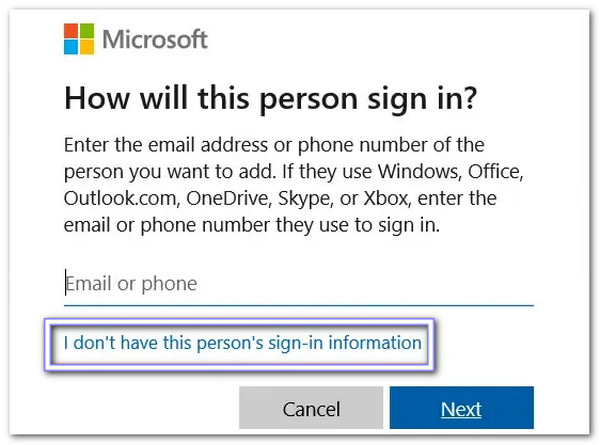
按 添加沒有 Microsoft 帳戶的用戶然後輸入使用者名,設定密碼,並按照螢幕上的步驟操作,直到建立本機帳戶。

2. 透過控制面板
有些使用者覺得使用控制台更安全,因為它多年來一直是 Windows 系統的一部分。它提供了經典的介面佈局,許多人都很熟悉。如果您想知道如何在 Windows 10 中新增用戶,控制台可以簡化操作。它會連結到 Windows 設定中的帳戶頁面,幫助您以更少的點擊次數完成設定。
打開 開始菜單, 類型 控制面板,然後按 進入 打開它。
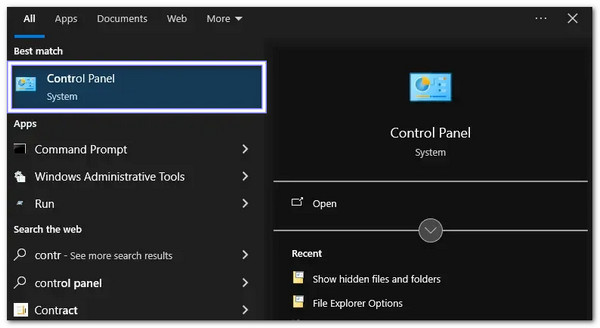
點擊 用戶帳戶,然後選擇 管理另一個賬戶 查看電腦上的所有使用者設定檔。
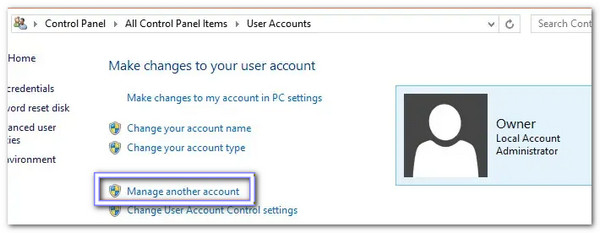
按 在電腦設定中新增用戶它會將您移至 Windows 設定中使用的相同帳戶頁面。

選擇 將其他人添加到這台電腦, 然後 添加沒有 Microsoft 帳戶的用戶並依照步驟完成本機使用者設定。

3. 透過命令提示符
許多技術用戶喜歡命令提示符,因為它允許他們透過一個簡單的命令建立本機用戶,這也有助於快速解答「如何在 Windows 10 中新增另一個用戶」的問題。不僅如此,你還可以使用它來… 繞過 Windows 11 密碼 以及其他版本。以管理員身份運作即可獲得完全控制權限。
按 贏 + R, 類型 命令,然後右鍵單擊 命令提示符 並選擇 以管理員身份運行 這樣命令就能正常運作了。
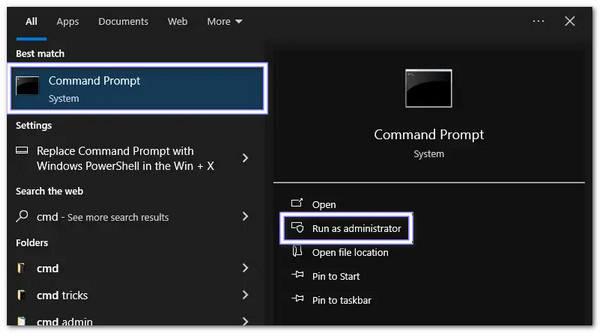
命令提示字元開啟後,輸入以下命令: net user 使用者名稱 密碼 /add.
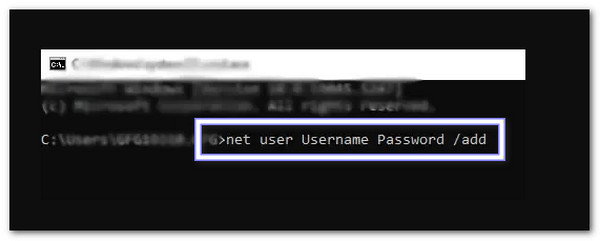
按 進入 立即建立本機用戶,Windows 會將其新增至系統。
按 Ctrl + Alt + 刪除, 選擇 切換用戶這樣,您將在登入畫面上看到新的本機帳戶。
4. 透過 PowerShell
Windows PowerShell 比大多數工具提供更強大的控制功能,因為它使用強大的系統命令。它可以建立具有安全密碼選項和其他設定的本機使用者。此外,當您管理多台電腦並需要每次都適用的方法時,它也非常有用。
按 贏 + X 並選擇 Windows PowerShell(管理員)或搜尋 PowerShell 在 開始 並選擇 以管理員身份運行.
輸入以下命令:
New-LocalUser -Name "使用者名稱" -Password (ConvertTo-SecureString "密碼" -AsPlainText -Force) -AccountNeverExpires.
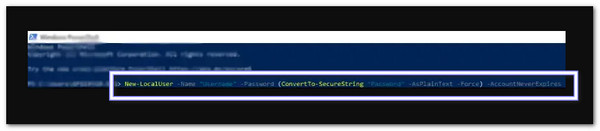
按 進入 然後讓 PowerShell 使用您設定的名稱和密碼建立帳戶。
按 Ctrl + Alt + 刪除, 選擇 切換用戶並檢查新的本機設定檔是否已列出。
第三部分:無需登入即可新增 Windows 用戶
Windows 帳戶被鎖定會導致您無法開啟檔案、開始工作或修復系統。當您忘記密碼或無人可以存取電腦時,這個問題會讓人感到非常焦慮。
在這樣的時刻, imyPass Windows 密碼重置 非常實用。它允許您在不登入的情況下向 Windows 10 新增使用者帳戶,輕鬆存取所有權限。它絕對有效、簡單易用且安全,您可以在下方試用!
在另一台電腦上下載並安裝最好的使用者新增程式 imyPass Windows Password Reset,然後開啟它。
根據您使用的設備,插入空白 CD/DVD 或 USB,並在下拉式選單中選擇它。之後,點擊。 刻錄 CD/DVD 或者 刻錄 USB請稍候,程式將建立Windows密碼重設磁碟。
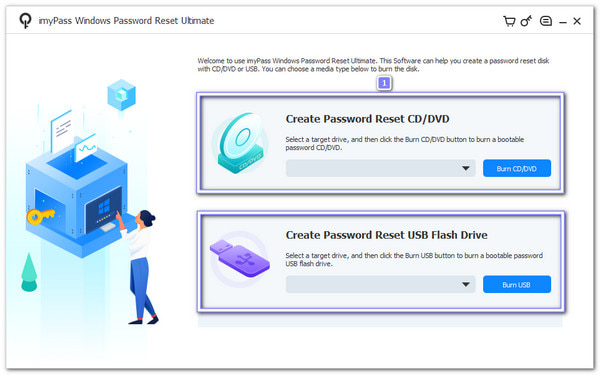
從第一台電腦中取出啟動盤,然後將其放入鎖定的電腦中。但您需要先重新啟動電腦。之後,它應該會立即從磁碟啟動。
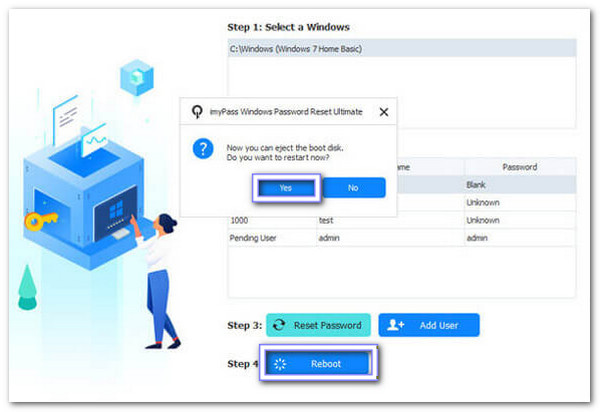
假設它沒有打開, 引導 選單並進行設置 光碟/DVD 或者 USB 作為首選啟動選項。程式載入完成後,點擊 添加用戶請輸入新的使用者名稱和密碼。然後,點擊 好的 儲存新帳戶。

最後,點擊 重啟 點擊按鈕。您的電腦將重新啟動並返回 Windows 登入畫面。您建立的新使用者現在將顯示為系統中的普通本機帳戶。
提示: 如果你 無法登入 Windows 10imyPass Windows 密碼重設工具也提供了重設密碼的解決方案,讓您可以輕鬆重新登入您的電腦。
結論
在 Windows 10 中新增用戶 允許每個人擁有自己的設定和檔案。您可以使用「設定」、「控制台」、「命令提示字元」或 PowerShell 來完成此操作。為了獲得更快、更可靠的解決方案, imyPass Windows 密碼重置 這是最好的一個。它允許你移除 Windows 10 密碼,並在無需登入的情況下新增使用者。
Penny 專注於 GPS 疑難排解與 Windows 優化。她曾擔任技術支援工程師,高效協助客戶解決定位相關與系統層面的問題。憑藉 IT 技術支援經驗,她能提供真正行之有效的實用解決方案。閒暇時,她喜歡健行和地理藏寶遊戲,在真實環境中測試 GPS 技術。
熱門解決方案
-
Windows技巧
-
密碼
-
修復窗口
-
密碼技巧


