



 المحلول
 مركز الدعم
 معلومات عنا
 اتصال
اتصالدليل خطوة بخطوة - استخدم iforgot.apple.com لإعادة تعيين كلمة المرور اليوم
 صموئيل سبنسر نشرت في ١٢ يونيو ٢٠٢٥افتح نظام iOSقراءة 3 دقائق
أنت تحاول تنزيل تطبيق أو الوصول إلى iCloud، ولكن فجأة يُطلب منك إدخال كلمة مرور لا تتذكرها. إذا نسيت إعادة تعيين كلمة مرور معرف Apple يصبح أملك الوحيد. سواءً غيّرت أرقامك مؤخرًا، أو اشتريت هاتف آيفون مستعملًا، أو لم تُسجّل الدخول منذ فترة، فإنّ قفل حسابك على Apple قد يكون مُحبطًا ومُزعجًا. لحسن الحظ، تُوفّر Apple منصة استرداد ذاتية الخدمة عبر موقع iForgot. وإذا لم يُجدِ ذلك نفعًا، فهناك بدائل فعّالة مُتاحة. يُرشدك هذا الدليل إلى كل شيء، من استخدام أداة إعادة الضبط الرسمية إلى فتح قفل جهازك عند فشل الطرق المُعتادة.

في هذه المقالة:
الجزء 1. ما هي إعادة تعيين كلمة مرور معرف Apple iForgot
لمستخدمي خدمات Apple الذين يواجهون صعوبة في الوصول إلى حساب Apple ID الخاص بهم عبر الموقع الرسمي https://iforgot.apple.com، استخدموا أداة iForgot Apple ID Password Reset. سواءً نسيتَ كلمة مرورك، أو حُجِزتَ عن الدخول بعد محاولات فاشلة عديدة، أو فقدتَ الوصول إلى الأجهزة الموثوقة، فإن هذه الأداة الإلكترونية تُرشدك خلال عملية استرداد آمنة لإعادة تعيين بيانات اعتمادك وفتح حسابك.
أهمية امتلاك Apple ID
معرف Apple الخاص بك ليس بريدًا إلكترونيًا، بل رقم تعريف يربطك بمنظومة Apple بأكملها. يربط معلوماتك واشتراكاتك بـ:
• آي كلاود: النسخ الاحتياطي والملاحظات والصور وجهات الاتصال وما إلى ذلك.
• متجر التطبيقات وiTunes: التطبيقات، الموسيقى، شراء الأفلام.
• ابحث عن: قفل الأجهزة وتحديد موقعها.
• الاشتراكات: يتم استخدام معرف Apple الأمريكي للاشتراك في iCloud+، وApple Music، وTV+، وFitness+، وما إلى ذلك.
• Apple Pay و Wallet: البطاقات الرقمية والمدفوعات الآمنة.
ماذا يفعل iForgot
تساعد خدمة iForgot على التخلص من المتاعب التي قد يواجهها المستخدمون لأنها تساعد في:
1. استعادة كلمة المرور عند نسيانها.
2. إزالة حالة القفل على حسابات Apple ID التي تم قفلها لأسباب أمنية.
3. يتم التحقق من الهوية عبر الأجهزة الموثوقة وأرقام الهواتف والبريد الإلكتروني.
4. البدء في استرداد الحساب عندما لا تكون الخيارات التي تم التحقق منها متاحة.
5. المساعدة في إزالة أقفال التنشيط على الأجهزة التي يمتلكها المستخدمون ويعتبرون المالكين الشرعيين للأجهزة.
متى يجب عليك استخدام iForgot؟
فيما يلي مواقف محددة حيث يكون iForgot هو الخيار الأفضل لك:
| الموقف | مثال |
| نسيت كلمة المرور | لم تقم بتسجيل الدخول لفترة من الوقت ولا يمكنك تذكر كلمة مرور معرف Apple الخاص بك. |
| حساب مقفل | لقد أدت محاولات تسجيل الدخول الفاشلة الكثيرة إلى قفل معرف Apple الخاص بك. |
| لا يوجد وصول لجهاز موثوق به | لقد فقدت جهاز iPhone الخاص بك ولا يمكنك تلقي رموز 2FA. |
| تفعيل قفل | لقد اشتريت هاتف iPhone مستعملًا لا يزال مرتبطًا بالمالك السابق. |
| تم اكتشاف نشاط مشبوه | لقد تلقيت بريدًا إلكترونيًا من Apple يخبرك بأن حسابك تم قفله لأسباب أمنية. |
الإجراءات الأمنية وراء iForgot
تُولي Apple أهمية كبيرة لخصوصية المستخدم، وتطبيق iForgot ليس استثناءً. إليك سبب أمانه:
• التحقق من طبقتين (2LV): يضمن أن إمكانية الوصول إلى الحساب تقتصر على المستخدمين الذين تم التحقق منهم.
• استخدام أجهزة Apple للتحقق: اطلب التحقق من خلال أجهزة Apple.
• المحاولات المقيدة: يمنع محاولات الهجوم بالقوة الغاشمة.
• نقل البيانات المحمي: حماية البيانات أثناء إجراء إعادة الضبط.
• إعادة تعيين إجراءات الاسترداد: تبدأ Apple العملية دون تأكيد الهوية.
مثال من العالم الحقيقي:
السيناريو: قامت ماريا بتحديث هاتفها، لكنها أضاعت هاتف الآيفون الذي جاء مع رقمها الجديد. أثناء إضافة هاتفها الجديد، نسيت أيضًا كلمة مرور حساب Apple ID الخاص بها.
الحل: اضطرت للذهاب إلى بوابة iForgot Apple، حيث أدخلت عنوان بريدها الإلكتروني إلى Apple ID وتحققت منه باستخدام بريدها الإلكتروني الثانوي. مكّنتها إعادة تعيين كلمة المرور من استعادة الوصول إلى iCloud.
النقاط الرئيسية
• يمكن لأي شخص التسجيل والوصول إلى iForgot كأداة استرداد موثوقة لمنع فقدان الوصول الدائم إلى البيانات المخزنة في الأجهزة المقفلة والحسابات المعطلة.
• لا يتطلب اتصالاً بدعم Apple، وهو أمر مثالي لـ إعادة تعيين كلمة المرور على iCloud.
• يتيح استعادة البيانات بشكل آمن من الحسابات والأجهزة المعطلة.
الجزء الثاني. كيفية استخدام إعادة تعيين كلمة المرور iforgot.apple.com
عند نسيان كلمة مرور Apple ID، هناك طرق مختلفة لاستعادة حسابك. إحداها عبر موقع iForgot، الذي يوفر خدمات مساعدة متنوعة. إدارة معرف Apple الوصول والأمان. إنه آمن ويحمي بياناتك. فيما يلي الخطوات اللازمة للحصول على مساعدة في إعادة تعيين كلمة المرور.
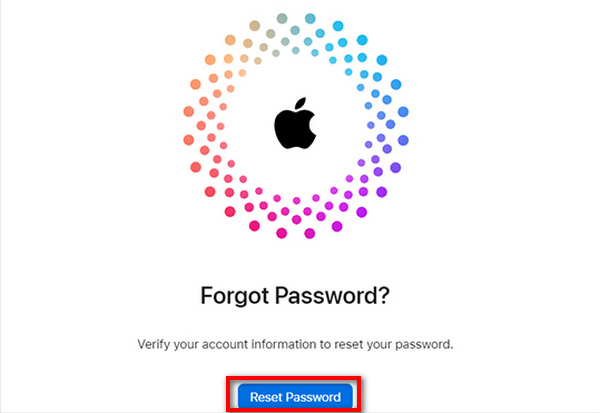
افتح متصفح الإنترنت وانتقل إلى الموقع الرسمي: https://iforgot.apple.com. بعد الوصول إلى الموقع، انقر على إعادة تعيين كلمة المرور زر لبدء العملية.
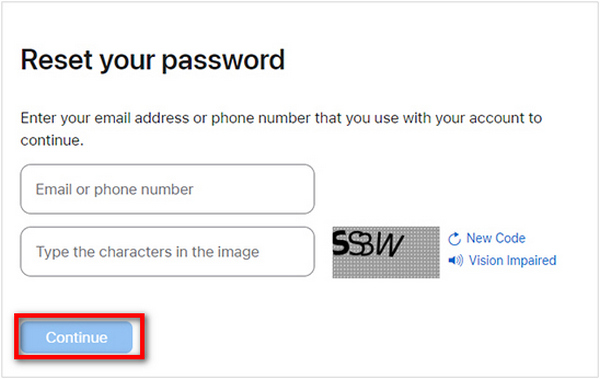
أدخل البريد الإلكتروني الذي استخدمته لإنشاء حساب Apple ID. تأكد من كتابته بشكل صحيح. أكمل التحقق من CAPTCHA وانقر على يكمل.
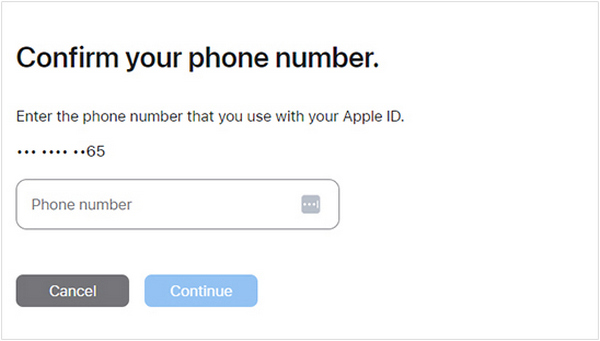
للتحقق من هويتك، أدخل رقم الهاتف المرتبط بحساب Apple ID الخاص بك. انقر فوق يكمل المضي قدما.
اختر طريقة الحصول على رمز التحقق. إذا طُلب منك ذلك على جهاز Apple الخاص بك، فاسمح بذلك.
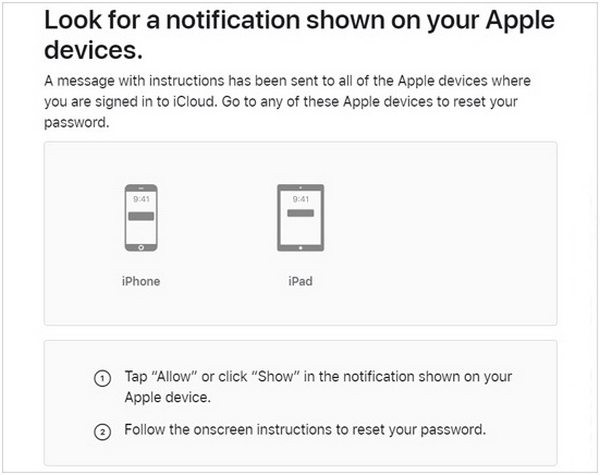
بمجرد مطالبتك بذلك، اكتب كلمة مرور الجهاز الذي ترغب في إعادة تعيين كلمة مرور Apple ID عليه. ثم أدخل كلمة مرور Apple ID مختلفة تناسبك. بعد ذلك، يصبح Apple ID جديدًا وجاهزًا للاستخدام.
الجزء 3. بديل فعال لإعادة تعيين كلمة المرور iforgot.apple.com
علامة تجارية مسجلة ومعروفة مهنيا، imyPass iPassGo يقدم حلاً سهلاً وفعالاً إذا لم تتمكن، لأي سبب، من إعادة تعيين كلمة مرور Apple ID باستخدام iForgot.apple.com أو إذا فقدت الوصول إلى جهاز iPhone. يعمل هذا البرنامج الاحترافي لفتح قفل iOS بشكل رائع إذا نسيت رمز المرور أو Apple ID أو حتى كلمة مرور Screen Time، مما يتيح لك استعادة الوصول إلى جهازك بسهولة.

4،000،000+ التنزيلات
يتمتع تطبيق iPassGo بواجهة بسيطة يسهل على أي شخص استخدامها ولا تتطلب أي مهارات تقنية.
قم بإزالة أقفال الشاشة أو معرف Apple بسرعة بنقرة واحدة فقط.
يعمل مع iOS 26، iPhone 17، iPads، وiPods.
قم بإلغاء قفل معرف Apple الخاص بك حتى لو نسيت كلمة المرور.
قم بتعطيل القيود وإزالة الملفات الشخصية أو النسخ الاحتياطي للتشفير بسهولة.
اتبع هذه الخطوات البسيطة لفتح قفل جهازك باستخدام imyPass iPassGo:
تنزيل وتثبيت imyPass iPassGo
اعتمادًا على تفضيلاتك، يمكنك الوصول إلى موقع iMypass الرسمي وتنزيل تطبيق iPassGo على جهاز كمبيوتر يعمل بنظام Windows أو Mac.
حدد وضع التحكم لإزالة معرف Apple
بعد فتح imyPass، افتح وضع التحكم الذي يقول قم بإزالة معرف Apple.

توصيل iPhone/iPad/iPod بالكمبيوتر
باستخدام كابل USB، وصّل جهاز iOS بالكمبيوتر. لا تنسَ التحقق من موثوقية الكمبيوتر، والعكس صحيح إذا طلب منك جهازك ذلك.

حذف معرف Apple على iPassGo
انقر على بداية يقوم iPassGo بإزالة خطوة معرف Apple من الجهاز خلال بضع دقائق.
اختتام
بعد الحذف، لن يكون الجهاز مرتبطًا بحساب Apple ID السابق، وسيكون جاهزًا للاستخدام. يمكنك إعداده بحساب Apple ID جديد أو استخدامه شخصيًا.

استنتاج
الكل في الكل، إعادة تعيين كلمة المرور iforgot.apple.com يوفر طريقة موثوقة لاستعادة معرف Apple الخاص بك عند قفل جهازك. سواء نسيت كلمة مرورك أو اشتريت جهازًا مستعملًا، فهذه خطوة أولى آمنة. وعندما لا يكفي ذلك، توفر أدوات مثل iPassGo بدائل فعّالة وسهلة الاستخدام لاستعادة الوصول بسرعة.
صموئيل محرر رئيسي في imyPass. خبير في فتح قفل الهاتف بكلمات مرور. لديه خبرة تزيد عن خمس سنوات في كتابة دروس تعليمية حول فتح قفل الهاتف.
الحلول الساخنة
-
افتح نظام iOS
- مراجعة خدمات فتح iCloud المجانية
- تجاوز تفعيل iCloud باستخدام IMEI
- قم بإزالة Mosyle MDM من iPhone وiPad
- قم بإزالة support.apple.com/iphone/passcode
- مراجعة Checkra1n iCloud Bypass
- تجاوز رمز المرور لشاشة قفل iPhone
- كيفية عمل جيلبريك للايفون
- فتح الايفون بدون كمبيوتر
- تجاوز iPhone مقفل للمالك
- إعادة ضبط المصنع على iPhone بدون كلمة مرور معرف Apple
-
نصائح دائرة الرقابة الداخلية
-
فتح الروبوت
-
كلمة مرور Windows


