



 المحلول
 مركز الدعم
 معلومات عنا
 اتصال
اتصالفتح قفل iPhone باستخدام Apple Watch: المتطلبات المسبقة والخطوات والحلول
 صموئيل سبنسر نشرت في 12 فبراير 2026افتح نظام iOSقراءة 3 دقائق
عندما تحاول فتح قفل iPhone وأنت ترتدي كمامة أو نظارة شمسية، قد يفشل Face ID في التعرّف على وجهك، مما يمنع فتح قفل هاتفك. وهذا مزعج للغاية. لحسن الحظ، توفّر Apple ميزة قوية وهي فتح قفل الـ iPhone باستخدام Apple Watch. ما دامت Apple Watch مُرتداة وغير مقفلة، يمكنك بسهولة فتح قفل iPhone دون إدخال رمز مرور!

في هذه المقالة:
الجزء 1: المتطلبات المسبقة والإعدادات التي تحتاج إلى معرفتها
ليست كل موديلات iPhone يمكنها الفتح باستخدام Apple Watch. تحتاج إلى معرفة متطلبات الجهاز والنظام قبل بدء الفتح! وتفقّد هذه الإعدادات للتأكد من أنه يمكنك فتح قفل iPhone باستخدام Apple Watch بنجاح!
متطلبات الجهاز والنظام
- iPhone X أو الموديلات الأحدث التي تعمل بنظام iOS 14.5 أو أحدث.
- Apple Watch Series 3 أو الأحدث بنظام watchOS 7.4 أو أحدث.
تأكّد من تفعيل هذه الإعدادات
- يجب إقران iPhone وApple Watch مع تفعيل كل من البلوتوث والـ Wi‑Fi. ليست هناك حاجة لاتصالهما بنفس شبكة الـ Wi‑Fi.
- يجب أن تحتوي Apple Watch على رمز مرور. تذكّر تفعيل اكتشاف المعصم (Wrist Detection).
- يُمكَِن افتح القفل باستخدام Apple Watch الميزة على جهاز iPhone الخاص بك.
- يجب أن تكون Apple Watch مُرتداة في معصمك وغير مقفلة.
- أبقِ iPhone وApple Watch قريبين من بعضهما.
كيفية تفعيل ميزة الفتح باستخدام Apple Watch
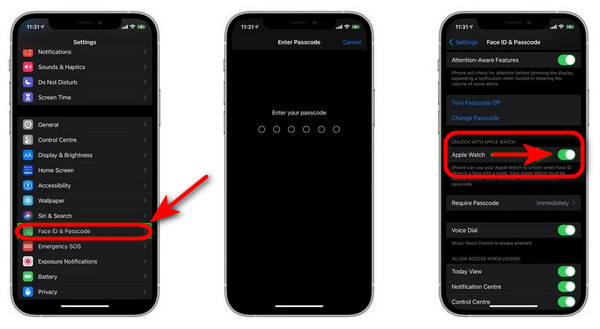
اذهب إلى إعدادات، تحديد معرف الوجه ورمز المرور ثم اكتب رمز المرور الخاص بك.
تحت الفتح باستخدام APPLE WATCH, ، يمكنك رؤية اسم Apple Watch الخاصة بك، اضغط عليه لتفعيل المفتاح.
صنبور شغله للتأكيد مرة أخرى، تكون الميزة قد تم تفعيلها.
الجزء 2: كيفية فتح قفل iPhone باستخدام Apple Watch
طريقة فتح Apple Watch لقفل iPhone كالتالي: إذا كان المستخدم يرتدي كمامة أو نظارة شمسية، قد يتعرّف Face ID على جزء من ملامح الوجه فقط. في هذه الحالة، يتحقق iPhone تلقائيًا مما إذا كانت هناك Apple Watch مقترنة وغير مقفلة قريبة منه. إذا توفّرت جميع شروط الفتح، يتم فتح قفل iPhone فورًا وإرسال اهتزاز (استجابة لمسية) إلى Apple Watch لتأكيد نجاح الفتح.
تحتاج إلى اتباع هذه الخطوات لفتح قفل iPhone:
يجب أن ترتدي نظارة شمسية أو كمامة أو شيئًا يمكنه حجب Face ID، ثم ارفع iPhone أو اضغط على الشاشة لإيقاظه.
ارفع iPhone أو اضغط على الشاشة لإيقاظه.
انظر إلى iPhone. إذا تم فتح القفل تلقائيًا، ستشعر باهتزاز Apple Watch لتنبيهك فورًا.
الجزء 3: حلول شائعة: في حال عدم عمل ميزة الفتح باستخدام Apple Watch
لا يمكن تفعيل ميزة الفتح باستخدام Apple Watch.
- تأكّد من أن إصدارات أجهزتك تلبي المتطلبات.
- أعد إقران iPhone مع Apple Watch.
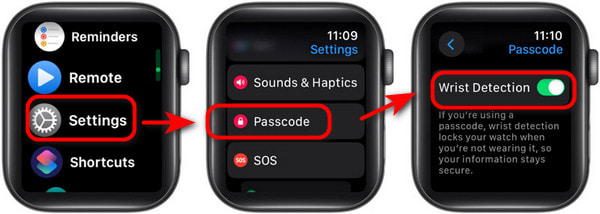
- تحقق مما إذا كان اكتشاف المعصم (Wrist Detection) مفعّلاً على Apple Watch. انتقل إلى إعدادات، مقبض رمز عبور، وتشغيل اكتشاف المعصم (Wrist Detection).
تم تفعيل ميزة الفتح باستخدام Apple Watch لكنها تفشل في فتح iPhone.
- تحقق مما إذا كانت أجهزتك متباعدة أكثر من اللازم.
- أعد تشغيل كل من iPhone وApple Watch.
- أغلق البلوتوث ثم أعد تشغيله.
الفتح ينجح بصورة متقطّعة.
- إصلاح مشكلات البرمجيات: حدّث iPhone وApple Watch إلى أحدث إصدارات النظام.
- تأكّد من أن الساعة ليست مرتخية جدًا على معصمك – إذا كانت فضفاضة أكثر من اللازم، قد لا يتم اكتشافها.
- تحقّق من عدم تسبّب أي أجهزة لاسلكية أخرى في تداخل يؤثر في عملية الفتح.
الجزء 4: كيفية فتح قفل iPhone بدون رمز مرور
هل توجد طريقة أخرى لفتح قفل iPhone دون إدخال رمز المرور؟ بالتأكيد! تقدّم Apple عدة ميزات للفتح تمكّنك من فتح قفل iPhone بسهولة عندما ترتدي كمامة أو نظارة.
استخدم Touch ID
إذا كان iPhone مزوّدًا بميزة Touch ID ومفعّلة، فهذه هي أسرع طريقة لفتح قفل iPhone بدون رمز مرور. مع ذلك، بعد إعادة تشغيل iPhone أو بقائه مقفلاً لمدة تزيد عن 48 ساعة، يجب عليك إدخال رمز المرور لإعادة تفعيل Touch ID.
كيفية إعداد Touch ID على iPhone:
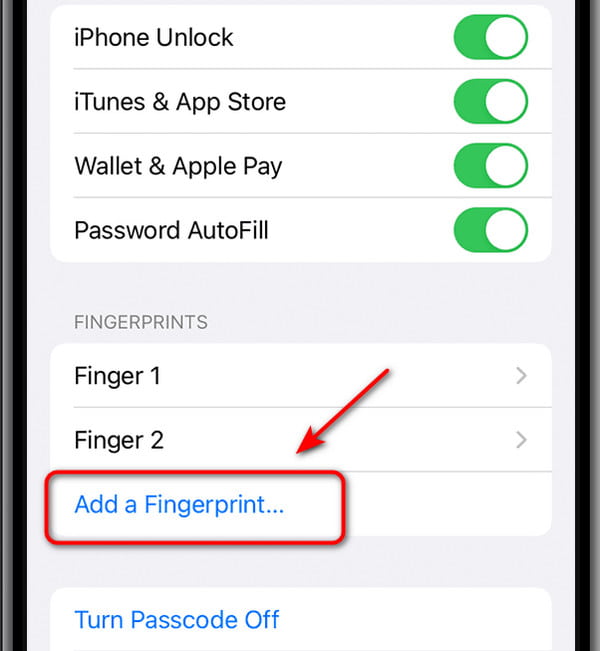
اذهب إلى إعدادات ويجد معرف اللمس ورمز المرور.
أدخل رمز المرور عندما يُطلب منك ذلك، ثم اضغط أضف بصمة الإصبع.
يمكنك إضافة عدة بصمات أصابع إلى iPhone لاستخدامها في مصادقة الفتح.
استخدام Face ID مع قناع
إذا كان من غير الملائم أن تخلع الكمامة أو الـ معرف اللمس لا يعمل, ، فإن استخدام Face ID مع الكمامة خيار جيد. هذه الميزة متاحة على iPhone 12 والموديلات الأحدث التي تعمل بنظام iOS 15.4 أو أحدث. يمكنها التعرّف على ملامحك الفريدة حول العينين للتحقق من هويتك، بحيث يمكنك فتح قفل iPhone دون نزع الكمامة.
كيفية إعداد Face ID مع الكمامة:
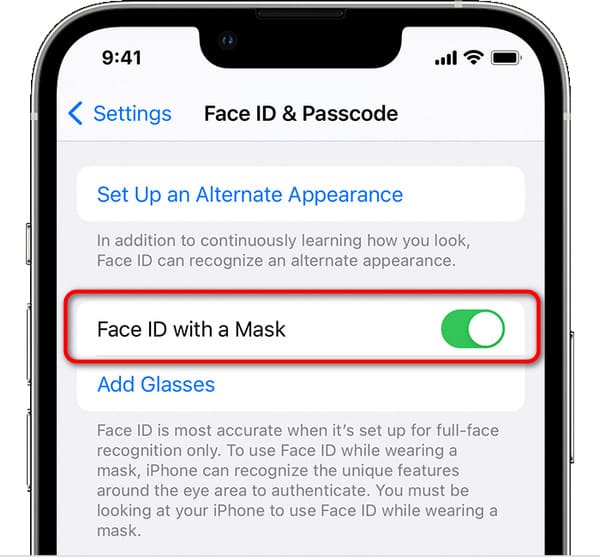
اذهب إلى إعدادات وانقر فوق معرف الوجه ورمز المرور, ، ثم اكتب رمز المرور الخاص بك.
قم بتشغيل استخدام Face ID مع قناع يُحوّل.
استخدم imyPass iPassGo
تتيح لك هذه الطرق فتح قفل جهاز iPhone بسرعة، لكنها لا تعمل دائمًا. إذا نسيت رمز مرور شاشة القفل، أو تم تعطيل iPhone بعد محاولات كثيرة خاطئة لإدخال رمز المرور، أو تعطل Face ID، فلن يتمكن Apple Watch من فتح قفل iPhone الخاص بك. كيف تفتح قفل iPhone في مثل هذه الحالات؟ لا تقلق! هذا بالضبط الوقت الذي تحتاج فيه إلى أداة احترافية لفتح قفل نظام iOS!
imyPass iPassGo هي الأداة المثالية التي تحتاجها – فهي تتيح لك فتح قفل iPhone بسهولة تامة بدون رمز مرور في أي سيناريو! يدعم هذا البرنامج جميع أجهزة iOS (iPhone و iPad و iPod)، بما في ذلك أحدث iPhone 17 المزود بأحدث نظام iOS 26 / iPadOS 26. يمكنه فتح قفل iPhone بدون رمز مرور أو Touch ID أو Face ID أو رمز مرور مدة استخدام الجهاز (Screen Time)!
يمكنك استخدامه للتخلص من جميع أنواع الأقفال في 3 خطوات سهلة!
وصّل جهاز iOS بالكمبيوتر عبر كابل USB. شغّل iPassGo، ثم اختر امسح رمز المرور الوضع وانقر بداية لاستكمال.

أكد معلومات جهازك وانقر على بداية لتحميل حزمة البرمجيات الثابتة (الفيرموير).

ضرب الغاء القفل للمتابعة. ستحتاج إلى التأكيد مرتين. بعد ذلك، سيتم إزالة رمز المرور تلقائيًا من جهازك.

يمكنك أيضًا استخدام هذه الأداة من أجل تجاوز رمز مرور وقت الشاشة بسهولة بدون مسح أي بيانات!
استنتاج
عندما يحجب القناع عمل Face ID، يكون, باستخدام Apple Watch لفتح قفل iPhone أمرًا بسيطًا ومريحًا. ومع ذلك، إذا كان كلٌّ من Face ID و Touch ID غير متاحين ونسيت رمز المرور، فإن أداة احترافية لفتح قفل iPhone مثل iPassGo يمكن أن تُحدِث فرقًا حقيقيًا. باستخدام iPassGo يمكنك بسهولة تجاوز شاشة القفل وفتح قفل iPhone في وقت قصير للغاية!
صموئيل محرر رئيسي في imyPass. خبير في فتح قفل الهاتف بكلمات مرور. لديه خبرة تزيد عن خمس سنوات في كتابة دروس تعليمية حول فتح قفل الهاتف.
الحلول الساخنة
-
افتح نظام iOS
- مراجعة خدمات فتح iCloud المجانية
- تجاوز تفعيل iCloud باستخدام IMEI
- قم بإزالة Mosyle MDM من iPhone وiPad
- قم بإزالة support.apple.com/iphone/passcode
- مراجعة Checkra1n iCloud Bypass
- تجاوز رمز المرور لشاشة قفل iPhone
- كيفية عمل جيلبريك للايفون
- فتح الايفون بدون كمبيوتر
- تجاوز iPhone مقفل للمالك
- إعادة ضبط المصنع على iPhone بدون كلمة مرور معرف Apple
-
نصائح دائرة الرقابة الداخلية
-
فتح الروبوت
-
كلمة مرور Windows


