



 المحلول
 مركز الدعم
 معلومات عنا
 اتصال
اتصالكيفية إعادة ضبط المصنع لجهاز أندرويد مقفل لإزالة قفل الشاشة
 جدعون بايرون نشرت في 30 يناير 2026فتح الروبوتقراءة 3 دقائق
تتمتع الهواتف المحمولة، مثل هواتف أندرويد، بميزة أمان متقدمة بفضل خاصية قفل الشاشة. فلا داعي للقلق بشأن بياناتك ومعلوماتك المخزنة على هاتفك الأندرويد عند تركه دون مراقبة. فإذا لم يكن لدى الشخص كلمة مرور قفل الشاشة، فلن يتمكن من الوصول إلى هاتفك.
لكن ماذا لو لم تتذكر كلمة مرور قفل شاشة هاتفك الأندرويد؟ ستكون هذه المشكلة مُرهقة للغاية لأنك لن تتمكن من فتح الجهاز. لذا، يمكنك قراءة هذا المقال كاملاً لمعرفة المزيد. إعادة ضبط المصنع لجهاز أندرويد مقفل يوفر الهاتف ست طرق سريعة للإجراء المذكور. تابع التصفح لمعرفة تفاصيلها الكاملة.

في هذه المقالة:
- الجزء الأول: إعادة ضبط هاتف أندرويد مقفل باستخدام الأزرار
- الجزء الثاني: إعادة ضبط هاتف أندرويد مقفل عبر الإنترنت باستخدام خدمة "العثور على جهازي" من جوجل
- الجزء 3. إعادة ضبط هاتف أندرويد مقفل باستخدام أداة احترافية
- الجزء 4. إعادة ضبط هاتف أندرويد مقفل باستخدام الوضع الآمن
- الجزء 5. إعادة ضبط هاتف أندرويد مقفل باستخدام أمر ADB
الجزء الأول: إعادة ضبط هاتف أندرويد مقفل باستخدام الأزرار
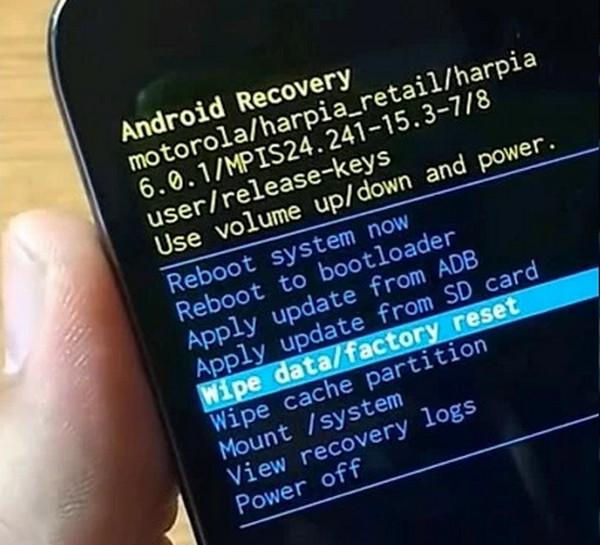
يمكن الوصول إلى وضع الاسترداد في هواتف أندرويد باستخدام أزرارها الفعلية. يحتوي هذا الوضع على العديد من الأوامر التي يمكن استخدامها لهاتفك، بما في ذلك إعادة التشغيل، ومسح قسم ذاكرة التخزين المؤقت، وإعادة ضبط المصنع، وغيرها. أفضل ما يميزه هو إمكانية الوصول إليه حتى عندما يكون الهاتف مقفلاً. مع ذلك، فإنه لا تجاوز قفل جوجلبعد إعادة ضبط المصنع، ستحتاج إلى إدخال حساب جوجل الخاص بك. ستوضح لك الخطوات التالية كيفية إعادة ضبط هاتف أندرويد مقفل باستخدام أزراره.
اضغط مع الاستمرار قوة و اخفض الصوت معًا. حررهما عند إيقاف تشغيل هاتف أندرويد. بمجرد إيقاف تشغيل هاتف أندرويد، اضغط مع الاستمرار قوة و اخفض الصوتحرر الأزرار عند ظهور شاشة الاسترداد.
استخدم ال مقدار أزرار مادية للاختيار إعادة ضبط المصنع أو مسح البيانات / إعادة إعدادات المصنع اضغط على الزر. بعد ذلك، أكّد العملية وأعد تشغيل هاتف أندرويد لإيقاف تشغيله. بهذه الطريقة، ستخرج شاشة وضع الاسترداد.
الجزء الثاني: إعادة ضبط هاتف أندرويد مقفل عبر الإنترنت باستخدام خدمة "العثور على جهازي" من جوجل
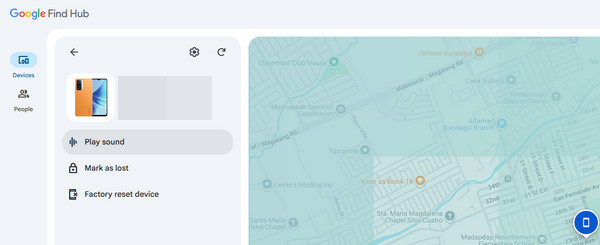
خدمة "العثور على جهازي" أو "مركز البحث" من جوجل هي خدمة مجانية تُقدمها جوجل. تتيح لك هذه الخدمة تتبع موقعك في الوقت الفعلي باستخدام نظام تحديد المواقع العالمي (GPS). كما يُمكن استخدام هذه الخدمة المجانية لإعادة ضبط المصنع لهاتفك الأندرويد. مع ذلك، وكما في الطريقة السابقة، لا تتجاوز هذه الطريقة حماية إعادة ضبط المصنع (FRP) من جوجل على هاتفك. تتطلب هذه العملية اتصالاً قوياً بالإنترنت. يُرجى اتباع الخطوات التالية لمعرفة كيفية القيام بذلك.
ابحث عن الموقع الرسمي لـ البحث عن المركز أو ابحث عن جهازيثم، سجّل الدخول إلى حساب جوجل المرتبط على هاتفك الذي يعمل بنظام أندرويد. ستظهر شاشة الخريطة الرقمية. يُرجى تحديد زر الأجهزة في أعلى اليسار.
حدد اسم هاتف أندرويد من الشاشة. ثم حدد إعادة ضبط المصنع للجهاز اختر الزر من قائمة الميزات. ثم أكّد الإجراء باختيار محو الزر الموجود في النافذة الصغيرة التي ستظهر.
الجزء 3. إعادة ضبط هاتف أندرويد مقفل باستخدام أداة احترافية
يمكنك أيضًا استخدام أداة احترافية لإعادة ضبط المصنع لهاتف أندرويد مقفل. اي ام اي باس يُمكن لهذا البرنامج فتح جميع أنواع أقفال شاشة أندرويد، بما في ذلك بصمة الإصبع، ورمز PIN، والنمط، والتعرف على الوجه، وكلمة المرور، وغيرها. سيقوم البرنامج بمسح بيانات هاتفك بعد عملية الفتح دون الحاجة إلى كلمة المرور. في الإصدارات السابقة من هواتف سامسونج، كان بإمكانك اختيار مسح بياناتك أو الاحتفاظ بها. كما يُمكن استخدام البرنامج لتجاوز قفل FRP من جوجل على هاتفك. يدعم البرنامج هواتف شاومي، وهواوي، وسامسونج، وغيرها من العلامات التجارية لهواتف أندرويد. ستساعدك الخطوات التالية على استخدام هذا البرنامج بسرعة.
قم بزيارة إلى اي ام اي باس قم بزيارة الموقع الإلكتروني. ثم قم بتنزيل الأداة على جهاز الكمبيوتر الخاص بك وقم بإعدادها. بعد ذلك، قم بتثبيت البرنامج وتشغيله لبدء استخدامه على جهاز الكمبيوتر الخاص بك على الفور.
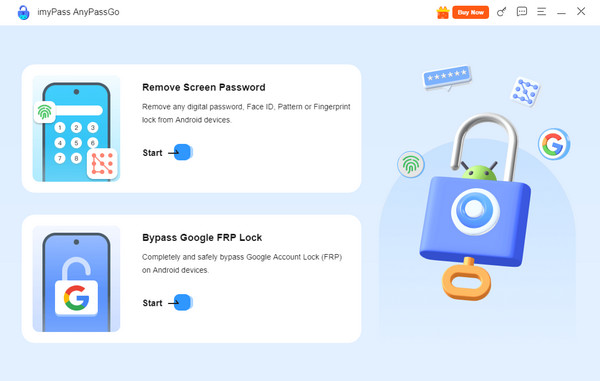
انقر على بداية زر تحت إزالة كلمة مرور الشاشة انقر على الزر الموجود أعلى اليسار. بعد ذلك، ستظهر لك قائمة بعلامات هواتف أندرويد المدعومة من قِبل الأداة. يُرجى اختيار علامة هاتفك الأندرويد للمتابعة.
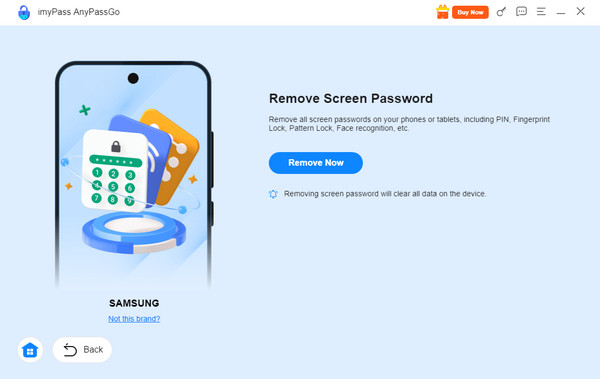
سيتعين عليك توصيل هاتفك الذي يعمل بنظام Android بجهاز الكمبيوتر الحالي باستخدام كابل USB. انقر على إزالة الآن اضغط على الزر الموجود أسفل الوصف. بهذه الطريقة، ستبدأ عملية فتح القفل.
الجزء 4. إعادة ضبط هاتف أندرويد مقفل باستخدام الوضع الآمن
الوضع الآمن ميزة في هواتف أندرويد تسمح لك بتجاوز تطبيقات الطرف الثالث، التي قد تُسبب مشاكل في شاشة القفل. يُمكن الوصول إلى هذا الوضع باستخدام الأزرار الفعلية لهاتفك أثناء تشغيله. تجاوز Face ID أو التعرف على الوجه، أو النمط، أو رمز PIN، أو كلمة المرور، والمزيد من أقفال الشاشة.
مع ذلك، فإن الوضع الآمن ليس دائمًا. ستُعطَّل هذه الميزة بعد إيقاف تشغيل هاتفك الأندرويد. في هذه الحالة، ستحتاج إلى إعادة تشغيل هاتفك في الوضع الآمن. إليك خطوات تشغيل الوضع الآمن على هاتفك الأندرويد.
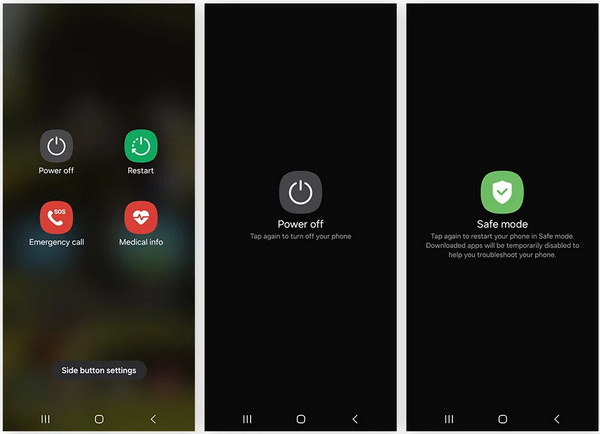
اضغط مع الاستمرار على قوة زر فعلي و اخفض الصوت أزرار هاتفك الأندرويد. حرر الأزرار عندما تظهر الخيارات على شاشتك. الرجاء الضغط على إيقاف التشغيل اضغط على الزر، وسيظهر لك إشعار في المنتصف.
اضغط لفترة طويلة على ملف إيقاف التشغيل زر في المنتصف. ثم سيتحول الزر إلى الوضع الآمنانقر على الزر المذكور لإدخال هاتفك الذي يعمل بنظام Android في الوضع الآمن.
الجزء 5. إعادة ضبط هاتف أندرويد مقفل باستخدام أمر ADB
جسر تصحيح أخطاء أندرويد (ADB) هو أمر معروف يسمح لهاتفك الأندرويد بالتواصل مع جهاز الكمبيوتر. يُمكّنك هذا الأمر من تنفيذ مهام مختلفة على هاتفك، مثل تثبيت التطبيقات، وتفعيل تصحيح الأخطاء، وحذف التطبيقات، ونقل الملفات، وغير ذلك. ويعتمد في عملياته على أدوات منصة تطوير برامج أندرويد (SDK).
يمكن لهذا الأمر أيضًا إعادة ضبط هاتف أندرويد مقفل. مع ذلك، تتطلب هذه العملية مهارات احترافية. الخطوات التالية مُفصّلة لمساعدتك في هذه العملية.
أحضر كابل USB الخاص بك واستخدمه لتوصيل هاتفك الذي يعمل بنظام Android بالكمبيوتر. بعد ذلك، افتح موجه الأمر أو صالة الأداة الموجودة على جهاز الكمبيوتر الخاص بك. اكتب أجهزة adb أدخل الرمز باستخدام لوحة المفاتيح. اضغط على مفتاح الإدخال (Enter) لتشفيره.
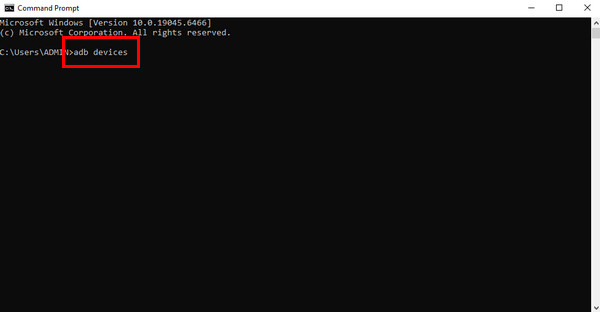
قم بتشغيل بنك التنمية الآسيوي شل rm /data/system/gesture.key أو يمكنك إدخال الرمز. adb shell rm /data/system/password.key الكود. تؤدي نفس الوظيفة على هاتفك الذي يعمل بنظام أندرويد.
ستظهر لك المزيد من الخيارات على الشاشة. يرجى كتابة إعادة تشغيل adb أدخل الرمز واتبع التعليمات التي تظهر على الشاشة لإعادة ضبط المصنع لهاتف أندرويد باستخدام جهاز الكمبيوتر الخاص بك مع أمر ADB.
استنتاج
باختصار، هذا المنشور يعلمك كيفية إعادة ضبط هاتف أندرويد مقفليقترح هذا التطبيق ست طرق مجربة لإعادة ضبط المصنع لهاتفك الأندرويد المقفل. يُعدّ تطبيق AnyPassGo من imyPass الأداة الأفضل من بينها، حيث يُمكنه إزالة أنواع مختلفة من الأقفال على هاتفك، بما في ذلك رمز PIN وكلمة المرور والنمط وغيرها. ماذا تنتظر؟ حمّل التطبيق الآن!
يكتب جدعون عن كيفية فتح قفل أجهزة iOS وأندرويد وويندوز. وقد عمل سابقًا كمتخصص في أجهزة الهاتف المحمول في مركز صيانة، حيث كان يساعد العملاء الذين يواجهون مشكلة في الأجهزة المقفلة واستعادة كلمات المرور. في أوقات فراغه يختبر أدوات فتح القفل الجديدة، ويخصص الأجهزة الذكية، ويجعل عمليات فتح القفل المعقدة بسيطة وآمنة.
الحلول الساخنة
-
فتح الروبوت
- مراجعة أداة AddROM لتجاوز قفل FRP
- كيفية تجاوز قفل FRP باستخدام vnROM
- كيفية تجاوز قفل FRP على أجهزة ZTE بسهولة
- مراجعة تفصيلية لأداة FRP Hijacker
- كيفية تجاوز قفل FRP على Revvl 5G
- كيفية تجاوز قفل FRP على هواتف سامسونج بدون كمبيوتر
- كيفية تجاوز قفل FRP على Galaxy A7 Lite بدون كمبيوتر
- مراجعة تطبيق Easy Flashing FRP Bypass 8.0 APK
-
افتح نظام iOS
-
نصائح حول كلمة المرور
-
نصائح دائرة الرقابة الداخلية

