



 Řešení
 Centrum podpory
 O nás
O nás Kontakt
Snadný podrobný návod k odemčení telefonu Google Pixel bez ztráty dat
 Samuel Spenser Zveřejněno dne 29. května 2025Odemkněte Android3minutové čtení
Zablokování telefonu však může způsobit vážné nepříjemnosti. Odemknutí Google Pixelu nemusí nutně znamenat vymazání zařízení. Pokud jste zapomněli PIN, vzorec nebo heslo, existuje několik způsobů, jak zařízení odemknout bez nutnosti resetování do továrního nastavení. Tato příručka ukazuje tři metody, od profesionálních nástrojů pro odemykání, jako je imyPass AnyPassGo, Find My Device, až po pokročilé sekvence příkazů ADB. Každá z popsaných metod vám pomůže bezpečně odemknout váš Pixel a zároveň zmírnit rizika ztráty dat, obnovení nebo trvalého smazání informací. Vyberte si nejvhodnější pokyny a uveďte své zařízení do provozu během několika minut.

V tomto článku:
Část 1. Jak odemknout Google Pixel bez PINu [Doporučeno]
Pokud jste si od svého Google Pixelu odcizili, protože si nepamatujete PIN, můžete jej bez námahy odemknout bez hesla pomocí imyPass AnyPassGoTento software je speciálně navržen pro začátečníky i zkušené uživatele a umožňuje odemknout obrazovku a obejít Google FRP v několika krocích. imyPass AnyPassGo je nástroj pro odemknutí systému Android 2 v 1, který je podporován na mnoha zařízeních, včetně chytrých telefonů Google Pixel, a specializuje se na odemknutí všech forem zámků obrazovky systému Android a obcházení FRP (ochrana proti obnovení továrního nastavení), a je určen pro Android od verze 6.0 do nejnovější 15.0.

Více než 4 000 000 stažení
K odemčení zařízení není vyžadováno žádné heslo, a to ani v případě, že jste zapomněli PIN, vzorec nebo heslo.
Proces je jednoduchý a krok za krokem je popsán, takže ho zvládnou i netechničtí uživatelé.
Odstraňuje všechny typy zámků obrazovky Androidu, včetně PINu, vzoru, hesla, otisku prstu a identifikace obličeje.
Obchází Google FRP, takže máte přístup k telefonu bez původního účtu Google.
• Podporuje většinu hlavních značek Androidu, jako jsou Google, Samsung, Xiaomi, Huawei, OPPO, Vivo a další.
Jak odemknout Google Pixel bez PINu pomocí imyPass AnyPassGo
Stáhněte a nainstalujte imyPass AnyPassGo
Přejděte na oficiální stránku imyPass a stáhněte si software AnyPassGo. Po stažení si jej nainstalujte do počítače podle kroků v nastavení.
Spuštění softwaru
Po dokončení instalace softwaru otevřete aplikaci AnyPassGo. Hlavní rozhraní bude mít několik funkcí. V tomto případě klikněte na Odebrat heslo obrazovky k zahájení procesu.
Připojte svůj Google Pixel k počítači
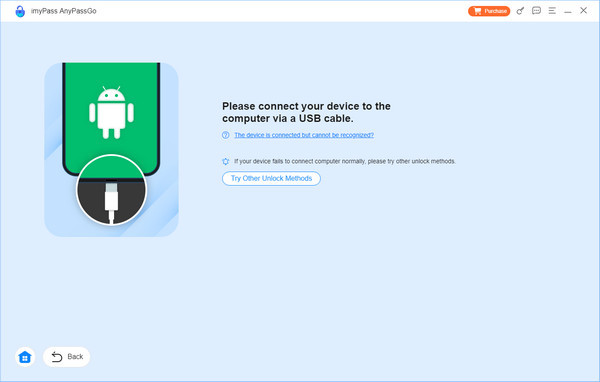
Dále vezměte kabel USB a připojte uzamčený telefon Google Pixel k počítači. Je důležité udržovat připojení stabilní po celou dobu procesu, abyste předešli přerušení.
Vyberte typ zařízení
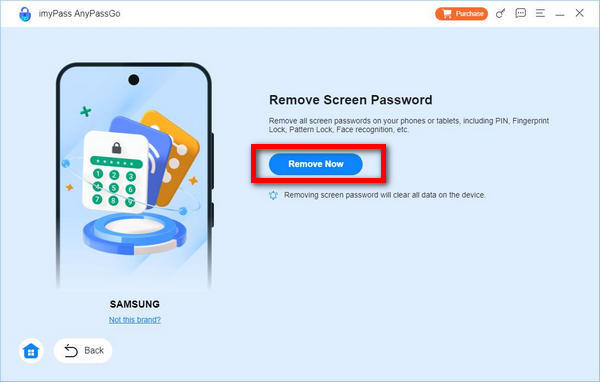
Po připojení zařízení se zobrazí vyskakovací okno s výzvou k výběru značky vašeho mobilního telefonu. To umožní softwaru nakonfigurovat správné parametry pro model vašeho zařízení.
Potvrďte postup odemknutí
Posledním krokem je kliknutí Odebrat nyní pro potvrzení požadavku na odemčení. Zámek obrazovky na vašem Google Pixelu bude rychle smazán a budete mít volný přístup k telefonu.
Část 2. Jak odemknout telefon Google Pixel pomocí služby Google Find My Device
Tato část vysvětluje, jak můžete odemknout svůj Google Pixel pomocí funkce Najít moje zařízení, což je vzdálený nástroj, který provede obnovení továrního nastavení a odemkne obrazovku, pokud neexistují žádné jiné možnosti. Umožňuje poměrně spolehlivou poslední možnost, zejména pokud se k zařízení nemůžete fyzicky připojit nebo si nepamatujete své přihlašovací údaje. I když vymaže všechna data, zůstává jedním z nejúčinnějších oficiálních způsobů, jak... obejít zámek Google, znovu získejte přístup a začněte znovu se svým zařízením Google Pixel.
Požadavky:
• Na vašem zařízení Google Pixel musí být zapnutá funkce Najít moje zařízení.
• Telefon by měl být přihlášen k odpovídajícímu účtu Google.
• Váš Pixel musí být online (připojen přes Wi-Fi nebo mobilní data).
• Měli byste mít druhý telefon nebo počítač.
Otevřete libovolný webový prohlížeč, navštivte webovou stránku Najít moje zařízení nebo spusťte aplikaci na jiném zařízení Android.
Přihlaste se pomocí účtu Google propojeného s uzamčeným telefonem Google Pixel.
Vyberte svůj telefon Pixel ze seznamu zařízení. Dejte systému několik sekund na jeho načtení.
Zařízení pro vymazání Možnost se vám zobrazí po nalezení vašeho zařízení Pixel.
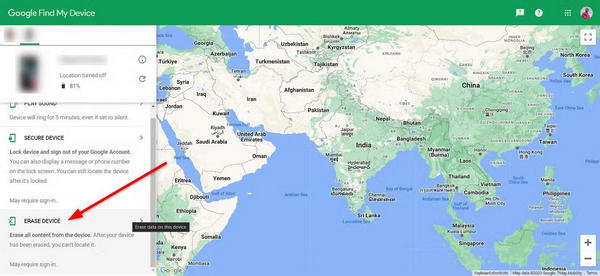
Budete požádáni o potvrzení svého rozhodnutí, zahájení obnovení továrního nastavení a odstranění zámku obrazovky a všech informací uložených v zařízení.
Jakmile je reset dokončen, telefon se restartuje a můžete pokračovat v jeho nastavení nebo obnovit data z předchozí zálohy.
Poznámka:
Tato technika povede ke ztrátě všech lokálních dat. Soubory, které nebyly zálohovány, nelze obnovit.
Část 3. Jak odemknout Google Pixel bez ztráty dat
Telefon Google Pixel můžete odemknout bez ztráty dat pomocí pokročilých metod, jako je ADB (Android Debug Bridge)Tento přístup je nejlepší, pokud chcete obejít zamykání obrazovky bez obnovení továrního nastavení. I když ne všechny metody fungují v každé situaci, stojí za to je vyzkoušet před vymazáním dat. odemčeno z výroby čištění telefonu.
Použijte ADB (Android Debug Bridge)
ADB je nástroj příkazového řádku, který umožňuje komunikaci se zařízením Android. Dokáže odstranit soubor zamykací obrazovky bez smazání uživatelských dat, ale pouze pokud bylo před uzamčením telefonu povoleno ladění USB.
Požadavky:
• Ladění USB muselo být předem povoleno.
• Váš telefon Pixel musí být připojen k počítači.
• V počítači musí být nainstalován ADB.
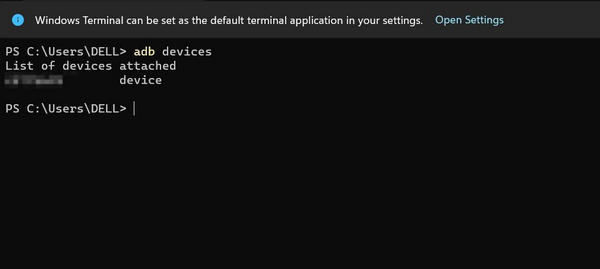
Připojte telefon Pixel k počítači pomocí kabelu USB.
Otevřete složku, do které jste nainstalovali ADB. Do adresního řádku složky zadejte cmd a stiskněte Enter.
V okně Příkazový řádek zadejte následující:
bum
KopírovatUpravit
adb shell rm /data/system/gesture.key
lis VstupteTento příkaz odstraní soubor, který ukládá váš vzor zámku, PIN nebo heslo.
Restartujte telefon:
nginx
KopírovatUpravit
restartování adb
Po restartu by se telefon již neměl vyptávat na starý zámek. Nyní můžete nastavit nový.
Poznámka:
Tato metoda nevymaže vaše data. Nefungovala by však, pokud by před zablokováním nebylo zapnuto ladění USB.
Závěr
Ztráta dat nebo pracný reset nesmí následovat po Odemykací obrazovka Google Pixel problém. Se správnými znalostmi a nástroji, ať už imyPass AnyPassGo, Google Find My Device nebo příkazového řádku ADB můžete během několika minut obnovit bezpečný přístup k vašemu zařízení. Nezapomeňte, že ladění USB je nutné předem zaškrtnout a důležitá data je třeba pravidelně zálohovat. Osvojení těchto technik vám umožní mít informace snadno dostupné a zároveň kontrolovat situace, kdy se zařízení zablokuje.
Samuel je vedoucí redaktor z imyPass. Je expertem na odemykání heslem. Má více než pět let zkušeností s psaním návodů na odemykání telefonů.
Horká řešení
-
Odemkněte Android
-
Odemkněte iOS
-
Tipy pro hesla
-
Tipy pro iOS

