



 Řešení
 Centrum podpory
 O nás
O nás Kontakt
Jak obejít Google Lock na telefonu a tabletu Android
 Gideon Byron Zveřejněno dne 23. října 2026Odemkněte Android3minutové čtení
Zámek FRP vždy mate mnoho uživatelů a brání jim v přístupu k jejich telefonu Android. Bez správných údajů o účtu je váš telefon Android v podstatě k ničemu, pokud je na vašem zařízení nastaven zámek Google. Tato příručka vám to vysvětlí. jak obejít zámek Google na telefonu nebo tabletu Android 3 způsoby.

V tomto článku:
Část 1. Co je Google FRP v systému Android
Co znamená FRP a jak funguje
FRP, také nazývané Factory Reset Protection (ochrana při obnovení továrního nastavení), je vestavěná bezpečnostní funkce systému Android. Slouží k ochraně dat v telefonu v případě, že je ztracen nebo odcizen. Tento zámek ztěžuje ostatním přístup k telefonu bez vašeho svolení. Podívejte se, jak FRP funguje:
- Ani po obnovení továrního nastavení se zařízení neodemkne.
- Zámek bude odstraněn pouze ověřením dříve přihlášeného účtu Google.
- Pokud ověření nelze dokončit, nebudete moci telefon používat.
Kdy je FRP aktivováno?
FRP se obvykle automaticky aktivuje, když do podporovaného zařízení Android přidáte účet Google. Obvykle jej nemusíte zapínat zvlášť. Abyste viděli, jak ověření FRP funguje, můžete vyzkoušet následující kroky:
Přihlaste se na svém telefonu Android k účtu Google.
Nechte účet v zařízení a poté proveďte obnovení továrního nastavení.
Telefon vás požádá o ověření účtu Google, který byl s ním dříve synchronizován.
Zadejte údaje k účtu, abyste ověření dokončili a mohli pokračovat v nastavování zařízení.
Část 2. Jak obnovit svůj účet Google – oficiální metoda
Co dělat, když jste zapomněli heslo ke svému účtu Google? Pokud váš telefon Android po obnovení továrního nastavení žádá o ověření účtu Google, zkuste nejprve účet obnovit. Není nutné obcházet zámek Google, pokud znovu získáte přístup k účtu Google.
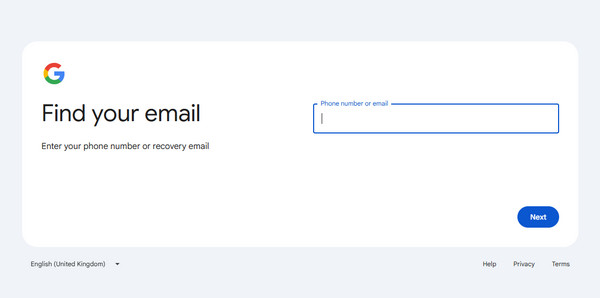
Navštivte stránku Obnovení účtu Google. Zadejte e‑mailovou adresu nebo telefonní číslo, které je s vaším účtem spojeno.
Google vás může požádat, abyste zodpověděli otázky nebo zadali ověřovací kód k potvrzení, že účet patří vám.
Pokud jste zapomněli heslo a Google ověří vaši totožnost, postupujte podle pokynů k vytvoření nového hesla. Pokud jste zapomněli svou e‑mailovou adresu, klepněte na Zapomenutý e-mail? v pravém dolním rohu. K nalezení svého účtu Google budete potřebovat dříve nastavené telefonní číslo pro obnovení nebo e‑mail pro obnovení.
Část 3. 3 způsoby, jak obejít zámek Google v systému Android
Pokud nemůžete svůj účet Google obnovit oficiální metodou, je nutné obejít zámek Google. Níže jsou uvedeny 3 metody, jak odstranit uzamčení FRP z obrazovky vašeho telefonu Android. Některé metody obejití však mají omezení a fungují pouze na starších verzích Androidu.
Obejití FRP pomocí profesionálního nástroje pro obcházení FRP [Snadné]
imyPass AnyPassGo je užitečný nástroj pro obejití FRP, který vám pomůže bez námahy odstranit zámek Google. Zapomněli jste heslo nebo e‑mailovou adresu ke svému účtu Google? Žádný problém. iPassGo dokáže odemknout zámek Google i bez těchto údajů k účtu. Také vám může pomoci odstranit zámky obrazovky Androidu, včetně PIN kódů, vzorů a hesel. Podporuje Android 5–17 a širokou škálu populárních značek telefonů.

Více než 4 000 000 stažení
Obejít zámek FRP Google před a po obnovení továrního nastavení.
Pracujte na nejnovějších verzích systému Android a zařízeních.
Snadná obsluha, zvládnou ji i začátečníci.
Kompatibilní s širokou škálou modelů telefonů.
Podívejme se, jak obejít Google Lock na jakémkoli telefonu s Androidem.
Nainstalujte odblokovač FRP
Po instalaci do počítače spusťte aplikaci imyPass AnyPassGo. Poté připojte telefon Android k počítači pomocí kabelu USB. Poté vyberte Obejít Google FRP Lock posunout se.

Vyberte značku telefonu
Po zobrazení výzvy vyberte značku svého zařízení. Chcete-li například obejít Google Lock na Samsungu, zvolte Samsung.

Obejít zámek Google
Poté klikněte na Odebrat nyní tlačítko pro zahájení obcházení zámku Google. U ostatních značek zařízení přepněte telefon do režimu obnovy podle pokynů na obrazovce a stiskněte Odebrat nyní.

Kromě obejití zámku Google můžete tento nástroj použít také k odemknout PIN pro Android.
Obejít zámek Google pomocí TalkBack
TalkBack je vestavěná funkce Androidu 11 a 12. Nahlas předčítá text na obrazovce a umožňuje uživatelům pohybovat se v rozhraní pomocí mluvené odezvy a gest. Také budete muset nainstalovat GSMNeo FRP aplikaci ve vašem telefonu. Postup obsluhy je však složitý a liší se v závislosti na značce. Ujistěte se prosím, že každý krok provádíte správně.
Přejděte na obrazovku Dobrý den a položením dvou prstů na obrazovku jej zapněte. TalkBackPak bez ohledu na text ve větách na obrazovce nakreslete tvar LPak najdete a klepnete Nastavení TalkBacku na nové obrazovce.
Klepněte Výukový program TalkBacku > Nápověda a zpětná vazba > Podmínky a zásady ochrany osobních údajůStránka s Podmínkami se otevře v prohlížeči. Zde navštivte GSMNeo oficiální stránky a stáhněte si Vrchol a Technocare.
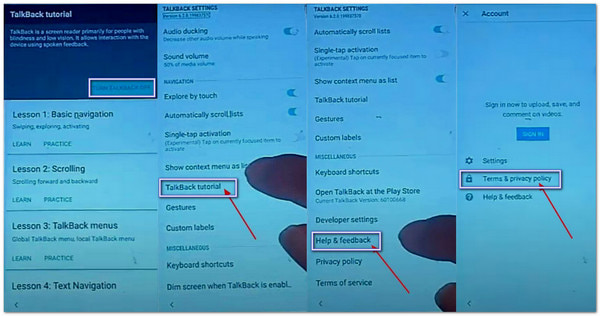
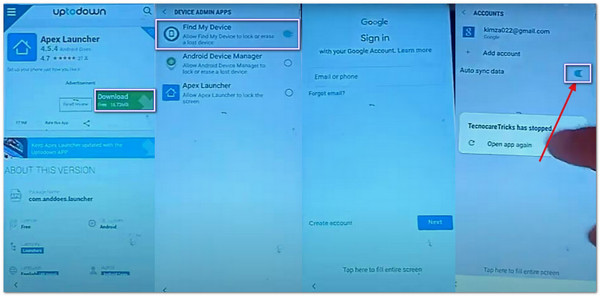
Nyní máte přístup Aplikace pro správu zařízení zakázat Najít moje zařízení a jít do Aplikace zakázat Služby Google Play.
Poté přejděte na Nastavení obrazovku a vyhledejte Cloud a účtyPřidat účet a aktivovat SynchronizovatPovolte dříve zakázané služby a všechny kroky jsou hotové.
Obejít zámek Google pomocí příkazů ADB
ADB (Android Debug Bridge) je nástroj příkazového řádku, který umožňuje počítači komunikovat se zařízením Android. Některé starší návody na obejití FRP používají příkazy ADB k obejití zámku Google. Tato metoda vyžaduje technické dovednosti a není vhodná pro uživatele bez technických znalostí. Ve skutečnosti je však rychlejší než metody s APK soubory, jako je obchvat vnROM nebo addROM.
Stáhněte si Android SDK Platform‑Tools z oficiálních stránek vývojářů systému Android.
Rozbalte stažený ZIP soubor Platform‑Tools a otevřete rozbalenou složku, která obsahuje adb.exe a fastboot.exe.
Připojte zamčený telefon k počítači pomocí kabelu USB.
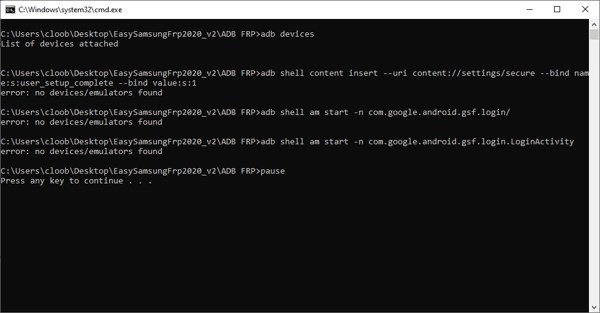
Podržte tlačítko Posun klávesu, klikněte pravým tlačítkem na prázdnou oblast ve složce a vyberte Otevřít v Terminálu (nebo dostupnou možnost okna příkazového řádku).
Postupně zadávejte níže uvedené příkazy, po každém stiskněte Vstupte po každém příkazu.
adb shell am start -n com.google.android.gsf.login/
adb shell am start -n com.google.android.gsf.login.LoginActivity
vložení obsahu adb shell --uri content://settings/secure --název vazby:s:user_setup_complete --hodnota vazby:s:1
Nejčastější dotazy.
-
Odstraňuje rootování FRP na telefonu?
Ne, rootování samo o sobě nepřekoná FRP zámek, ale můžete si nainstalovat FRP unlock APK a získat další nástroje pro odemknutí po rootnutí telefonu Android.
-
Obchází obnovení továrního nastavení zámek Google v systému Android?
Ne. Pokud jednoduše provedete obnovení továrního nastavení telefonu Android v aplikaci Nastavení, musíte při nastavování zařízení zadat svůj účet Google a heslo. Chcete-li se zbavit zámku Google, musíte zařízení resetovat v režimu obnovení.
-
Jak obejít zámek Google pomocí svého hesla?
Jakmile se systém Android dostane do FRP, nelze jej odstranit heslem obrazovky telefonu. Můžete zadat pouze účet Google a heslo, nebo můžete použít pouze nástroje k jeho obejití.
Závěr
Tato příručka popsala 3 způsoby, jak obejít zámek FRP na telefonech a tabletech Android značek jako Samsung, Motorola, TCL, Sony, Google a Huawei. Můžete si zvolit vhodnou možnost a postupovat podle našeho návodu, abyste ve svém zařízení zdarma odstranili zámek Google. Pokud jste začátečník, profesionální software pro odemykání FRP, jako je imyPass AnyPassGo, pro vás může být jednodušší volbou.
Gideon píše o odemykání zařízení s iOS, Androidem a Windows. Dříve pracoval jako specialista na mobilní zařízení v opravárenském centru, kde pomáhal zákazníkům se zamčenými zařízeními a obnovou hesel. Ve volném čase testuje nové nástroje pro odemykání, upravuje chytrá zařízení a zjednodušuje složité procesy odemčení tak, aby byly jednoduché a bezpečné.
Horká řešení
-
Odemkněte Android
-
Odemkněte iOS
-
Tipy pro hesla
-
Tipy pro iOS

