



 Řešení
 Centrum podpory
 O nás
O nás Kontakt
Jak odemknout telefon s Androidem bez kódu PIN: univerzální řešení
 Gideon Byron Zveřejněno dne Říjen 09, 2026Odemkněte Android3minutové čtení
Zapomněli jste svůj PIN k Androidu? Stává se to spoustě lidí. Mnozí z nás bezmocně zírali na zamčenou obrazovku po příliš mnoha chybných pokusech. Nepropadejte panice. Pořád existuje několik reálných způsobů, jak odemknout telefon s Androidem, když zapomenete PIN.
Tento návod probírá hlavní možnosti v pořadí od nejméně destruktivních až po krajní řešení. Vyberte tu, která odpovídá vaší situaci, a pečlivě postupujte podle kroků.

V tomto článku:
- Část 1. Odemknutí Samsung Android pomocí předchozího PINu
- Část 2. Odemknutí staršího Androidu bez PINu pomocí účtu Google
- Část 3. Univerzální způsob: odemknutí PINu pro Android pomocí imyPass AnyPassGo
- Část 4. Krajní řešení: tovární nastavení (factory reset) Androidu
- Část 5. Jak předejít budoucímu zablokování: záloha Androidu
Část 1. Odemknutí Samsung Android pomocí předchozího PINu
Samsung přidal užitečnou možnost obnovení na zařízeních s One UI 6.1 nebo novějším. Pokud jste v posledních 72 hodinách změnili PIN, vzor nebo heslo, často můžete k odemknutí telefonu použít to předchozí.
Vstup do režimu „Zapomenutý PIN“
Zadejte pětkrát nebo vícekrát špatný kód, dokud se neobjeví možnost "Zapomenutý PIN/Heslo/Vzor". Klepněte na ni.
Zadání předchozího kódu
Zadejte předchozí způsob zamykání, ať už šlo o PIN kód nebo biometrické heslo. Pokud je správný, zařízení se odemkne a hned vám umožní nastavit nový.
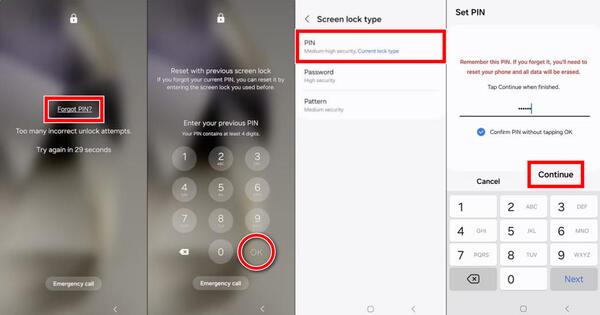
Toto časové okno trvá pouze 72 hodin po změně. Po uplynutí této doby, nebo pokud jste již předchozí zámek v nastavení Zabezpečený zámek odstranili, tato možnost zmizí. Funguje to na novějších modelech Galaxy S, Z Fold a Flip a na některých telefonech řady A. Přesné názvy nabídek se mohou mírně lišit podle modelu a verze softwaru.
Pokud vám to funguje, ihned nastavte nový zámek a uložte si ho na bezpečné místo.
Část 2. Odemknutí staršího Androidu bez PINu pomocí účtu Google
Tato metoda je většinou omezená na velmi stará zařízení s Androidem 4.4 KitKat a starším. Novější verze Androidu tuto možnost obnovení před lety kvůli bezpečnosti odstranily. Na telefonech zhruba od roku 2015 se tato volba vůbec neobjeví. Pokud máte moderní zařízení, tuto část přeskočte – nepomůže vám.
Vyvolání režimu Zapomenutý PIN
Zadejte 5× nesprávný kód, dokud se na zamykací obrazovce neobjeví tlačítko Zapomenutý vzor, Zapomněli jste PIN, nebo podobná volba. Klepněte na toto tlačítko.
Přihlášení pomocí Google
Zvolte možnost přihlášení pomocí přihlašovacích údajů k účtu Google. Poté se můžete přihlásit Google účtem propojeným s telefonem a resetovat zámek obrazovky.
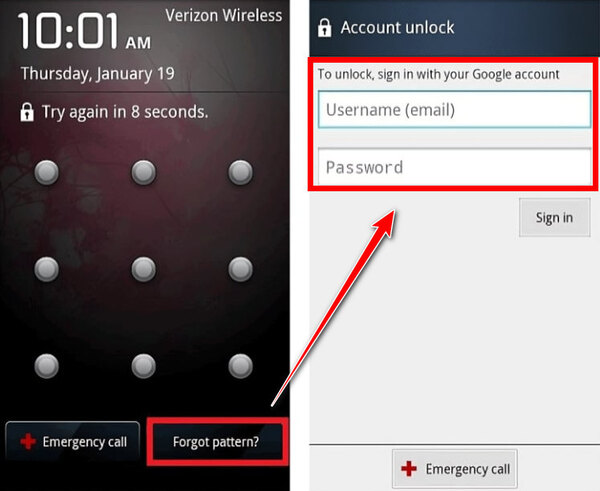
Pokud stále máte velmi starý telefon, na kterém se volba „zapomenuto“ zobrazuje, zadejte přihlašovací údaje k účtu Google, který s ním byl dříve synchronizován, a pak nastavte nový zámek. Tato starší zařízení jsou celkově také zranitelnější, takže je, pokud můžete, aktualizujte nebo vyměňte.
Část 3. Univerzální způsob: odemknutí PINu pro Android pomocí imyPass AnyPassGo
imyPass AnyPassGo dokáže odstranit zámky obrazovky, včetně PINu, vzoru, hesla a otisku prstu, z jakéhokoli modelu s Androidem 5 až Androidem 17. Telefon můžete připojit k počítači s Windows pomocí USB kabelu a spustit software, který poté zámek odstraní. Pamatujte, že tím smažete i další data v telefonu, kromě některých starších modelů Samsung.

Více než 4 000 000 stažení
Odstraní různé typy zámků, jako je PIN, vzor, heslo a biometrické zámky.
Odemkne obrazovku u telefonů Samsung, Pixel, Xiaomi, OnePlus, Sony, Motorola a dalších.
Funguje na starších modelech Samsung bez ztráty dat, včetně Note 3, Galaxy S5 atd.
Uživatelsky přívětivý se snadným rozhraním.
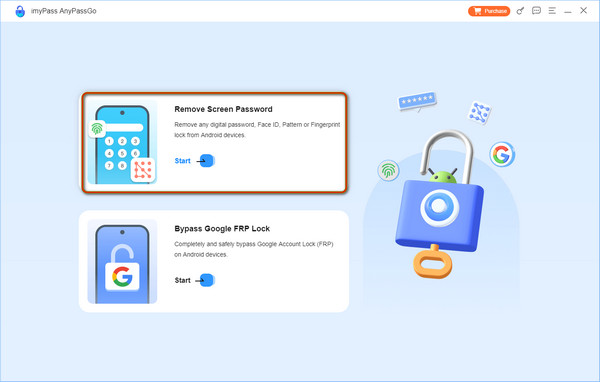
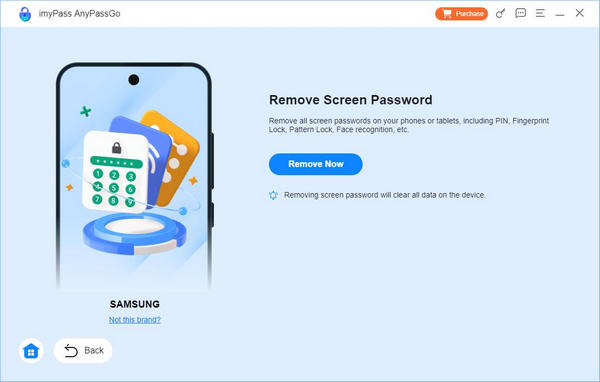
Vyberte možnost Odebrat heslo obrazovky
Po instalaci a spuštění programu zvolte možnost Odebrat heslo obrazovky a vyberte značku, aby software věděl, s jakým modelem pracuje.
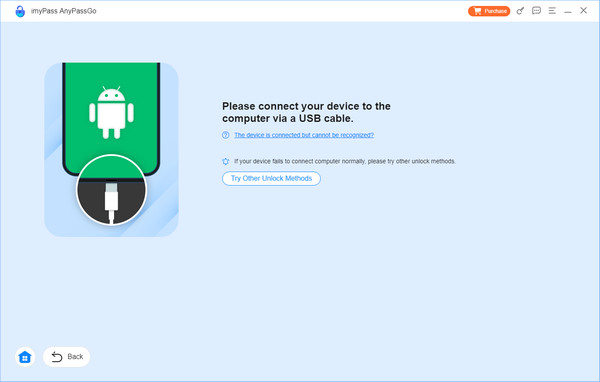
Připojte Android k počítači
Po výběru značky jej připojte k počítači pomocí nabíjecího kabelu, který právě máte. Pokud máte problém zařízení připojit, klikněte na Zařízení je připojeno, ale nelze jej rozpoznat.
Odemknout PIN Androidu
Zde klikněte na Odebrat nyní tlačítko pro vymazání zámku, který je na vašem telefonu aktivní. Jakmile bude úspěšně odstraněn, na obrazovce dostanete oznámení; klikněte na OK.
Část 4. Krajní řešení: tovární nastavení (factory reset) Androidu
Když nic jiného nefunguje, poslední možností je tovární nastavení. Tím telefon kompletně vymažete: fotky, aplikace, zprávy, nastavení – vše uložené lokálně. Zařízení se vrátí do stavu jako nové, ale všechna data, která nebyla zálohovaná, budou nenávratně pryč.
Režim obnovení (funguje na všech telefonech s Androidem)
Vstupte do režimu zotavení
Telefon úplně vypněte. Poté podržte správnou kombinaci tlačítek, dokud se neobjeví nabídka pro obnovu (recovery). Běžné kombinace jsou:
- Většina telefonů Pixel a čistého Androidu: Napájení + Snížení hlasitosti. Pixel 5 a starší používaly Zvyšení hlasitosti.
- Většina modelů Samsung: Napájení + Zvýšení hlasitosti. Novější modely mohou vyžadovat připojení k počítači pomocí USB kabelu.
Pokud si nejste jistí, ověřte kombinaci tlačítek v centru podpory vaší značky.
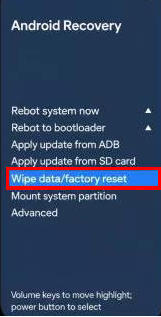
Vymazání Androidu
Pomocí tlačítek hlasitosti označte volby a tlačítkem napájení potvrďte. Zvolte "Vymazat data/obnovit tovární nastavení" nebo podobnou možnost, potvrďte a poté zvolte restart.
Samsung SmartThings Find
Přejděte na SmartThings Find
Na telefonu Galaxy otevřete prohlížeč na jiném zařízení a přejděte na stránku SmartThings Find.
Přihlásit se
Přihlaste se účtem Samsung, který byl propojený se zamčeným telefonem.
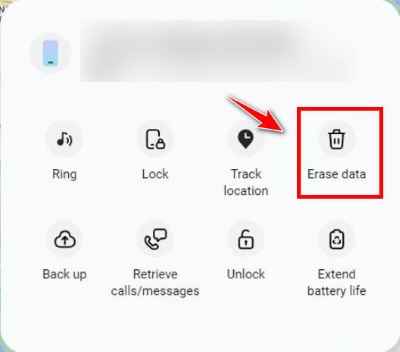
Vymazat data
Vyberte zařízení a zvolte Vymazat data.
Google Najít moje zařízení
Přihlásit se
Na jiném zařízení nebo počítači navštivte android.com/find. Přihlaste se Google účtem, který byl dříve v telefonu.
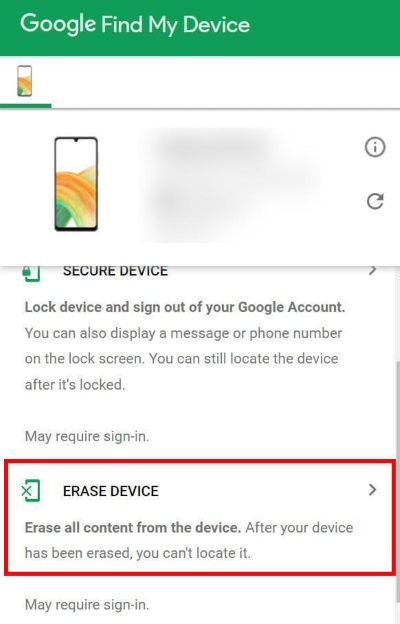
Vymazat data
Vyberte zamčené zařízení a zvolte Vymazat zařízení.
Poznámka:
Po každém obnovení do továrního nastavení se téměř vždy aktivuje ochrana Google Factory Reset Protection (FRP). Během úvodního nastavení bude telefon vyžadovat přihlašovací údaje k předchozímu účtu Google. Bez nich nemůžete nastavení dokončit. Jde o záměrnou ochranu proti krádeži, která přetrvá i po vymazání. Pokud jste účet Google nebo heslo zapomněli, můžete je obnovit pomocí procesu obnovy účtu Google nebo obchvat FRP.
Část 5. Jak předejít budoucímu zablokování: záloha Androidu
Nejchytřejší je příště se této situaci úplně vyhnout.
1. Zapněte automatické zálohování
Jít do Nastavení > Google > Zálohanebo Systém > Zálohaa povolit Zálohování pomocí Google One. Tím zabráníte ztrátě dat při obnovení Androidu do továrního nastavení.
2. Bezpečně si uložte PIN
Mějte svůj PIN zapsaný na bezpečném místě nebo si ho uložte do správce hesel pro Android. Jako druhou metodu odemykání používejte otisk prstu nebo rozpoznání obličeje, ale vždy mějte funkční PIN jako záložní možnost.
3. Nastavte další možnosti zálohování, pokud je potřebujete
Zálohujte média: OTEVŘENO Fotky Google a zapněte Záloha a synchronizace aby byly vaše fotky a videa bezpečně uložené v cloudu.
Specificky pro Samsung: Použití Smart Switch nebo Samsung Cloud jako další metodu zálohování.
4. Zapněte funkci Extend Unlock
v Nastavení, zapnout Prodloužit odemknutí (také nazývanou Smart Lock) aby váš telefon zůstal odemčený v důvěryhodných situacích.
Závěr
Být uzamčený ze svého telefonu je frustrující, ale většinou existuje proveditelná cesta, jak odemknout telefon s Androidem se zapomenutým PINem. Začněte možností Samsungu s předchozím PINem nebo přihlašovacími údaji Google, pokud se na vás vztahují. Poté přejděte na imyPass AnyPassGo nebo obnovení do továrního nastavení, když ostatní metody selžou. Do budoucna vše zálohujte, aby zapomenutý PIN zůstal jen menší nepříjemností místo velké krize.
Gideon píše o odemykání zařízení s iOS, Androidem a Windows. Dříve pracoval jako specialista na mobilní zařízení v opravárenském centru, kde pomáhal zákazníkům se zamčenými zařízeními a obnovou hesel. Ve volném čase testuje nové nástroje pro odemykání, upravuje chytrá zařízení a zjednodušuje složité procesy odemčení tak, aby byly jednoduché a bezpečné.
Horká řešení
-
Odemkněte Android
-
Odemkněte iOS
-
Tipy pro hesla
-
Tipy pro iOS

