



 Řešení
 Centrum podpory
 O nás
O nás Kontakt
Jak obnovit smazané fotografie Instagramu na Androidu/iPhonu
 Clara Prescottová Zveřejněno dne 21. listopadu 2025Obnovit data3minutové čtení
Od uvedení Instagramu má stovky milionů uživatelů po celém světě. I když to automaticky nevymaže vaše příspěvky, vaše fotografie na Instagramu mohou stále zmizet kvůli náhodnému smazání, porušení pravidel, škodlivým útokům a dalším. Naštěstí máte několik způsobů, jak načíst Instagram smazal fotky na telefonu Android nebo iPhone. Tato příručka identifikuje efektivní metody a demonstruje pracovní postup pro každou metodu s podrobnostmi.

V tomto článku:
Část 1: Jak obnovit nedávno smazané fotografie Instagramu
Instagram spustil funkci Nedávno smazané v roce 2021. Ukládá obsah, který byl smazán do 30 dnů. To znamená, že můžete získat zpět smazané fotografie na Instagramu před datem vypršení platnosti. Tento způsob je k dispozici pro Android i iOS. Nesmíš zapomeňte své heslo k Instagramunebo k této funkci v aplikaci nemáte přístup.
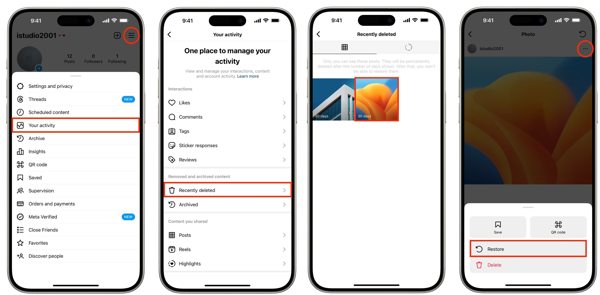
Spusťte aplikaci Instagram a přihlaste se ke svému účtu.
Klepněte na svůj profil v pravém rohu a klepněte na Jídelní lístek s ikonou tří řádků a vyberte Vaše aktivita. Vybrat Nedávno smazáno dole.
Dále klepněte na příspěvek, který obsahuje ztracenou fotografii, stiskněte tlačítko Více tlačítko s ikonou tří teček a vyberte Obnovit. Poté můžete obnovit smazané fotografie na IG z původního příspěvku.
Poznámka:
Obnovený příspěvek bude mít své původní datum zveřejnění.
Část 2: Jak obnovit smazané fotografie z Instagramu z archivu
Někteří lidé chtějí odstranit příspěvky na Instagramu, které již nejsou viditelné pro sledující. Ve skutečnosti není intuitivní mazat fotografie a videa na Instagramu. Případně je archivujete. Smazané fotografie si tedy můžete na Instagramu prohlížet tak, že je zrušíte archivací.
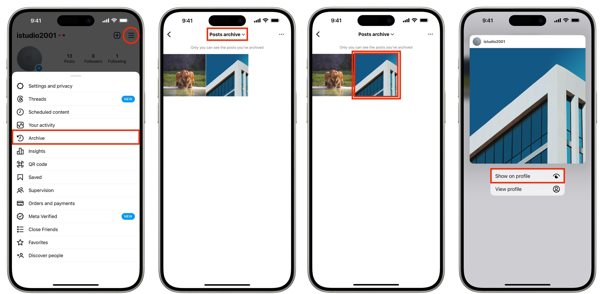
Klepněte na Jídelní lístek na obrazovce profilu v aplikaci Instagram.
Vyberte si Archiv možnost a stáhněte horní možnost. Zde se můžete rozhodnout pro zobrazení Archiv příběhů, Archiv příspěvkůnebo Živý archiv podle toho, kde jsou vaše fotografie zveřejněny.
Dále klepněte a podržte příspěvek, který chcete obnovit, a vyberte Zobrazit na profilu v kontextové nabídce.
Část 3: [2 způsoby] Obnovení smazaných fotografií z Instagramu na iPhone
Použijte nástroj pro obnovu fotografií
Pro uživatele iPhone je imyPass iPhone Data Recovery nejjednodušší možností, jak získat trvale smazané fotografie Instagramu. Prohledá paměť vašeho zařízení, vyhledá ztracené fotografie aplikací a umožní vám obnovit vzácné vzpomínky bez zálohování.

Více než 4 000 000 stažení
Obnovte smazané fotografie z Instagramu na iPhone.
Extrahujte ztracené fotografie ze zálohy iTunes nebo iCloud bez resetování zařízení.
Podporuje mnoho sociálních médií, včetně Instagramu, Facebooku a dalších.
Obnovte více než 20 typů dat, včetně fotografií, videí, hudby atd.
Zde jsou kroky, jak získat zpět smazané fotografie Instagramu na iPhone bez zálohování:
Naskenujte svůj iPhone
Nainstalujte si do počítače nejlepší software pro obnovu fotografií pro iPhone a spusťte jej. Existuje další verze pro Mac. Vybrat Obnovit ze zařízení iOS na levé straně a připojte svůj iPhone k počítači pomocí Lightning kabelu. Pokud budete vyzváni, klepněte na obrazovce na Důvěra. Dále klikněte Spusťte skenování pro zahájení skenování dat na vašem zařízení.

Prohlédněte si fotografie Instagramu
Po dokončení se vám zobrazí všechna data, která lze obnovit. Vyhledejte Meda nadpis, vybrat Fotky aplikacea vybrat Zobrazit pouze smazané z horní rozevírací možnosti. Nyní si můžete prohlédnout smazané fotografie Instagramu na hlavním panelu.

Obnovte smazané fotografie Instagramu
Vyberte fotografie, které chcete získat zpět, a klikněte na Obnovit se tlačítko. Nakonec nastavte výstupní složku a stiskněte Obnovit se znovu.

Použijte lokální zálohu
Pokud používáte iPhone i počítač Mac, možná jste si zálohovali iPhone pomocí iTunes/Finderu. Tato záloha bude obsahovat data z Instagramu, včetně fotografií z Instagramu. Po omylem smazání fotografií z Instagramu můžete obnovit zálohu, která obsahuje smazané fotografie.
Nejprve aktualizujte iTunes/Finder v počítači. A poté připojte iPhone k tomuto počítači.
Klikněte na název svého iPhonu vlevo. Klepněte na Všeobecné nebo souhrn.
Klikněte na Obnovit zálohu tlačítko. Vyberte zálohu, která obsahuje ztracené fotografie z Instagramu.
Klikněte na Obnovit tlačítko pro obnovení fotografií do iPhonu.

Část 4: [2 způsoby] Obnovení smazaných fotografií z Instagramu v systému Android
V systému Android máte dva další způsoby, jak získat zpět smazané fotografie z Instagramu v závislosti na nastavení. Pokud nemůžete najít své fotografie ve složce Nedávno smazané nebo Archivu, vyzkoušejte níže uvedené způsoby.
Způsob 1: Jak obnovit smazané fotografie Instagramu z galerie
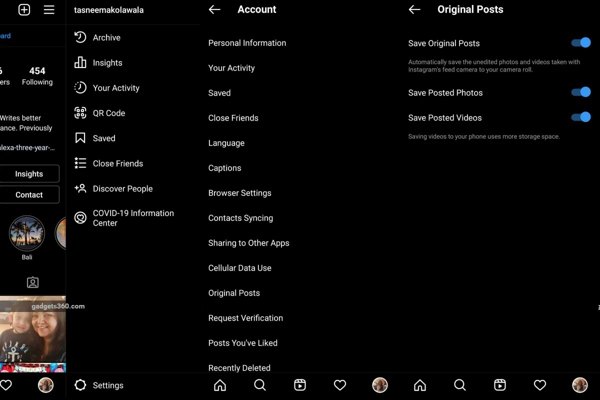
Klepněte na Jídelní lístek na obrazovce profilu v aplikaci Instagram a vyberte Původní příspěvky.
Pokud Uložit zveřejněnou fotografii možnost je povolena, obraťte se na svůj Galerie aplikace.
Najděte a otevřete Instagram album a můžete si prohlédnout smazané fotografie Instagramu.
Způsob 2: Jak obnovit smazané fotografie Instagramu z mezipaměti
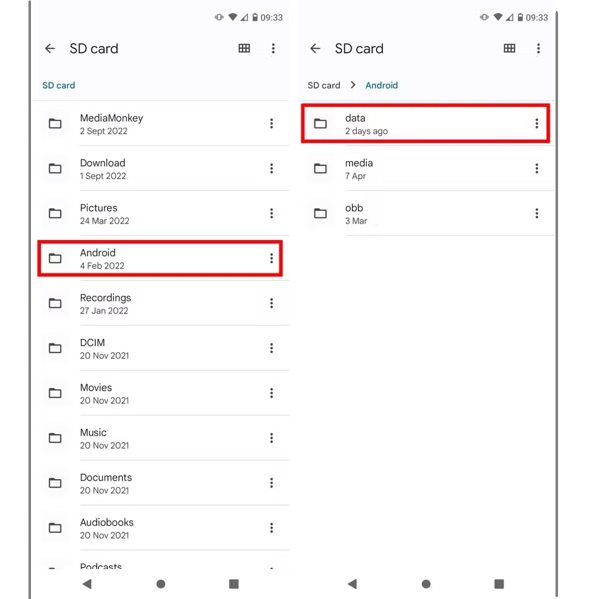
Pokud jste nezapnuli Uložit zveřejněnou fotografii v Instagramu spusťte aplikaci Správce souborů nebo aplikaci Průzkumník souborů třetí strany. Přejít na Android složku a dále vyberte data složku. Poté vyhledejte složku mezipaměti související s Instagramem. Můžete získat zpět smazané fotografie Instagramu z mezipaměti systému Android.
Závěr
Nyní byste měli pochopit, jak na to obnovit smazané fotografie z Instagramu na zařízení Android nebo iPhonu. Složka Nedávno smazané, která je součástí Instagramu, je prvním místem, kde najdete ztracené fotografie. Navíc můžete vyzkoušet složku Archiv. Uživatelé systému Android mohou smazané fotografie z Instagramu vyhledat také v galerii nebo mezipaměti. Pokud žádná z metod nefunguje, můžete použít Obnova dat imyPass iPhone jako konečnou cestu.
Clara je editorka z imyPass. Specializuje se na obnovu dat. Najdete zde profesionální návody a řešení pro obnovu ztracených dat z jakéhokoli zařízení. Mnoho uživatelů uvedlo, že její návod je snadný a užitečný.
Horká řešení
-
Obnovit data
- Obnovit WhatsApp Zobrazit jednou fotografii
- Obnovení smazaných videí z TikToku na mobilu
- Obnovit smazanou fotografii z Facebooku
- Obnovení zpráv, fotografií atd. z Viberu
- Obnovení smazaných fotografií ze Snapchatu
- 5 nejlepších aplikací pro obnovu kontaktů
- Obnovení smazaných zpráv na Discordu
- AppGeeker iOS Data Recovery Review
- Obnovení dat z DFU režimu
- Nelze obnovit zálohu iPhonu
-
Odemkněte iOS
-
Tipy pro iOS
-
Tipy pro hesla

