



 Řešení
 Centrum podpory
 O nás
O nás Kontakt
Jak vypnout přístupový kód na iPhone i s omezeními
 Samuel Spenser Zveřejněno dne 17. prosince 2025Odemkněte iOS3minutové čtení
Téměř všechny telefony mají funkce zadávání hesel na obrazovce, jako je šestimístný kód, Touch ID a Face ID. Na iPhonu si můžete nastavit heslo pro ochranu dat a soukromí. Pro rychlý přístup k zařízení však může být nutné heslo na iPhonu vypnout. Je to velmi snadné, pokud znáte nastavení iPhonu nebo si přečtete nejnovější tutoriál v tomto článku.
Kvůli omezením funkce Čas u obrazovky, MDM nebo jiným se však může stát, že možnost Vypnout přístupový kód na iPhonu je neaktivní. V takovém případě byste měli nejprve omezení na svém zařízení odstranit. Postupujte podle pokynů v tomto článku a dozvíte se, jak… jak vypnout heslo na iPhonu s omezeními nebo bez nich.

V tomto článku:
Část 1. Jak vypnout přístupový kód na iPhone, když si ho pamatujete
Upozorňujeme, že po deaktivaci hesla na iPhonu nebudou vaše data a soukromí chráněny, pokud si zařízení vezme někdo jiný.
Nyní se podívejme, jak vypnout přístupový kód na iPhone 16/15/14 a dalších řadách v Nastavení.
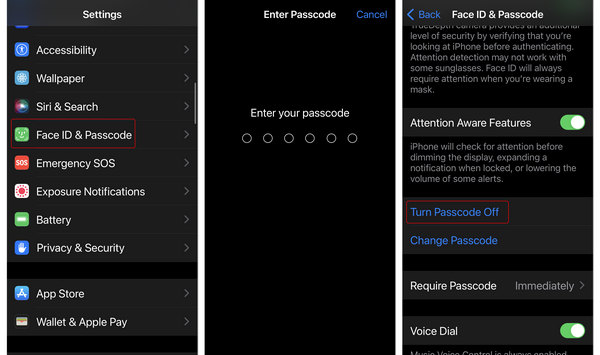
Otevři Nastavení aplikace na vašem iPhone.
Posuňte prst dolů a poté proveďte jeden z následujících kroků v závislosti na vašem zařízení:
Na iPhonu s Face ID: Klepněte na Face ID a heslo.
Na iPhonu s Touch ID: Klepněte na Touch ID & Passcode.
Poté musíte na iPhonu zadat aktuální přístupový kód obrazovky.
Nakonec posuňte prst dolů a klepněte Vypněte přístupový kód snadno odstranit přístupový kód na vašem iPhonu.
Poznámka:
Po vypnutí hesla na iPhonu nebudou funkce Touch ID a Face ID fungovat. Touch ani Face ID nemůžete používat s vypnutým heslem na obrazovce. Ujistěte se tedy, že můžete akceptovat svá data a soukromí bude méně zabezpečené.
Část 2. Jak vypnout přístupový kód na iPhone, pokud ho zapomenete
Jak vypnout přístupový kód na iPhonu, když neznáte aktuální přístupový kód? To je velký problém, protože nevyhnutelně budete muset vymazat data, abyste odstranili přístupový kód a znovu získali přístup k iPhonu. Stále však máte štěstí, pokud máte zálohy iPhonu, jako je záloha iCloud nebo záloha iTunes. Pojďme se podívat, jak vypnout přístupový kód na iPhonu, když neznáte přístupový kód, 3 nejrychlejšími způsoby.
Metoda 1. imyPass iPassGo
Pokud neznáte přístupový kód iPhonu, nemůžete jej odemknout, natož pak přístupový kód vypnout. V takovém případě se můžete spolehnout na imyPass iPassGo vymazat přístupový kód iPhonu (4místný a 6místný), Face ID a Touch ID. Nemusíte iPhone odemykat, stačí ho připojit k počítači a poté pomocí imyPass iPassGo vypnout přístupový kód na iPhonu 17/16/15.
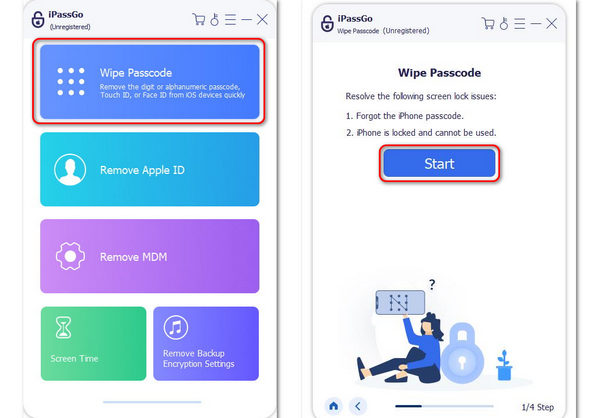
Pokud chcete z iPhonu nebo iPadu odstranit přístupový kód pro zamykací obrazovku, můžete si ho zdarma stáhnout imyPass iPassGo v počítači. Poté jej nainstalujte a spusťte. Připojte iPhone k počítači pomocí kabelu USB.
Vybrat Vymazat přístupový kód z rozhraní programu. Poté klikněte na Start knoflík.
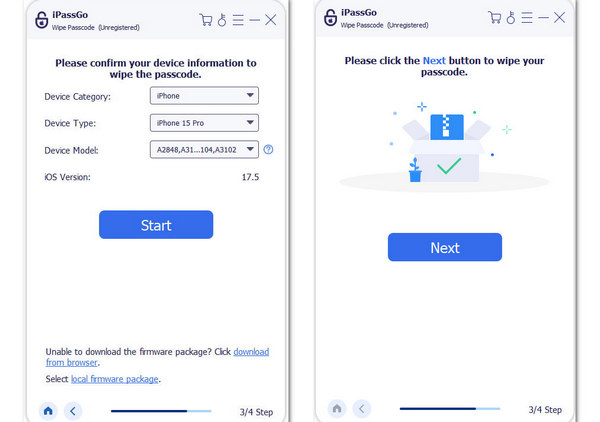
Potvrďte kategorii, typ a model vašeho iPhonu. Klikněte na Start tlačítko pro potvrzení. Poté se stáhne balíček firmwaru pro vaši verzi iOS.
Po stažení stačí kliknout na další tlačítko pro snadné vypnutí hesla na iPhone.
Poznámka:
Vypnutí hesla pro iPhone, když ho nevíte, určitě... obnovit tovární nastavení iPhonePak můžete iPhone používat pouze jako nové zařízení nebo obnovit data z iCloudu, iTunes nebo jiných zálohovaných souborů.
Metoda 2. Režim obnovení
Můžete také zadat svůj iPhone do Režim obnoveníPoté použijte iTunes nebo Finder k obnovení továrního nastavení iPhonu nebo aktualizaci verze iOS. Poté budete muset zadat své Apple ID a heslo, abyste mohli iPhone používat jako nové zařízení.
Vstupte do režimu zotavení
Nechte iPhone připojený k počítači. Ve Windows byste měli spustit iTunes a v macOS Finder. Pokud váš MacBook stále obsahuje iTunes, spusťte místo toho iTunes. Poté postupujte podle níže uvedených pokynů v závislosti na modelu vašeho iPhonu.
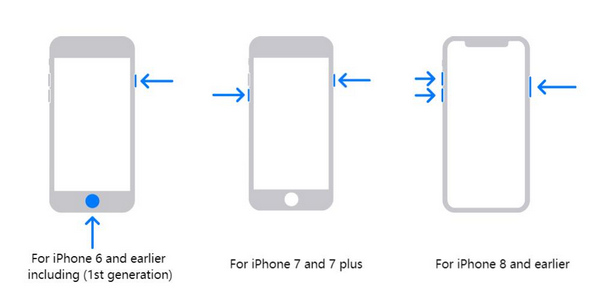
Na iPhonu 8 a novějších modelech:
Klepněte a rychle uvolněte Zvýšit hlasitost tlačítko a poté klepněte na tlačítko a rychle jej uvolněte Snížit hlasitost tlačítko. Poté pokračujte v stisknutí tlačítka Napájení dokud obrazovka nezčerná. Poté držte stisknuté tlačítko Napájení a Zvýšit hlasitost tlačítka, dokud se nezobrazí logo iTunes.
Na iPhonech 7 a 7 Plus:
Pokračujte stisknutím tlačítka Snížit hlasitost a Napájení tlačítka. Uvidíte, že obrazovka zčerná. Uvolněte tlačítka, jakmile se zobrazí obrazovka Obnovení.
Na iPhone 6s a starších modelech:
Pokračujte stisknutím tlačítka Domov a Napájení tlačítka, dokud se nezobrazí obrazovka Obnovení.
Obnovení nebo aktualizace iPhonu
Nyní se vraťte k počítači. Ať už používáte iTunes nebo Finder, zobrazí se vám upozornění, že s vaším iPhonem je problém, a máte dvě možnosti: Obnovit nebo Aktualizovat. Můžete si vybrat, co chcete. Nakonec se váš iPhone resetuje do továrního nastavení a automaticky se vypne zadávání hesla na iPhonu.
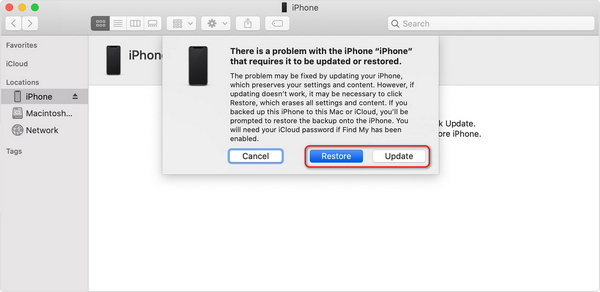
Poznámka:
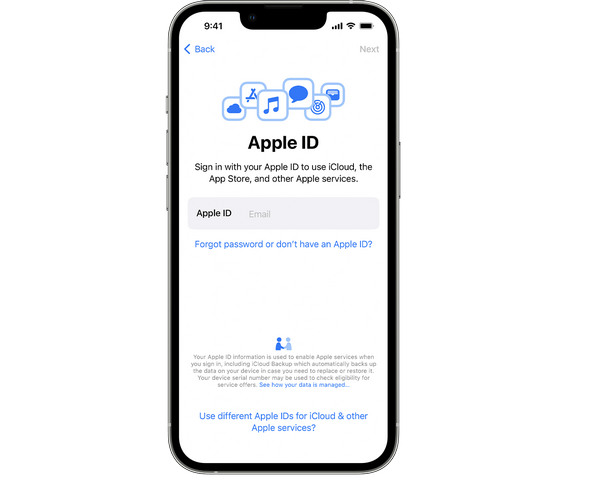
Po výše uvedených krocích je třeba nastavit iPhone jako nové zařízení a zadat na iPhonu předchozí Apple ID a heslo. Pokud ano zapomenout heslo k Apple ID, Můžete jej buď resetovat pouze pomocí kombinovaného telefonního čísla nebo e-mailu, nebo obejít zámek aktivace iCloudu a používat telefon s velkými omezeními.
Metoda 3: Vymazání iPhonu v aplikaci iCloud Find
Přepnutí iPhonu do režimu zotavení je složité. Někdy se vám do tohoto režimu ani nepodaří přejít. Jak snadněji vypnout přístupový kód iPhonu? Pokud si stále pamatujete Apple ID a heslo, můžete se přihlásit do aplikace iCloud Find My ve webovém prohlížeči a poté zařízení vymazat bez jakékoli operace na iPhonu. Poté nastavte telefon, zadejte heslo k Apple ID a nastavte nový přístupový kód na obrazovce. Podívejte se, jak vypnout přístupový kód iPhonu pomocí iCloudu.
Otevřete prohlížeč a přejděte na oficiální webovou stránku icloud.com/find. Přihlaste se ke svému Apple ID.
Můžete vidět všechna zařízení iOS spojená s tímto Apple ID. Vyberte iPhone a klikněte na Vymazat toto zařízení tlačítko pro obnovení továrního nastavení tohoto zařízení. Tímto krokem se také vypne přístupový kód na iPhonu.
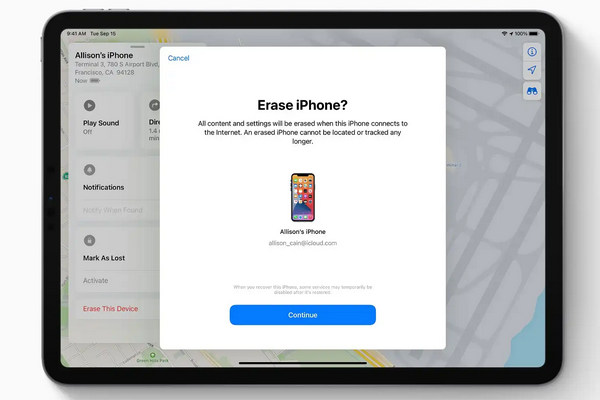
Poté můžete nastavit svůj iPhone jako nové zařízení. Poté zadejte své Apple ID a heslo pro přístup k iPhonu. Poté můžete nastavit nový kód pro obrazovku a Touch ID nebo Face ID.
Část 3. Jak opravit šedou obrazovku vypnutí hesla pro iPhone
Někdy se však může stát, že Vypněte přístupový kód Možnost je šedá a zámek obrazovky nelze vypnout. Je to proto, že některé profily nebo nastavení tuto operaci zakazují. Můžete zkontrolovat důvody a najít řešení, jak problém vyřešit. Poté můžete snadno vypnout přístupový kód na iPhonu.
Důvod 1: Profily konfigurace MDM
Pokud je váš iPhone zaregistrován v systému MDM nebo je pod dohledem organizace, například firmy či vzdělávací instituce, je možnost Vypnout přístupový kód šedá. V takovém případě můžete pro vypnutí přístupového kódu na iPhonu pouze odebrat konfigurační profily.
Jak to opravit, když váš iPhone není pod dohledem
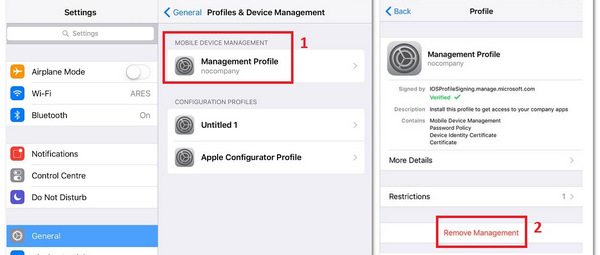
Jít do Nastavení > Všeobecné > VPN a zařízení Řízení.
Pokud se na obrazovce zobrazí nějaký konfigurační profil, klepněte na něj. Poté vyberte Odebrat správu.
Nyní můžete snadno vypnout přístupový kód pro iPhone v Nastavení.
Jak to opravit, když je váš iPhone pod dohledem
O pomoc s odstraněním omezení můžete požádat pouze svého nadřízeného. Poté můžete v Nastavení přímo vypnout přístupový kód pro iPhone.
Důvod 2: Omezení času stráveného u obrazovky
Pokud má váš iPhone omezení času před obrazovkou, je možné, že možnost Vypnout přístupový kód pro iPhone bude šedá. V takovém případě můžete pouze požádat instalační program Času před obrazovkou, aby vám pomohl Čas před obrazovkou odstranit. Co když ale odmítne? Níže si můžete prohlédnout konečné řešení.
Konečné řešení pro opravu vypnutí hesla
Pokud nemůžete vypnout přístupový kód pro iPhone, příčinou je buď MDM, nebo Čas u obrazovky. Jak můžete tato dvě omezení odstranit, aniž by o tom ostatní věděli? imyPass iPassGo vám s tím může snadno pomoci.

Stačí jen připojit iPhone k počítači a spustit imyPass iPassGo. Poté vyberte Odebrat MDM nebo Čas u obrazovkyPak stačí kliknout na Start tlačítko pro odstranění omezení. Poté můžete snadno vypnout přístupový kód na iPhonu.
Závěr
Jak vypnout přístupový kód na iPhonuJe to opravdu snadné, když si pamatujete přístupový kód. Stačí ho potvrdit a poté ho v Nastavení deaktivovat. Pokud neznáte přístupový kód pro čas strávený u obrazovky, budete muset nevyhnutelně provést obnovení továrního nastavení zařízení, abyste vypnuli přístupový kód na iPhonu. imyPass iPassGo je nejrychlejší řešení, jak toho dosáhnout. Dokáže odstranit Čas u obrazovky a MDM na vašem iPhonu, aby se vyřešila šedá funkce Vypnout přístupový kód pro iPhone, a poté vám umožní odstranit přístupový kód a zámek obrazovky několika kliknutími.
Samuel je vedoucí redaktor z imyPass. Je expertem na odemykání heslem. Má více než pět let zkušeností s psaním návodů na odemykání telefonů.
Horká řešení
-
Odemkněte iOS
- Recenze bezplatných služeb iCloud Unlock
- Obejít aktivaci iCloud pomocí IMEI
- Odebrat Mosyle MDM z iPhone a iPad
- Odeberte support.apple.com/iphone/passcode
- Recenze Checkra1n iCloud Bypass
- Obejít přístupový kód obrazovky zámku iPhone
- Jak na útěk z vězení iPhone
- Odemkněte iPhone bez počítače
- Obejít iPhone uzamčený pro vlastníka
- Obnovení továrního nastavení iPhone bez hesla Apple ID
-
Tipy pro iOS
-
Odemkněte Android
-
Heslo systému Windows


