



 Řešení
 Centrum podpory
 O nás
O nás Kontakt
Co dělat, když se vám nedaří aktivovat iPad
 Samuel Spenser Publikováno dne 17. července 2025Odemknout iOS3 minuty čtení
"Můj iPad najednou píše, že je třeba jej aktivovat, ale když se pokusím o aktivaci, zobrazí se zpráva iPad nelze aktivovat. Nějaké tipy?" Když si pořídíte zcela nový iPad nebo zařízení po obnovení do továrního nastavení, musíte jej aktivovat pomocí Průvodce nastavením od Applu. Pokud se proces zastaví na této chybové hlášce, nezoufejte. Tento článek vysvětluje, proč k chybě dochází a co dělat, když se s ní setkáte.

V tomto článku:
Část 1: Běžné příčiny, proč se iPad nedaří aktivovat
Chyba aktivace se může objevit v různých formách. Například „Nelze aktivovat tento iPad, protože aktivační server je dočasně nedostupný“ nebo „Nelze aktivovat iPad bez připojení k internetu“. Zpráva uvádí, proč se váš iPad neaktivuje:
1. Servery Apple nefungují.
2. Připojení k internetu je špatné.
3. Softwarové závady.
Část 2: Jak opravit iPad, který nelze aktivovat
Řešení 1: Zkontrolujte servery Apple
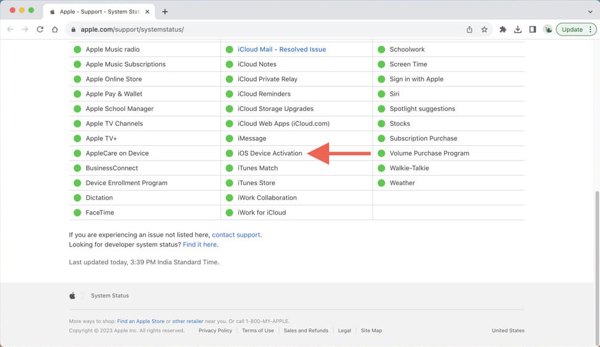
Pokud váš iPad nelze aktivovat, je vhodné zkontrolovat stav aktivačních serverů Apple. I když to není běžné, tyto servery mohou občas přestat fungovat z důvodu údržby nebo z jiných důvodů. Přejděte ve webovém prohlížeči na stránku https://www.apple.com/support/systemstatus/ a zkontrolujte příslušný server. Pokud je označen oranžově nebo červeně, musíte počkat, než bude znovu fungovat.
Řešení 2: Připojení k Wi-Fi
Jak již bylo zmíněno, iPad se vám nepodařilo aktivovat kvůli špatnému připojení k internetu. Aktivace iPadu vyžaduje kvalitní internetové připojení. Řešení je jednoduché: připojte se ke stabilní síti Wi-Fi.
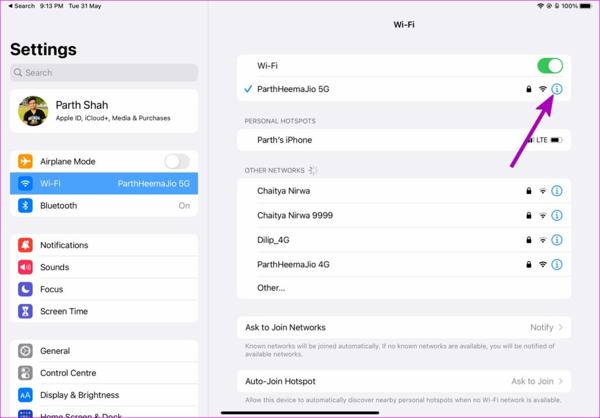
Otevřete na iPadu aplikaci Nastavení.
Zvolte kartu Wi‑Fi.
Přepněte přepínač Wi‑Fi do polohy zapnuto.
Připojte se k síti Wi-Fi se silným signálem.
Řešení 3: Restartujte instalaci
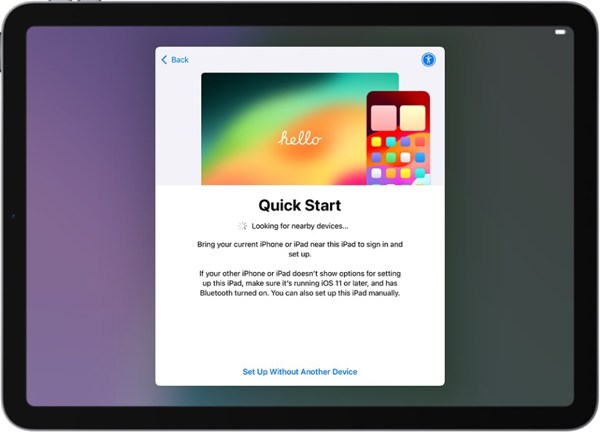
Váš iPad nelze aktivovat, pokud se Průvodce nastavením zasekne v dočasné chybové smyčce. Nejjednodušším řešením je spustit proces nastavení úplně znovu. Chcete‑li to provést, dlouze stiskněte tlačítko Boční nebo Napájení. Poté klepněte na Začít znovu a iPad znovu nastavte.
Řešení 4: Aktivace iPadu pomocí počítače
Pokud se chyba „Nelze aktivovat iPad“ zobrazuje stále, je lepší aktivovat zařízení pomocí iTunes nebo Finderu na PC nebo Macu. Toto řešení vyžaduje počítač s připojením k internetu a kabel USB.
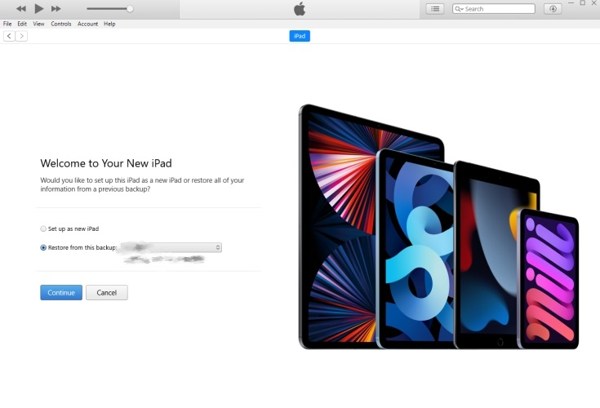
Připojte iPad k PC nebo Macu pomocí kabelu USB.
Otevřete nejnovější verzi iTunes ve Windows nebo macOS Mojave a starších verzích.
V systému macOS Catalina nebo novějším otevřete místo toho Finder.
Klikněte na své zařízení na bočním panelu ve Finderu nebo v pravém horním rohu iTunes.
iTunes/Finder bude komunikovat se servery společnosti Apple a aktivuje vaše zařízení.
Tip: Pokud budete vyzváni, zadejte své Apple ID a heslo.
Potom zvolte Nastavit jako nový nebo Obnovit ze zálohy, podle vaší situace.
Postupujte podle pokynů na obrazovce a aktivujte a nastavte iPad.
Řešení 5: Obnovení iPadu v režimu obnovy
Dalším řešením problému s neaktivujícím se iPadem je obnovení zařízení v režimu zotavení. Tím se z iPadu odstraní veškerá nastavení a data. Poté jej můžete aktivovat a nastavit jako nové zařízení.
Připojte iPad k počítači kompatibilním kabelem.
Otevřete iTunes nebo Finder v závislosti na vašem operačním systému.
Přepněte iPad do režimu zotavení:
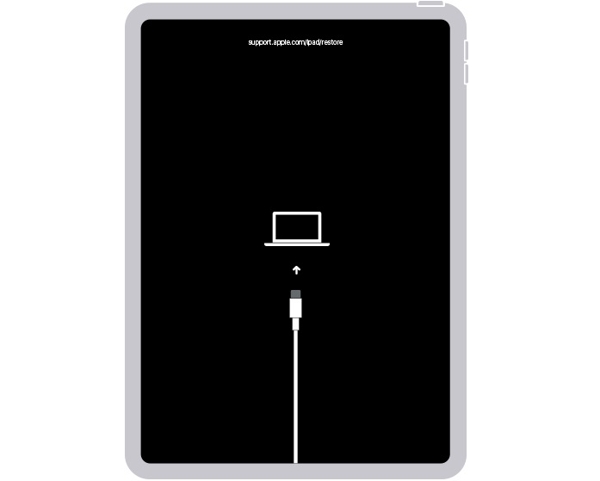
Na iPadu bez tlačítka plochy
Stiskněte a rychle uvolněte tlačítko Zvýšení hlasitosti.
Stejným způsobem stiskněte a rychle uvolněte tlačítko Snížení hlasitosti.
Dlouze stiskněte Boční tlačítko, dokud se neobjeví obrazovka připojení k počítači.
Na iPadu s tlačítkem plochy
Současně podržte tlačítka plochy a Napájení.
Uvolněte je, dokud se nezobrazí obrazovka připojení k počítači.
4: Když iTunes/Finder rozpozná váš iPad v režimu zotavení, zobrazí se dialogové okno.
5: Klikněte na tlačítko Obnovit a spusťte obnovení zařízení.
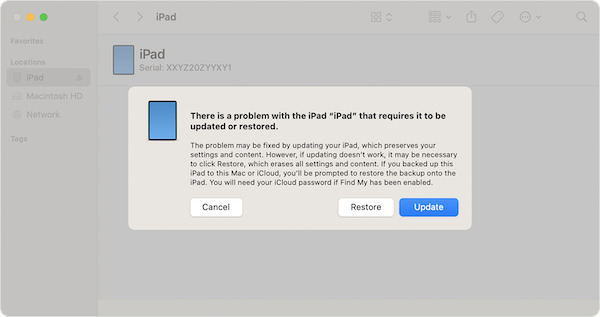
6: Po dokončení se váš iPad restartuje.
7: Odpojte zařízení a spusťte Průvodce nastavením.
8: Postupujte podle pokynů k aktivaci a nastavení iPadu.
Část 3: Jak odstranit Apple ID z iPadu a znovu jej aktivovat
Pokud se vám chyba Nelze aktivovat iPad zobrazuje kvůli problému s vaším Apple ID, může vám ji pomoci vyřešit imyPass iPassGo. Dokáže odstranit váš Apple účet bez jakýchkoli omezení. Díky uživatelsky přívětivému rozhraní je vhodný i pro běžné uživatele.

Více než 4 000 000 stažení
Rychle vymažte Apple ID z iPadu.
Není potřeba kód zámku iPadu ani heslo k Apple ID.
Vhodné pro různé situace, včetně zablokovaného Apple účtu.
Kompatibilní s nejnovějšími verzemi iPadOS a modely iPadu.
Nabízí další praktické funkce, jako je hack omezení času u obrazovky a obejití zámku obrazovky.
Jak odstranit Apple ID z iPadu
Nainstalujte nástroje pro odstranění Apple ID
Po instalaci spusťte nejlepší software pro odstranění Apple ID v počítači. Připojte iPad k počítači pomocí kabelu Lightning. Software automaticky rozpozná vaše zařízení. Zvolte režim Odebrat Apple ID a klikněte na tlačítko Start.

Odebrání Apple ID z iPadu
SITUACE 1: Najít iPad je vypnuto
Software okamžitě odstraní Apple ID z vašeho zařízení.
SITUACE 2: Najít iPad je zapnuto na iPadOS 11.3 nebo starším
V iPadu přejděte do Nastavení, vyberte Obecné a klepněte na Obnovit všechna nastavení. Jakmile se proces dokončí, software provede svou práci.
SITUACE 3: Najít iPad je zapnuto na iPadOS 11.4 nebo novějším
Zapněte dvoufaktorové ověřování. Zadejte 0000 a potvrďte odemknutí. Zkontrolujte informace o zařízení a spusťte odstranění Apple ID z iPadu.
Po dokončení se váš iPad restartuje a můžete jej rovnou aktivovat.

Závěr
Tento článek vysvětlil, co můžete dělat, když nemůžete aktivovat svůj iPad. Řiďte se našimi řešeními postupně, abyste se chyby zbavili a zařízení hladce aktivovali. imyPass iPassGo umí z vašeho zařízení odstranit účet Apple ID a vy jej pak můžete znovu nastavit.
Samuel je vedoucí redaktor z imyPass. Je expertem na odemykání heslem. Má více než pět let zkušeností s psaním návodů na odemykání telefonů.
Horká řešení
-
Odemkněte iOS
- Recenze bezplatných služeb iCloud Unlock
- Obejít aktivaci iCloud pomocí IMEI
- Odebrat Mosyle MDM z iPhone a iPad
- Odeberte support.apple.com/iphone/passcode
- Recenze Checkra1n iCloud Bypass
- Obejít přístupový kód obrazovky zámku iPhone
- Jak na útěk z vězení iPhone
- Odemkněte iPhone bez počítače
- Obejít iPhone uzamčený pro vlastníka
- Obnovení továrního nastavení iPhone bez hesla Apple ID
-
Tipy pro iOS
-
Odemkněte Android
-
Heslo systému Windows


