



 Řešení
 Centrum podpory
 O nás
O nás Kontakt
Co dělat, když jsem zapomněl heslo k Apple ID - 5 tajemství pro obnovení
 Samuel Spenser Zveřejněno dne 16. ledna 2026Tipy pro hesla3minutové čtení
Jen málo věcí vás zpomalí více než problém s přihlášením v nesprávnou chvíli. Když čelíte zapomenuté heslo k Apple ID problém, může se zdát, že je celé vaše zařízení pozastaveno. Dobrou zprávou je, že se jedná o běžný problém s jasnými a bezpečnými způsoby, jak ho vyřešit. Správnými kroky můžete obnovit přístup, chránit svá data a rychle se vrátit k práci. V této příručce se dozvíte, jak resetovat své údaje na přihlášeném zařízení, používat stránku iForgot, vyzkoušet klíč pro obnovení a odemknout zařízení propojená s vaším účtem.

V tomto článku:
Část 1. Obnovte heslo Apple ID, pokud je přihlášeno
1. Na iPhonu nebo iPadu
Pokud je vaše zařízení již přihlášeno, můžete své údaje aktualizovat, i když se cítíte v pasti a říkáte si: „Zapomněl/a jsem heslo k Apple ID“. Postupujte podle následujících kroků a snadno si nastavte nové heslo:
OTEVŘENO Nastavení na iPhonu nebo iPadu. Klepněte na své jméno nahoře.
Vybrat Heslo a zabezpečení a po zobrazení výzvy zadejte přístupový kód zařízení.
Klepněte Změnit heslo a postupujte podle pokynů na obrazovce a vytvořte si nové heslo k Apple ID.

2. Obnovení hesla Apple ID na Macu – macOS Catalina nebo novější
Heslo si můžete resetovat pomocí Předvoleb systému, když je váš Mac již přihlášen. Tato metoda funguje dobře pro uživatele, kteří mají problém se zapomenutým heslem k Apple ID.
Přejít na Nabídka Apple > Předvolby systému.
Klikněte Apple ID a vybrat si Heslo a zabezpečení.

Klikněte Zapomněl(a) jsem Apple ID nebo hesloPokud se nezobrazí žádná výzva, klikněte na Změnit hesloZadejte své přihlašovací heslo k Macu a podle pokynů nastavte nové heslo k Apple ID.
3. Obnovení hesla Apple ID na Macu – macOS Mojave, High Sierra nebo Sierra
Starší verze macOS používají pro změnu hesla nastavení iCloudu. To je užitečné, pokud jste nedávno zapomněli heslo k Apple ID a potřebujete ho přímo obnovit.
Přejít na Nabídka Apple > Předvolby systému.
Klikněte iCloud a vyberte Detaily účtu.

Po zobrazení výzvy klikněte na Zapomněl(a) jsem Apple ID nebo HesloPokud se výzva nezobrazí, vyberte Bezpečnostní, poté klikněte Obnovit heslo nebo Změnit heslo.
Zadejte heslo, které používáte pro přístup k Macu, a podle pokynů na obrazovce si vytvořte nové heslo k Apple ID.
Část 2. Obnovení hesla k Apple ID pomocí iForgot
Svůj účet můžete obnovit prostřednictvím Zapomněl jsem stránku, pokud jste zapomněli své Apple ID a heslo a nemůžete se připojit k důvěryhodnému zařízení. Tato metoda funguje v jakémkoli prohlížeči a provede vás bezpečným procesem ověření.
Otevřete prohlížeč a přejděte na stránku iForgot na adrese iforgot.apple.comZadejte na obrazovce své Apple ID a poté vyberte Pokračovat.

Vyberte možnost zaslání odkazu pro resetování e-mailem. Otevřete zprávu s názvem Jak resetovat heslo k Apple ID ve vaší schránce.
Klikněte na Resetovat nyní odkaz uvnitř e-mailu. Postupujte podle pokynů na obrazovce k potvrzení své identity a vytvoření nového hesla.
Část 3. Obnovení hesla Apple ID pomocí obnovovacího klíče
Obnovovací klíč je bezpečná záložní možnost, která vám pomůže, když si nejste jisti, co dělat, když zapomenete heslo k Apple ID a potřebujete jiný způsob ochrany svého účtu. Můžete si ho nastavit nebo aktualizovat na důvěryhodném zařízení.
1. Nastavení nebo aktualizace obnovovacího klíče na iPhonu nebo iPadu:
OTEVŘENO Nastavení, klepněte na své jméno a přejděte na Přihlášení a zabezpečeníV případě potřeby zadejte heslo k účtu Apple.
Vybrat klíč pro obnovu, klepněte Pokračovata spusťte nastavení.

Postupujte podle pokynů na obrazovce a vygenerujte si klíč pro obnovení a poté si jej zapište nebo bezpečně uložte.
Potvrďte klíč zadáním nebo naskenováním pro dokončení nastavení.
2. Nastavení nebo aktualizace obnovovacího klíče na Macu:
Otevři Apple Menu, Vybrat Nastavení systému, klikněte na své jméno a poté přejděte na Přihlášení a zabezpečení.
Vybrat klíč pro obnovu, zadejte heslo k účtu Apple a poté klikněte na Zapnout.

Vybrat Použijte obnovovací klíč, zadejte své přihlašovací heslo k Macu a vygenerujte si klíč. Zapište si ho nebo si ho vytiskněte pro bezpečné uložení.
Klikněte Pokračovat a potvrďte klíč pro dokončení nastavení.
Část 4. Obnovení Apple ID, když zapomenete Apple ID a heslo
Pokud jsem zapomněl(a) heslo a e-mail k Apple ID, stále můžete obnovit mé Apple ID pomocí podpory Apple. Apple umožňuje obnovení, pokud si můžete ověřit údaje propojené s vaším účtem. Tyto údaje pomáhají prokázat, že jste právoplatným vlastníkem, a zajistit, aby vaše data zůstala v bezpečí.
Svůj účet můžete obnovit za následujících okolností:
1. Další e-mailová adresa:
Dříve jste si nastavili záložní nebo sekundární e-mail propojený s vaším Apple ID.
2. Důvěryhodné telefonní číslo:
K vašemu účtu bylo přidáno telefonní číslo pro příjem ověřovacích kódů.
3. Bezpečnostní otázky:
Bezpečnostní otázky a odpovědi pro váš účet jste si již dříve nakonfigurovali.
4. Dříve používaná zařízení:
Máte důvěryhodné zařízení, které bylo přihlášeno k vašemu Apple ID, například iPhone, iPad nebo Mac.
5. Údaje o osobním účtu:
Můžete poskytnout své osobní údaje spojené s účtem, což může být vaše celé jméno, datum narození nebo země, ve které byl účet otevřen.
6. Nedávná aktivita na účtu:
Můžete si otestovat nedávnou aktivitu na účtu, například nedávné nákupy aplikací, předplatné nebo používání iCloudu.
Kroky k obnovení vašeho Apple ID prostřednictvím podpory Apple:
Přejděte na stránky podpory Apple na adrese support.apple.com, otevřete Oprava Apple > Spustit opravu > Účet Apple > Zapomenutý účet Apple.

Apple může požádat o důvěryhodné telefonní číslo, předchozí hesla nebo odpovědi na bezpečnostní otázky.
Zkontrolujte si ověřovací kód na svém záchranném e-mailu nebo důvěryhodném telefonním čísle. Zadejte kód pro potvrzení vlastnictví.
Po ověření postupujte podle pokynů k obnovení přístupu k vašemu Apple ID a nastavte nové heslo.
Pokud Apple nemůže potvrdit nebo pokud Ověření Apple ID se nezdařilo, proces obnovy může trvat déle. Možná budete muset poskytnout podrobnosti o svých zařízeních, historii účtu nebo nedávné aktivitě. Tím se váš účet zabezpečí a odpoví na otázku: „Co když jste zapomněli heslo k Apple ID?“ Vaše informace zůstanou během procesu v bezpečí.
Část 5. Dva tipy pro zařízení uzamčená pomocí Apple ID a hesla
1. Nejlepší nástroj pro odstranění aktivačního zámku v systému iOS
imyPass iPassBye je speciální nástroj, který pomůže odemknout aktivační zámek iPadů a iPhonů. Provede uživatele kroky potřebnými k vypnutí zámku zařízení, aby k němu měli přístup bez použití původních údajů Apple ID. Nástroj je kompatibilní s většinou zařízení a verzí iOS a nabízí jednoduchý způsob, jak získat přístup k uzamčeným zařízením.
Stáhněte a nainstalujte si iPassBye do počítače. Otevřete program a připojte iPhone nebo iPad pomocí kabelu USB. Pokud se zobrazí výzva k důvěře počítači, klepněte na Důvěřovat a pokračujte.
Přečtěte si poznámky na obrazovce. Obejití aktivačního zámku vyžaduje jailbreak zařízení, proto se před dalším postupem ujistěte, že postupu rozumíte. Klikněte Start jakmile budete připraveni pokračovat.

Zkontrolujte stav jailbreaku vašeho zařízení. Pokud ještě není jailbreaknuto, vyberte Výuka útěku z vězení iOS tlačítko pro zobrazení průvodce. Po dokončení jailbreaku se vraťte do softwaru a klikněte na tlačítko další.

Zkontrolujte informace o zařízení zobrazené aplikací iPassBye. Pokud vše vypadá správně, klikněte na Spusťte obcházení aktivaceNástroj začne odstraňovat aktivační zámek. Počkejte na dokončení procesu a poté zařízení znovu nastavte.

2. Nejlepší nástroj pro odstranění Apple ID bez hesla
imyPass iPassGo umožňuje uživatelům odstranit Apple ID z uzamčeného zařízení, pokud heslo není známo. Jedná se o bezpečný nástroj, který lze použít ke smazání účtu, abyste se mohli přihlásit pomocí nového Apple ID. Funguje s moderními verzemi iOS a má pohodlné rozhraní, které umožňuje vyčistit zařízení, ke kterým se nelze dostat po běžných postupech obnovy.
Stáhněte a nainstalujte si iPassGo do počítače. Po instalaci spusťte software.
Vybrat Odebrat Apple ID a připojte iPhone k počítači pomocí kabelu Lightning. Klikněte na Start zahájit proces.
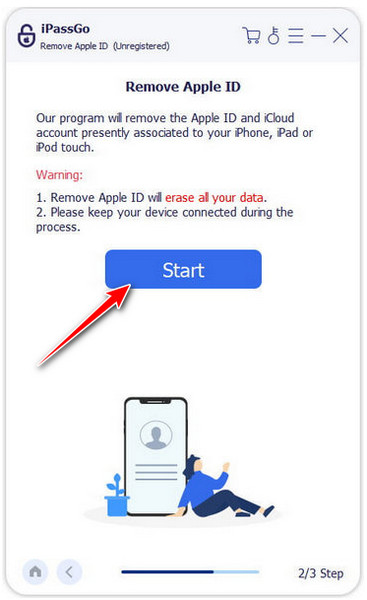
Postupujte podle pokynů v závislosti na situaci s vaším zařízením:
- Funkce Najít iPhone je zakázána: Software automaticky odstraní zapomenuté heslo k Apple ID.
- Funkce Najít iPhone povolena v systému iOS 11.3 nebo starším: Nejprve resetujte všechna nastavení v zařízení. Software poté automaticky odstraní Apple ID.
- Funkce Najít iPhone povolena v systému iOS 11.4 nebo novějším: Ujistěte se, že je zapnuté dvoufaktorové ověřování. Zadejte 0000, ověřte informace o svém zařízení a klikněte na Start odstranit Apple ID.
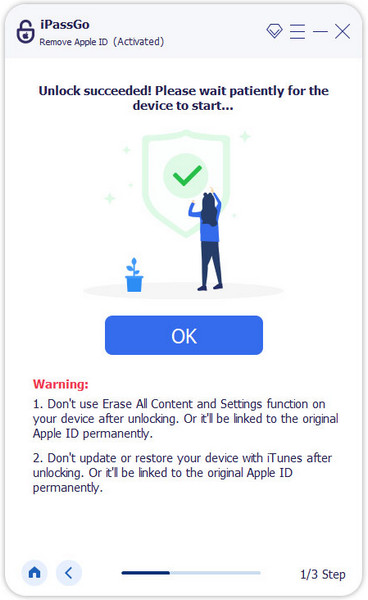
Počkejte, až software proces dokončí. Po odebrání bude vaše zařízení zbaveno předchozího Apple ID, což vám umožní nastavit nový účet.
Závěr
Když já Zapomněl jsem heslo k Apple ID, Nyní se můžu spolehnout na tutoriál, který je zde přidán. Díky krokům v tomto průvodci je proces nyní jasný a snadno sledovatelný. Tyto metody můžete použít k resetování účtu, obnovení údajů nebo odemčení zařízení. Každá část ukazuje bezpečný způsob, jak znovu získat přístup a chránit své informace.
Samuel je vedoucí redaktor z imyPass. Je expertem na odemykání heslem. Má více než pět let zkušeností s psaním návodů na odemykání telefonů.
Horká řešení
-
Tipy pro hesla
- 5 nejlepších vyhledávačů hesel pro Instagram
- 10 nejlepších prohlížečů hesel bezdrátové sítě
- Změňte e-mailová hesla na iPhone
- Obnovte nebo změňte zapomenuté heslo Twitter
- Jak obnovit nebo resetovat heslo Instagramu
- Řešení, když jste zapomněli heslo TikTok
- Obnovte nebo změňte zapomenuté heslo Discord
- Jak resetovat hesla Keychain
- Recenze správce hesel Microsoft Edge
- 5 nejlepších doporučení pro iPhone Password Manager
-
Heslo systému Windows
-
Odemkněte iOS
-
Odemkněte Android


