



 Řešení
 Centrum podpory
 O nás
O nás Kontakt
3 způsoby, jak odstranit nebo obejít zámek aktivace na Apple Watch
 Samuel Spenser Zveřejněno dne 6. března 2026Odemkněte iOS3minutové čtení
Zasekli jste se na obrazovce „Apple Watch jsou uzamčeny pro majitele“? Zámek aktivace je robustní bezpečnostní vrstva Applu, ale být uzamčený ze svého vlastního zařízení je nesmírně frustrující. Ať už jste zapomněli své Apple ID, nebo jste si koupili hodinky z druhé ruky, na kterých je stále účet předchozího majitele, budete potřebovat obejít zámek aktivace na Apple Watch.
V této aktualizované příručce pro rok 2026 si projdeme oficiální proces žádosti přes Apple Support a kroky vzdáleného odstranění přes iCloud, které skutečně fungují. Žádný pochybný software, jen přímočaré, ověřené metody, jak znovu získat své Apple Watch.

V tomto článku:
Část 1. Lze obejít zámek aktivace na Apple Watch?
V současnosti žádný software ani služba třetí strany nedokážou ve skutečnosti "odstranit" zámek aktivace iCloud na Apple Watch. Zámek aktivace je bezpečnostní funkce na straně serveru. Není uložen v samotných hodinkách, ale na zabezpečených serverech Applu. To znamená, že i když hodinky "tvrdě resetujete", po restartu se okamžitě připojí k serverům Applu a znovu se zamknou.
Zámek aktivace na Apple Watch (všechny řady) můžete obejít pouze legitimními a oficiálními způsoby:
- Obnovte si heslo k Apple ID pomocí propojeného telefonního čísla nebo e‑mailové adresy.
- Požádejte o odemknutí prostřednictvím oficiálních zdrojů, jako je fyzická prodejna nebo online podpora Apple.
- Požádejte předchozího majitele, aby Apple Watch odpojil z iCloudu.
Část 2. Jak odstranit zámek aktivace na Apple Watch
Způsob 1: Požádejte o pomoc předchozího majitele
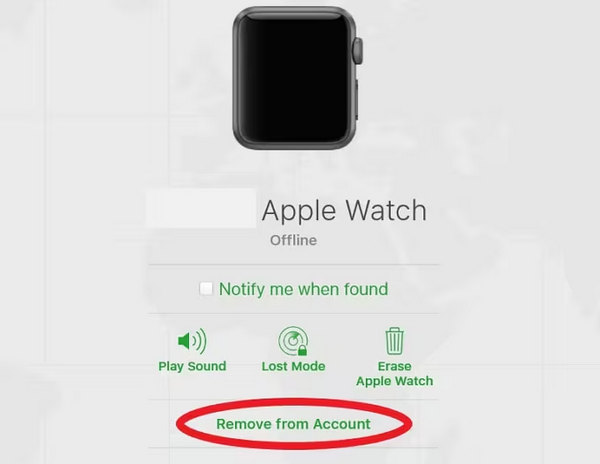
Pokud jste si Apple Watch koupili z druhé ruky, prodejce je musí odebrat ze svého iCloudu. Kontaktujte prodejce a požádejte ho, aby hodinky odstranil ze svého účtu iCloud. Může to provést na dálku odkudkoli na světě:
Co musí udělat prodejce:
- 1.Přejít na www.icloud.com/find a přihlásit se.
- 2.Vybrat Apple Watch z Všechna zařízení seznam.
- 3.Klikněte Vymazat Apple Watch (postupovat podle pokynů na obrazovce).
- 4.Po smazání kliknout na Odebrat z účtu.
Co musíte udělat vy:
- 1.Restartujte Apple Watch.
- 2.Zkontrolujte, zda zámek aktivace z hodinek zmizel.
Způsob 2: Obnovení hesla k Apple ID
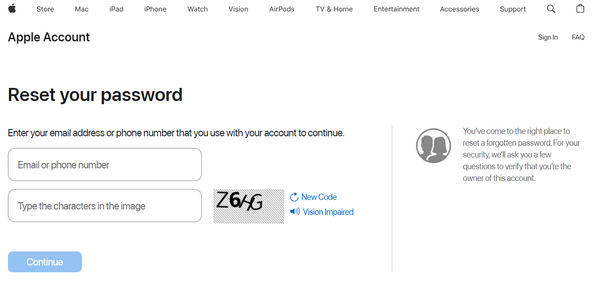
Pokud stále máte propojené telefonní číslo nebo e‑mailovou adresu, můžete je použít k obnovení hesla k Apple ID a poté zadat nové heslo k odemknutí zámku aktivace na Apple Watch.
Navštivte iforgot.apple.com/.
Klikněte na Obnovit heslo knoflík.
Podle pokynů na obrazovce obnovte heslo k Apple ID.
Použijte nové heslo k přihlášení a odemkněte zámek aktivace na Apple Watch.
Co byste měli vědět: Apple v roce 2026 zavedl přísnější ochranu před krádeží zařízení (viz support.apple.com/en-us/120340) , takže se můžete setkat s bezpečnostním zpožděním, pokud se snažíte resetovat heslo z neznámého místa.
Způsob 3: Žádost o podporu ohledně zámku aktivace
Pokud jste Apple Watch koupili jako nové, ale ztratili jste přístup ke svému účtu, Apple vám je může odemknout. Musíte však poskytnout doklad o koupi (původní účtenku/fakturu). Musí na ní být uvedeno sériové číslo nebo IMEI zařízení. Pokud tedy máte Apple Watch z druhé ruky, zajistěte si doklad o koupi od předchozího majitele.
Upozornění: Apple neodemkne zařízení zakoupená na eBay nebo jiných sekundárních trzích bez původní účtenky od autorizovaného prodejce.
Navštivte al-support.apple.com/#/. Přejděte dolů a najděte "Need additional support?" („Potřebujete další podporu?“).
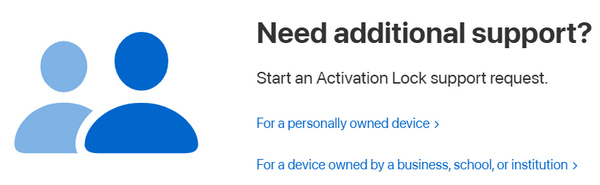
Uvidíte dvě možnosti:
- Pro osobně vlastněné zařízení
- Pro zařízení ve vlastnictví firmy, školy nebo instituce
Klikněte na možnost, která odpovídá vaší situaci, a poté podle pokynů na obrazovce požádejte Apple o odemknutí zámku aktivace na Apple Watch.
Upozornění: Vyhněte se nástrojům pro obcházení zámku na Apple Watch
Apple Watch mají přísnější bezpečnostní mechanismy než iPhone nebo iPad. Pokud budete hledat na YouTube nebo Googlu, najdete nástroje, které za poplatek slibují obejití zámku na Apple Watch. Téměř vždy jde o podvody.
Falešné platby předem: Často požadují předem 20–50 USD a pak přestanou komunikovat.
Riziko malwaru: Mnoho „odemýkačů“ pro Windows nebo Mac jsou ve skutečnosti trojské koně navržené ke krádeži dat z vašeho počítače.
Past v režimu obejití: Některé nástroje dokážou pomoci obejít zámek aktivace na Apple Watch, ale poté je nelze spárovat s telefonem, používat App Store ani telefonovat.
Část 3. Jak vypnout zámek aktivace na Apple Watch
Jak vypnout zámek aktivace na Apple Watch? Pokud znáte své Apple ID a heslo, můžete to snadno udělat a znovu získat přístup k hodinkám. Většina našich Apple Watch je propojena s iPhonem, a proto může být tato metoda účinná. Více se dozvíte zde:
Ujistěte se, že jsou vaše Apple Watch a iPhone v blízkosti, a otevřete na svém iPhonu aplikaci Apple Watch.
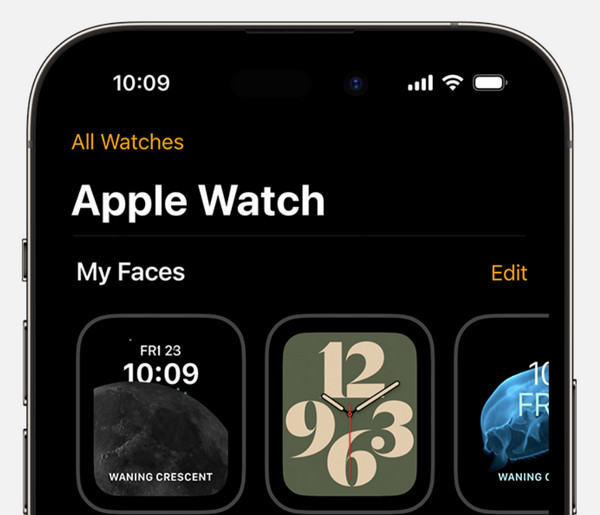
Přejděte na Moje hodinky kartu a poté klepněte na Všechny hodinky umístěný v horní části obrazovky.
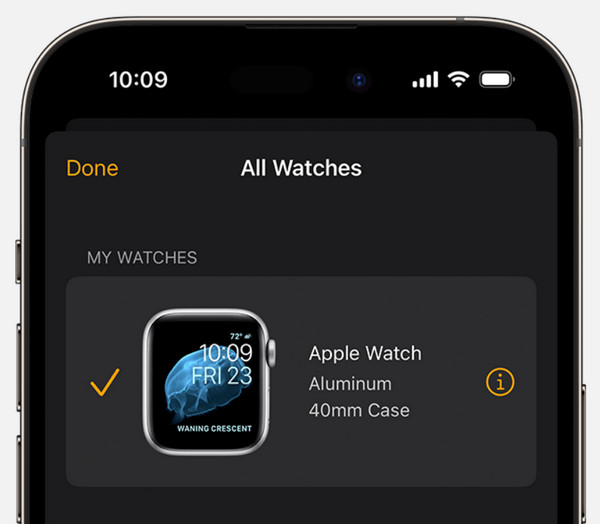
Najděte své Apple Watch v seznamu a klepněte na informace vedle něj a v aplikaci Apple Watch klepněte na Zrušte spárování Apple Watch.
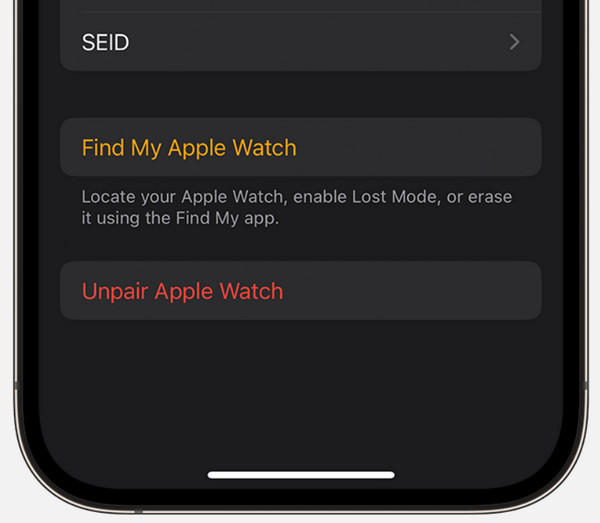
Část 4. Jak obejít zámek aktivace na iPhonu a iPadu
imyPass iPassBye je známý svou účinností při odstraňování aktivačního zámku na iPhonech a iPadech, aby znovu získal přístup a zrušil omezení. Jeho účinnost spočívá v jeho celkové konstrukci a jailbreakingu. Nenabízí však funkci útěku z vězení, což znamená, že budete muset své zařízení prolomit z vězení, než přistoupíte ke krokům přidaným zde.
Po jailbreaku zařízení klikněte na tlačítko stažení níže, abyste měli aplikaci na svém PC. Poté nainstalujte program a proveďte nastavení.
Poté otevřete aplikaci a pomocí kabelu USB připojte zařízení k počítači. Když se zobrazí výzva, klepněte na Důvěřujte tomuto počítači.
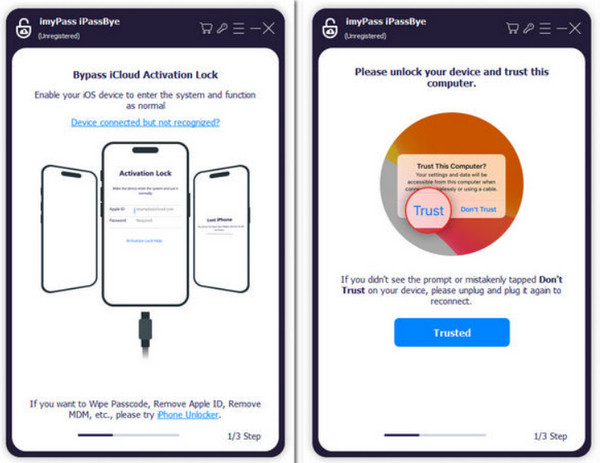
Jsou tři věci, které si musíte vzít na vědomí, jak je uvedeno, a pokud souhlasíte, klikněte na Start tlačítko a další.
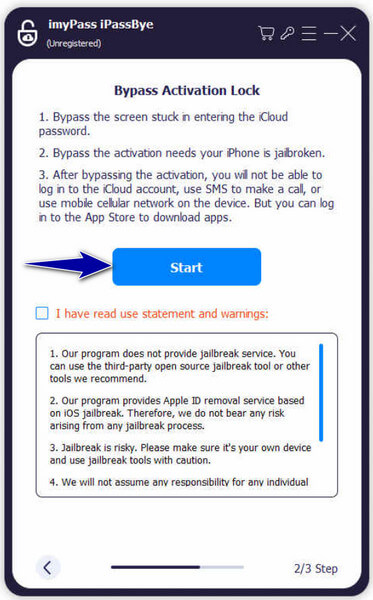
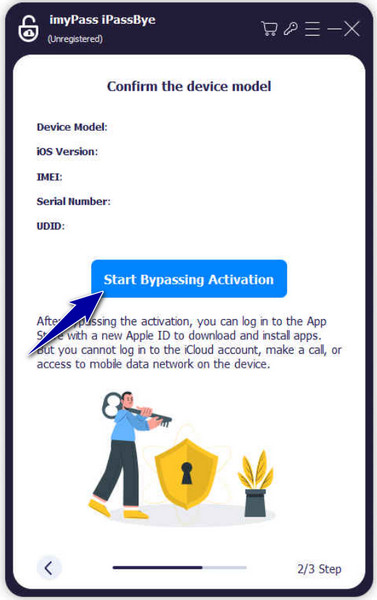
Potvrďte vygenerované informace a klikněte Spusťte obcházení aktivace pro potvrzení akce.
Možná budete chtít vědět:
Nejčastější dotazy.
-
Odstraní obnovení továrního nastavení aktivační zámek?
Ne, samotný tovární reset neodstraní aktivační zámek. Zámek aktivace je bezpečnostní funkce spojená s Apple ID a vyžaduje deaktivaci konkrétních kroků.
-
Jak spáruji své uzamčené Apple Watch?
Pokud jsou vaše Apple Watch zamčené, budete muset nejprve odstranit aktivační zámek, který je s nimi spojený, než je spárujete s novým iPhonem. Postupujte podle doporučených metod poskytovaných společností Apple nebo použijte specializované služby k obejití zámku.
-
Jak resetuji Apple Watch, které jsem si koupil z druhé ruky?
Chcete-li resetovat hodinky Apple Watch z druhé ruky, ujistěte se, že předchozí vlastník odstranil zámek aktivace. Pokud ne, požádejte je, aby provedli nezbytné kroky k deaktivaci. Po odstranění zámku aktivace můžete provést obnovení továrního nastavení tak, že přejdete do Nastavení, Obecné, Obnovit, Vymazat veškerý obsah a Nastavení na Apple Watch.
-
Mohu obejít aktivační zámek bez Apple ID a hesla?
I když služby a metody tvrdí, že obcházejí aktivační zámek bez Apple ID a hesla, je důležité si uvědomit, že nemusí být vždy legitimní nebo doporučené společností Apple. Postupujte opatrně a před použitím metody se přesvědčte o její legitimitě.
-
Mohu obejít aktivační zámek, pokud jsou Apple Watch nahlášeny jako ztracené nebo odcizené?
Aktivační zámek slouží jako bezpečnostní opatření k zabránění neoprávněnému použití ztracených nebo odcizených zařízení. Pokud jsou Apple Watch nahlášeny jako ztracené nebo odcizené, mohou být označeny v databázi společnosti Apple, takže je obtížné nebo nemožné obejít aktivační zámek bez řádné dokumentace a ověření vlastnictví.
Závěr
Tento příspěvek vysvětluje jak obejít zámek aktivace na Apple Watch. To můžete provést pouze oficiálními a legitimními způsoby, například resetováním hesla k Apple ID nebo požádáním předchozího majitele, aby hodinky odpojil od svého účtu. Apple Watch mají přísnější bezpečnostní metody než iPhone nebo iPad, takže mnoho takzvaných nástrojů pro obejití nemusí fungovat.
Pokud ale chcete obejít zámek aktivace iCloudu na iPhonu nebo iPadu, můžete použít některé nástroje pro obejití, jako je imyPass iPassBye. Tyto nástroje mohou provést jailbreak vašeho iOS zařízení a poté snadno obejít iCloud. To vám pomůže znovu získat přístup k zařízení.
Samuel je vedoucí redaktor z imyPass. Je expertem na odemykání heslem. Má více než pět let zkušeností s psaním návodů na odemykání telefonů.
Horká řešení
-
Odemkněte iOS
- Recenze bezplatných služeb iCloud Unlock
- Obejít aktivaci iCloud pomocí IMEI
- Odebrat Mosyle MDM z iPhone a iPad
- Odeberte support.apple.com/iphone/passcode
- Recenze Checkra1n iCloud Bypass
- Obejít přístupový kód obrazovky zámku iPhone
- Jak na útěk z vězení iPhone
- Odemkněte iPhone bez počítače
- Obejít iPhone uzamčený pro vlastníka
- Obnovení továrního nastavení iPhone bez hesla Apple ID
-
Tipy pro iOS
-
Odemkněte Android
-
Heslo systému Windows


