



 Řešení
 Centrum podpory
 O nás
O nás Kontakt
Jak najít heslo k Apple ID – Přímá kontrola a bez resetování
 Gideon Byron Publikováno 05. září 2025Tipy na heslaČtení na 3 minuty
Při přihlašování na některé weby třetích stran nebo při instalaci aplikace z App Storu může být potřeba zadat heslo k vašemu Apple ID. Co když jste ho zapomněli? Nebo vám přestane fungovat Face ID a je vyžadován kód, víte pak, jak najít heslo k Apple ID na iPhonu? Po přečtení tohoto článku to pro vás nebude těžký úkol. Existují čtyři způsoby, jak to udělat v mobilu i na Macu. Také se naučíte, jak zjistit heslo k Apple ID bez jeho resetování. Všechny metody budou uvedeny s podrobnými pokyny.

V tomto článku:
Část 1: Jak najít heslo Apple ID pomocí hesla obrazovky
Když je vaše Apple ID přihlášeno, můžete se snadno naučit, jak najít heslo Apple ID na vašem iPhone nebo MacBooku. Měli byste si však zapamatovat heslo obrazovky vašeho iOS zařízení nebo MacBooku, jinak nemůžete najít heslo Apple ID.
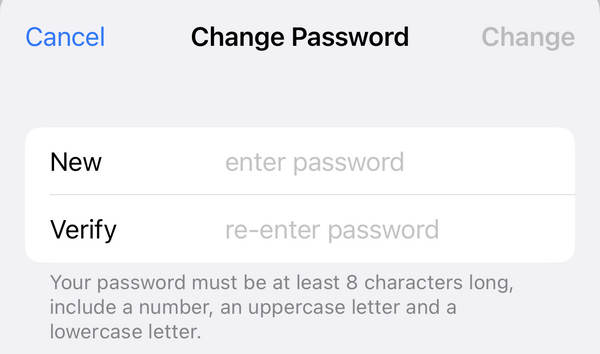
Na iPhonu otevřete aplikaci Nastavení a klepněte na své jméno (profil). Poté klepněte nahoře na tlačítko Heslo a zabezpečení. Dále je potřeba klepnout na tlačítko Změnit heslo. Zobrazí se výzva k zadání kódu zámku obrazovky iPhonu, který je zásadní pro zjištění hesla k Apple ID.
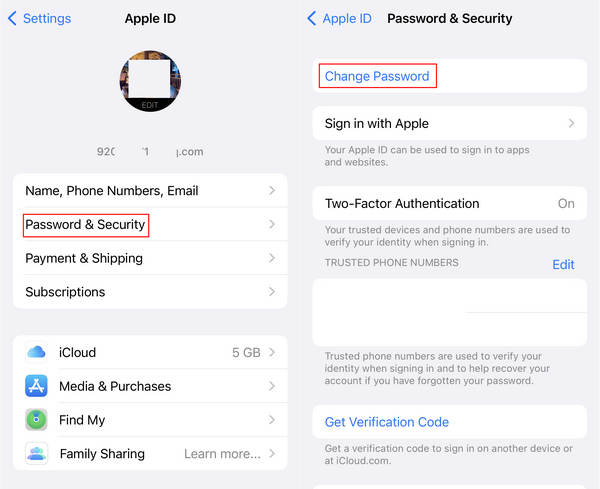
Můžete si nastavit nové heslo pro své Apple ID. Upřímně řečeno, není to úplně způsob, jak 'najít' heslo k Apple ID, ale je to velmi pohodlné řešení, když ho potřebujete. Mimochodem, pokud jste již odstranili heslo z iPhonu, můžete heslo k Apple ID rovnou změnit.
Část 2: Jak zjistit heslo Apple ID ověřením
Pokud si nemůžete vzpomenout na své Apple ID a heslo, stále existují osvědčené způsoby, jak je najít zpět. Oficiální dvoufaktorové ověření od společnosti Apple vám pomůže snadno najít Apple ID a heslo. Chcete-li to provést, postupujte podle níže uvedených kroků.
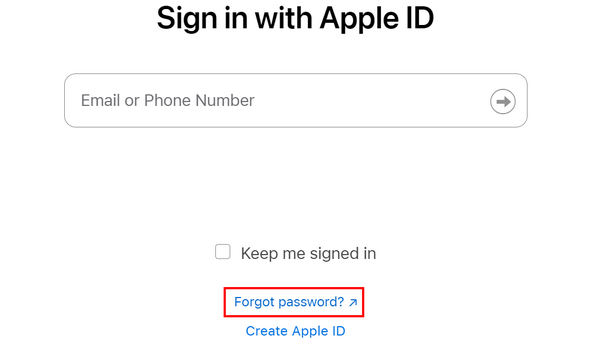
Můžete přejít na jakýkoli oficiální web, který vyžaduje přihlášení pomocí Apple ID, například iCloud. Zkuste se přihlásit ke svému účtu, ale klikněte na tlačítko Zapomenuté heslo. Můžete také kliknout na tlačítko Vytvořit Apple ID a vytvořit si nové Apple ID k používání.
Zobrazí se výzva k zadání telefonního čísla nebo e‑mailové adresy spojené s vaším Apple ID. Zadejte kterýkoli z těchto údajů a klikněte na tlačítko Pokračovat.
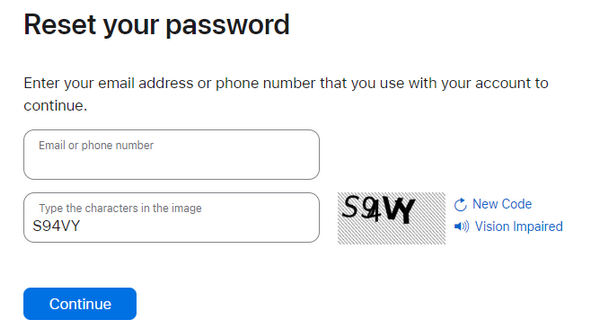
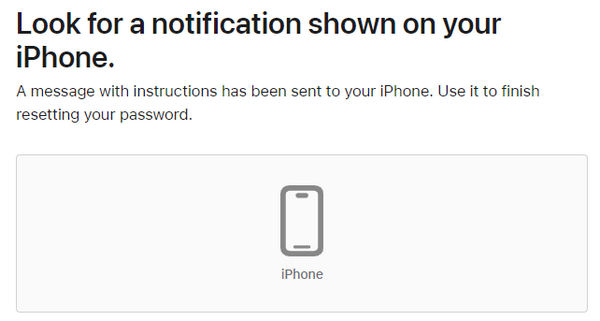
Toto je poslední krok k nalezení vašeho Apple ID a hesla. Apple vám poslal zprávu na vaše kombinované telefonní číslo. Měli byste to zkontrolovat, abyste viděli své Apple ID a resetovali heslo.
Část 3: Jak najít heslo k Apple ID pomocí bezpečnostní otázky
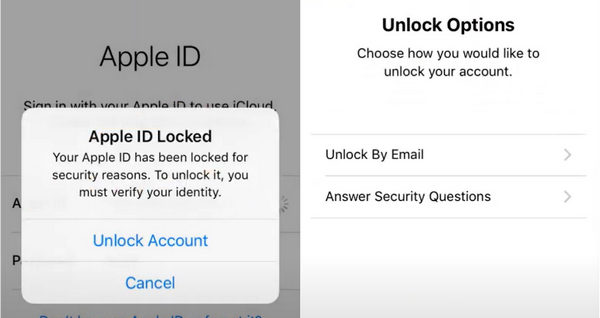
Můžete se také dozvědět, jak najít heslo Apple ID bez jeho resetování, pokud jste pro své Apple ID někdy nastavili bezpečnostní otázku. Když příliš mnohokrát zadáte nesprávná hesla, vaše ID se uzamkne a můžete jej odemknout pomocí bezpečnostní otázky, abyste našli Apple ID a heslo.
Můžete přejít na jakékoli místo, kde se přihlašujete ke svému Apple ID, a poté klepnout na tlačítko Odemknout účet.
Po zodpovězení bezpečnostních otázek můžete své Apple ID odemknout a najít heslo Apple ID, aniž byste jej resetovali.
Část 4. Jak najít heslo Apple ID bez jeho resetování
Jakmile najdete heslo Apple ID, nesmíte ho chtít znovu ztratit. Budete mít mnohem větší jistotu a úlevu, pokud budete mít nejlepšího správce hesel – imyPass iPhone Password Manager. Až se naučíte, jak najít heslo Apple ID, můžete si ho uložit do tohoto správce hesel. Na vašem iPhone může uchovávat všechny typy různých hesel, jako je heslo Apple ID, heslo obrazovky, heslo Wi-Fi a mnoho dalších hesel z různých aplikací. Také můžete rychle najít své heslo Apple ID, pokud jste si jej uložili někde na svém iPhone.

Více než 4 000 000 stažení
Připojte iPhone a vyhledejte heslo k Apple ID.
Najděte heslo k Apple ID uložené kdekoli ve vašem iPhonu.
Jedním kliknutím exportujte všechny účty a hesla z iPhonu.
Zobrazte historii skenování a získejte zpět potřebná hesla.
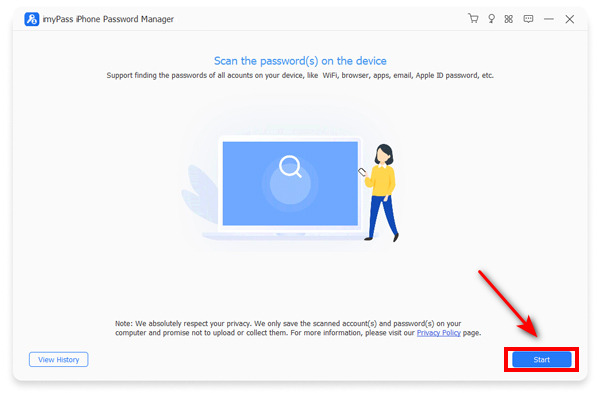
Stáhněte si imyPass iPhone Password Manager a spusťte jej. Připojte iPhone k počítači a kliknutím na tlačítko Start vyhledejte svá hesla k Apple ID.
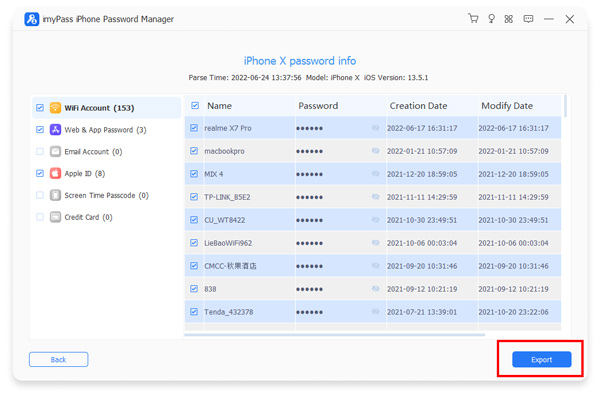
Program rychle proskenuje váš iPhone a najde heslo k Apple ID (pokud jste ho někdy uložili). Poté klikněte na tlačítko Exportovat, abyste si hesla mohli pohodlně prohlédnout.
Nejčastější dotazy.
-
Jak zjistím své heslo Apple ID, když je můj iPhone mrtvý?
Na online metody můžete přejít na jiném mobilním zařízení nebo počítači. Můžete se například přihlásit do svého iCloudu a obnovit heslo Apple ID prostřednictvím ověření z vašeho telefonního čísla nebo e-mailové adresy.
-
Zajímalo by mě, jak najít své Apple ID a heslo, když je neznám.
Můžete přejít na webovou stránku účtu Apple a obnovit své Apple ID a heslo pomocí kombinovaného telefonního čísla. Při jejich hledání vás provede zpráva.
-
Mohu najít své Apple ID a heslo z Keychain?
Ano, můžete. Klíčenka vám může pomoci uložit hesla pro váš iPhone. Pokud jste však své Apple ID a heslo neuložili pomocí Keychain, nemůžete je najít.
-
Mohu najít své heslo Apple ID z jiného iPhone?
Ano, můžete. Předem musíte přidat další iPhone jako kontakt pro obnovení. Tento kontakt pro obnovení nebo jiný iPhone vám může pomoci najít heslo k Apple ID.
-
Jak zjistím své heslo Apple ID, když je můj iPhone deaktivován?
Stále můžete obnovit heslo Apple ID, i když je váš iPhone uzamčen nebo deaktivován. Vaše Apple ID může omezit vaše zařízení, ale vaše zařízení iOS nemůže ovlivnit vaše Apple ID. Ke zjištění svého Apple ID a hesla tedy můžete použít svůj počítač nebo jiné zařízení s internetem.
Závěr
Tento článek vám ukazuje, jak najít heslo k Apple ID bez jeho resetování dvěma způsoby. Jsou zde také dva způsoby, jak obnovit Apple ID snadnou změnou hesla. Nejlepším způsobem, jak najít heslo k Apple ID a udržet ho v bezpečí, je imyPass iPhone Password Manager. Jakmile máte heslo k Apple ID uložené v iPhonu, tento program ho dokáže rychle zjistit a exportovat všechna hesla z vašeho iPhonu. Už nikdy nepřijdete o žádné účty ani hesla.
Gideon je vedoucí redaktor z imyPass. Je expertem na odemykání telefonů a počítačů a již 3 roky píše návody na hesla v imyPass.
Horká řešení
-
Tipy pro hesla
- 5 nejlepších vyhledávačů hesel pro Instagram
- 10 nejlepších prohlížečů hesel bezdrátové sítě
- Změňte e-mailová hesla na iPhone
- Obnovte nebo změňte zapomenuté heslo Twitter
- Jak obnovit nebo resetovat heslo Instagramu
- Řešení, když jste zapomněli heslo TikTok
- Obnovte nebo změňte zapomenuté heslo Discord
- Jak resetovat hesla Keychain
- Recenze správce hesel Microsoft Edge
- 5 nejlepších doporučení pro iPhone Password Manager
-
Heslo systému Windows
-
Odemkněte iOS
-
Odemkněte Android


