



 Řešení
 Centrum podpory
 O nás
O nás Kontakt
Jak zobrazit a spravovat historii polohy iPhonu: 4 účinné způsoby
 Penny Warren Zveřejněno dne 4. června 2026Poloha GPS3minutové čtení
Váš iPhone automaticky sleduje místa, která jste navštívili. Vestavěný systém Historie polohy iPhone zaznamenává důležitá místa, která vidíte, bez upozornění uživatele, poskytuje funkce pro zobrazení předchozích cest a umožňuje vylepšené funkce funkce určování polohy. Tato funkce funguje prostřednictvím zařízení se systémem iOS s nejnovějšími verzemi operačního systému Apple, aby se zlepšilo zabezpečení a přizpůsobení vašeho zážitku. Tato příručka vysvětluje proces prohlížení a ovládání dat historie polohy iPhone spolu s metodami efektivního sledování polohy.

V tomto článku:
Část 1. Jak zkontrolovat historii polohy iPhonu pomocí vestavěných funkcí
iPhone poskytuje uživatelům vestavěné funkce, které jim umožňují prohlížet si svou předchozí cestovní historii. Aplikace Fotky v kombinaci s funkcemi Významná místa na vašem iPhonu slouží jako základní, ale efektivní nástroje pro sledování vašich předchozích pohybů, což vám umožní ohlédnout se zpět jak z profesionálního, tak i pro nostalgické účely. Tyto dvě funkce poskytují různé metody pro sledování polohy, protože jedna udržuje zaznamenaný seznam, zatímco druhá funguje prostřednictvím vizuální prezentace založené na paměti.
1. Kontrola významných míst
The Významná místa funkce zaznamenává vaše nejfrekventovanější místa na vašem iPhone, aniž by vydávala hluk. Tento zabezpečený digitální žurnál sleduje vaše každodenní pohyby na různých místech a zlepšuje tak služby, které chrání vaše data. Uživatelé mohou najít protokol uvnitř Nastavení > Ochrana osobních údajů a zabezpečení > Poziční služby > Systémové služby > Významná místa.
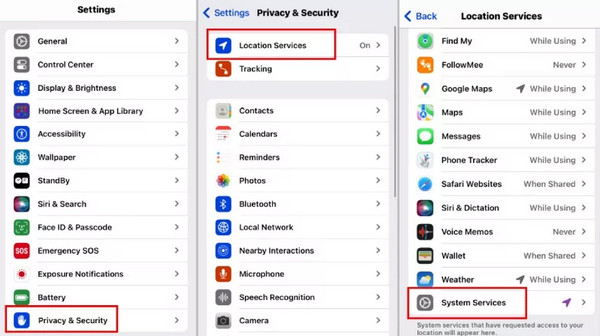
V tomto úložném prostoru objevíte vhodně uspořádaná historická data o vašich návštěvách, obsahující informace o časovém razítku, shluky umístění a cestovní informace. Uživatelé, kteří potřebují načítání trasy krok za krokem, mohou v této funkci najít hodnotu, ale Časová osa Map Google poskytuje více informací, abyste si mohli službu aktivovat nebo deaktivovat podle potřeby.
2. Fotografie iPhone
Pokud jsou pro aplikaci Fotoaparát zapnuté Služby určování polohy, budou vaše fotografie automaticky obsahovat informace o poloze. Každá fotka je označena GPS souřadnicemi, takže snadno zjistíte, kde byla pořízena. Ačkoli tato metoda neposkytuje podrobnou historii polohy, je to pohodlný způsob, jak zkontrolovat historii polohy iPhonu při cestovatelské fotografii.
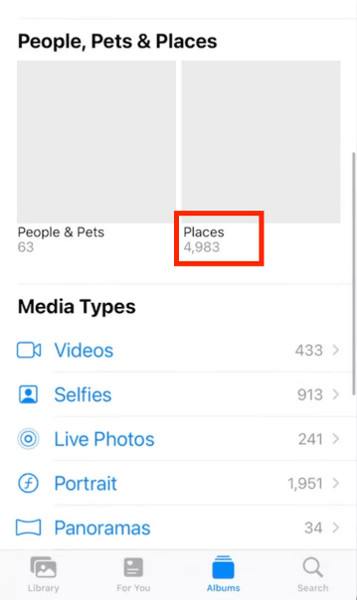
Chcete-li zobrazit Místo, kde se fotografie na iPhonu zobrazují historii, otevřete Fotografie aplikace, klepněte na albaa poté vyberte Místa. Své fotografie můžete procházet na interaktivní mapě a rychle vidět, kde byly pořízeny.
Část 2. Kontrola historie polohy iPhonu pomocí časové osy Google Maps
Google Maps ukládají historii vaší polohy do vašeho účtu Google. Pomocí časové osy Google Maps si můžete podrobně prohlédnout minulé polohy svého iPhonu. Zaznamenává konkrétní trasy spolu se všemi zastávkami, které uděláte, typy dopravy a dobou cestování, čímž vytváří úplnou časovou osu vašich přesunů. Časová osa Google Maps již není dostupná v prohlížečích na počítači, takže svou historii polohy můžete zobrazit pouze v mobilu.
Jak povolit sledování časové osy Google Maps:
Nainstalujte a otevřete na iPhonu Google Maps a klepněte na svou profilovou fotku.
Vybrat Vaše data v Mapách > Časová osa, poté zapněte přepínač Časová osa.
Jakmile je vše nastaveno, můžete svou historii polohy kontrolovat přes Časovou osu.
Poznámka:
Ujistěte se, že má Google Maps povoleno běžet na pozadí. Bez toho nemusí Časová osa zaznamenat všechny vaše pohyby.

Část 3. Kontrola historie polohy iPhonu pomocí aplikací rodičovské kontroly
1. Život360
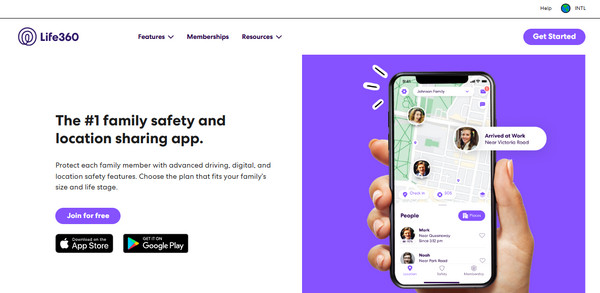
Life360 je aplikace pro sledování rodiny, která poskytuje sledování polohy v reálném čase, což pomáhá uživatelům hledat způsoby, jak sledovat historii polohy svého iPhone. Jak zkontrolujete historii polohy svého iPhone? Díky svým interním funkcím tato aplikace zahrnuje přístup k historii polohy, zobrazuje časy příjezdu a odjezdu a jsou povoleny geofenced oblasti pro sledování osob. Umístění iPhone můžete sledovat, pokud jsou součástí kruhu. Uživatelé, kteří oceňují bezpečnost, shledají toto zařízení zvláště přínosné, protože detekuje autonehody a využívá nouzovou funkci SOS.
2. FamiSafe
Jak sledujete historii polohy iPhone? Uživatelé, kteří vyžadují, aby rodiče ovládali funkce nad rámec základní analýzy polohy, by měli zvážit FamiSafe. Rodiče, kteří si nainstalují tuto aplikaci, mohou přijímat přesné sledování GPS, upozornění na geofence a zprávy o jízdním výkonu, aby mohli sledovat rychlost a chování při řízení. Aplikace poskytuje uživatelům iPhone, kteří hledají možnosti rodičovského monitorování, kompletní viditelnost historie polohy z minulosti.

3. mSpy
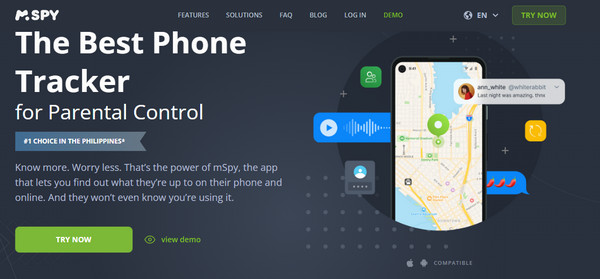
Uživatelé pokročilého monitorování potřebují tento nástroj k přesnému sledování polohy a současnému sledování aktivit telefonu. Systém představuje sledování polohy GPS v reálném čase a kompletní záznamy o prozkoumaných místech, což umožňuje funkci varování o geofencingu. Jak zobrazit historii polohy na iPhone? Nejpodrobnější řešení pro zobrazení historie polohy iPhone existují uvnitř mSpy ale vyžadují přihlášení k odběru softwaru.
4. Qustodio
Díky funkcím sledování GPS a protokolování historie polohy spolu s omezením času na obrazovce je tato aplikace multifunkčním řídicím systémem pro rodiče. Aplikace umožňuje rodičům nastavit upozornění pro konkrétní oblasti a prozkoumat kompletní záznamy ze dne na den. Uživatelé mohou těžit z této aplikace díky její schopnosti sledovat polohu dětí a současně ovládat používání zařízení. Díky tomu se můžete v případě potřeby rychle naučit, jak zobrazit historii polohy iPhonu.

Část 4. Jak zabránit někomu v kontrole vaší historie polohy
Je důležité mít pod kontrolou, kdo může na vašem iPhonu přistupovat k historii polohy, abyste ochránili své soukromí. Jedním z praktických řešení je použití imyPass iLocaGo, která dokáže zablokovat sledování vašich skutečných přesunů jak pomocí Významných míst, tak i pomocí časové osy Google Maps v iOS i Androidu. Tento nástroj vám může pomoci falšovat GPS polohu na iPhonu, simulovat trasu pomocí nabízených režimů a ovládat pohyb joystickem.
Nejprve si musíte stáhnout aplikaci do počítače kliknutím na tlačítko, které jsme zde přidali. Poté nainstalujte aplikaci a proveďte požadované nastavení.
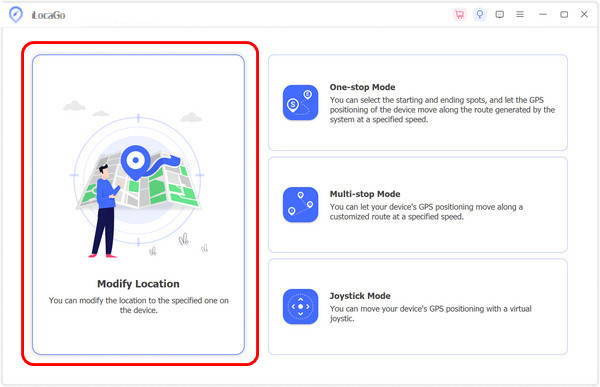
Poté připojte zařízení přes USB nebo bezdrátově. Až budete hotovi, klikněte na Upravit umístění změnit umístění svého virtuálního vzhledu v libovolné oblasti, kterou preferujete.
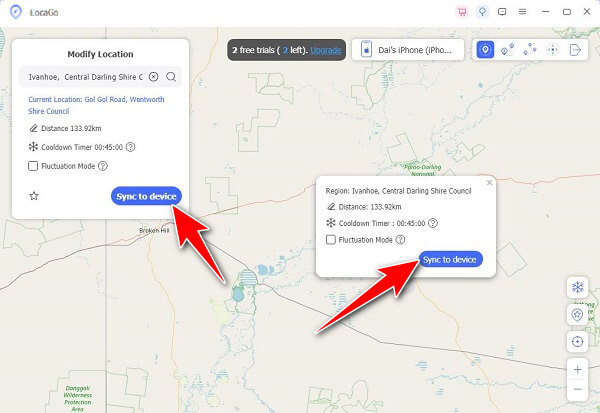
Jakmile to uděláte, vyhledejte na mapě požadovanou oblast a klikněte Synchronizujte se zařízením. Po zpracování se vaše poloha zobrazí ve vámi zvoleném připnutém místě. Tímto způsobem jste na iOS úspěšně zfalšovali svou GPS polohu.
Závěr
Mnoho uživatelů se ptá: "Můžete vidět historii polohy někoho na Find My iPhone?" Odpověď zní ne, Najít (Find My) zobrazuje pouze aktuální polohu člověka, pokud s vámi sdílí svou živou polohu. Minulou historii polohy neposkytuje. Chcete-li zkontrolovat historii polohy svého iPhonu, můžete použít metody, které jsme si v této příručce ukázali.
Penny se zaměřuje na odstraňování problémů s GPS a optimalizaci Windows. Dříve pracovala jako technická podpůrná inženýrka a pomáhala klientům efektivně řešit problémy související s lokalizací a se systémem. Díky zkušenostem z IT podpory nabízí praktická řešení, která skutečně fungují. Ve volném čase ráda chodí na pěší túry a věnuje se geocachingu, při kterém v reálném prostředí testuje technologie GPS.
Horká řešení
-
Poloha GPS
- Jak zjistit, zda někdo pozastavil svou polohu na Life360
- Jak zdarma uskutečnit falešné (spoof) hovory
- Nejlepší lokality pro Pokémon GO s souřadnicemi
- 10 nejlepších triků a cheatů pro Pokémon GO
- 9 nástrojů pro spoofing v Pokémon GO
- Jak sledovat polohu iPhonu
- Co je to mock umístění
- 5 nejlepších GPS joysticků pro Pokémon GO
-
Odemkněte iOS
-
Tipy pro iOS
-
Odemkněte Android


