



 Řešení
 Centrum podpory
 O nás
O nás Kontakt
Jak se odhlásit z Apple ID na iOS, macOS a na dálku
 Clara Prescottová Zveřejněno dne 11. května 2026Tipy pro iOS3minutové čtení
Můžeš odhlásit se ze svého Apple ID na svém zařízení Apple v různých situacích. Po odhlášení již neuvidíte žádná data propojená s vaším účtem, jako jsou poznámky, kontakty, kalendáře, iCloud Klíčenka, zdravotní data, záložky Safari a mnoho dalšího. Navíc se automaticky vypne funkce Najít. Samozřejmě, FaceTime, iMessage a další předplatná propojená s vaším účtem přestanou být na vašem zařízení dostupná. Tento návod představuje ověřené postupy.

V tomto článku:
Část 1: Jak se odhlásit z Apple ID na iPhonu/iPadu
Jak již bylo zmíněno, měli byste rozumět tomu, co se stane, když se odhlásíte ze svého Apple ID. Pokud si stále pamatujete heslo k účtu, můžete se svého současného Apple ID na zařízení s iOS rychle zbavit.
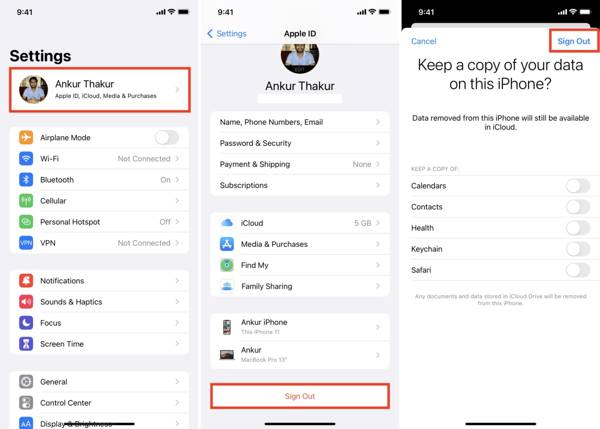
Spusťte Nastavení aplikace na vašem zařízení.
Klepněte na svůj profil.
Přejděte dolů a klepněte na Odhlásit se knoflík.
Zadejte heslo ke svému Apple ID, abyste vypnuli Najít moje.
Klepněte Vypnout pokračovat.
Dále se rozhodněte, zda si chcete ponechat kopii dat, nebo ne.
Nakonec klepněte na Odhlásit se tlačítko znovu v pravém horním rohu.
Poznámka:
Pokud se z Apple ID na iPhonu odhlásíte, bude odstraněno také ze spárovaných Apple Watch.
Část 2: Jak se odhlásit z Apple ID na Macu
Pokud chcete přestat používat starý účet na MacBooku, můžete se z Apple ID odhlásit pomocí hesla. Mějte na paměti, že po odhlášení účtu se zastaví synchronizace přes iCloud. Postupujte následovně:
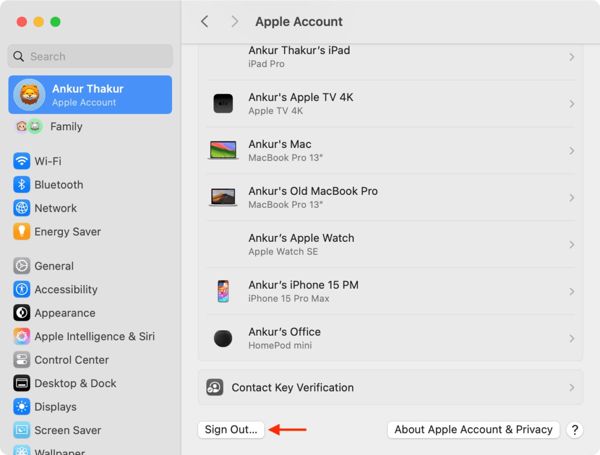
Klikněte na nabídku Apple a vyberte Nastavení systému.
Klikněte Účet Apple na postranním panelu.
Přejděte dolů a klikněte na Odhlásit se tlačítko ve spodní části.
Zaškrtněte požadované typy dat a klikněte na Ponechat kopii pokud si chcete uložit kopii.
Nakonec potvrďte odhlášení z Apple ID.
Část 3: Jak se odhlásit z Apple ID z jiného iPhonu
I když jste ze svého zařízení s iOS uzamčeni, můžete se z Apple ID odhlásit na jiných zařízeních. Podmínkou je, že používáte stejný účet na více zařízeních Apple. Postup sdílíme v následujících krocích:
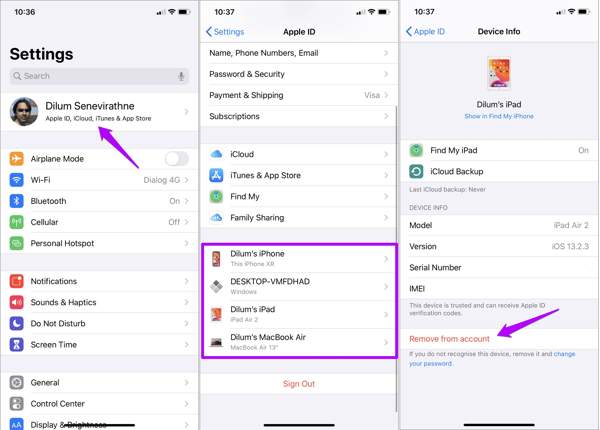
Otevři Nastavení aplikaci na jiném zařízení s iOS, které je spojeno se stejným Apple ID.
Klepněte na profil.
Sjeďte dolů a klepněte na svůj iPhone nebo iPad.
Klepněte na Odebrat z účtu knoflík.
Dále klepněte na Odstranit v potvrzovacím dialogu.
Část 4: Jak se odhlásit z Apple ID na dálku
Funkce Najít slouží ke sledování zařízení Apple prostřednictvím účtu Apple. Umožňuje uživatelům odhlásit se z Apple ID na dálku, pokud byla funkce Najít na jejich zařízení zapnuta. Navíc musí být vaše zařízení online.
Na vypůjčeném zařízení Apple
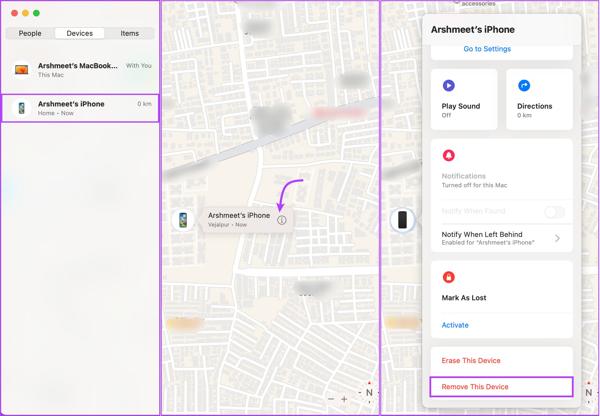
Spusťte Najít moje aplikace.
Přejít na Zařízení záložku a vyberte své zařízení.
Pokud své zařízení nemůžete najít, klepněte na tlačítko +, zvolte Přidejte AirTag, a přidejte ho prostřednictvím příslušného účtu Apple.
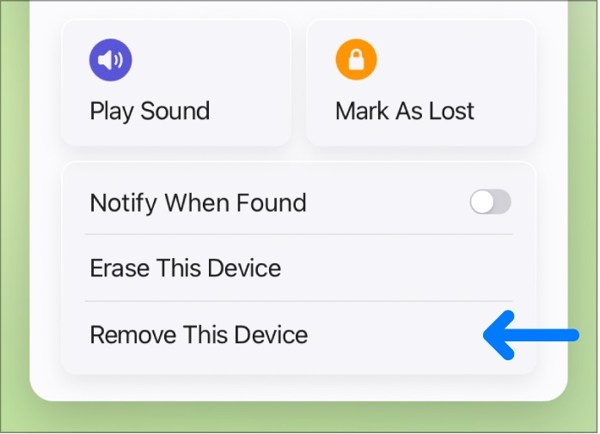
Vstupte na panel nástrojů a klikněte na Odebrat toto zařízení.
Dále vyberte Odstranit pro potvrzení odhlášení Apple ID na vašem iPhonu nebo iPadu.
Na webu
V prohlížeči přejděte na www.icloud.com/find.
Přihlaste se pomocí svého Apple ID a hesla.
Zvolte zařízení, ze kterého se chcete odhlásit z Apple ID, z nabídky Všechna zařízení seznam.
Klikněte na Odebrat toto zařízení knoflík.
Poté klikněte na Odstranit pro dokončení procesu. Tento postup také obnovit tovární nastavení vašeho iPhone nebo iPad.
Část 5: Co dělat, když se nemůžete odhlásit z Apple ID
Při odhlašování z Apple ID na iPhonu nebo iPadu někteří uživatelé zjistili, že jejich účty jsou zašedlé. Znamená to, že odhlášení z Apple ID není kvůli omezením k dispozici. Řešení je jednoduché: povolit změny účtu v režimu Čas u obrazovky.
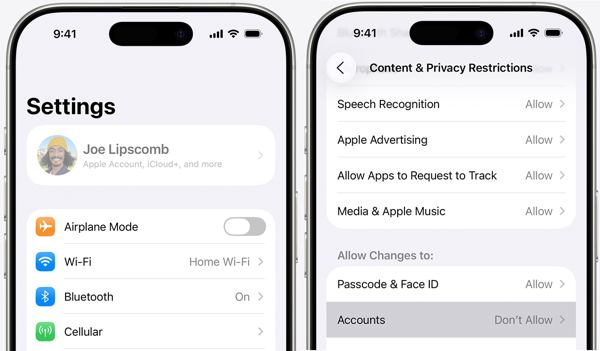
Vybrat Čas u obrazovky ve vašem Nastavení aplikace.
Klepněte Omezení obsahu a soukromí.
Pokud jste zapnuli Omezení obsahu a soukromí, najděte Povolit změny pro sekce.
Klepněte Účtya nastavte ho na Dovolit.
Část 6: Jak vynutit odhlášení z Apple ID bez hesla
Pokud jste zapomněli heslo k Apple ID, imyPass iPassGo vám může pomoci odhlásit se z Apple ID bez hesla. Odstraní všechna omezení z zařízení s iOS bez nutnosti technických znalostí. Navíc nevyžaduje odemknutí iPhonu nebo iPadu.

Více než 4 000 000 stažení
Odhlaste se z Apple ID bez hesla.
Snadné použití a dokončení procesu ve 3 krocích.
Nabízí bonusové funkce, jako je obejití MDM a Obcházení kódu pro Čas u obrazovky.
Podporuje nejnovější verze iOS a iPadOS.
Jak se odhlásit z Apple ID na iPhonu bez hesla
Nainstalujte software pro odstranění Apple ID
Stáhněte a nainstalujte software pro odstranění Apple ID do svého PC a spusťte jej. Pro uživatele Macu je k dispozici další verze. Vyberte režim Odebrat Apple ID pro zahájení procesu.

Připojte se k vašemu iPhone
Připojte iPhone k PC pomocí kabelu Lightning. Pokud tato dvě zařízení propojujete poprvé, klepněte na Důvěra abyste tomuto PC důvěřovali. Jakmile je vaše zařízení rozpoznáno, klikněte na Start knoflík.

Odhlaste se z Apple ID
Pokud je funkce Najít iPhone vypnutá, software automaticky odstraní aktuální účet Apple ID z vašeho zařízení. Pokud je Najít iPhone zapnutá, postupujte podle pokynů na obrazovce k jejímu vypnutí. Poté software provede zbytek.

Možná vás také bude zajímat:
Závěr
Tento článek pojednával o tom, proč se nemůžete odhlásit ze svého Apple ID. Důležitější však je, že sdílíme pracovní postupy, jak se účtu zbavit na iPhonu, iPadu, MacBooku a dalších. Podle našeho návodu se můžete odhlásit ze starého účtu. imyPass iPassGo je konečné řešení. Funguje i v případě, že jste zapomněli heslo k Apple ID nebo je vaše zařízení uzamčeno či deaktivováno.
Clara je editorka z imyPass. Specializuje se na obnovu dat. Najdete zde profesionální návody a řešení pro obnovu ztracených dat z jakéhokoli zařízení. Mnoho uživatelů uvedlo, že její návod je snadný a užitečný.
Horká řešení
-
Tipy pro iOS
-
Odemkněte iOS
-
Poloha GPS
-
Tipy pro Windows


