



 Řešení
 Centrum podpory
 O nás
O nás Kontakt
Zapomněli jste heslo k Klíčence na Macu? Zde je snadný způsob, jak ho resetovat
 Gideon Byron Zveřejněno dne 3. dubna 2026Tipy pro hesla3minutové čtení
Správa hesel může být složitá, ale macOS ji díky Klíčence usnadňuje. Tato příručka vysvětluje, jak resetovat hesla v Klíčence na Macu a spravovat uložená hesla na iPhonu nebo iPadu. Safari může ukládat vaše přihlašovací údaje a automaticky je doplňovat na webových stránkách a v aplikacích, což je praktické, pokud používáte online služby jako Netflix, Hulu nebo Spotify. Abyste zůstali v bezpečí, je dobré heslo ke Klíčence pravidelně měnit.

V tomto článku:
Část 1: Proč moje heslo ke Klíčence nefunguje
Někdy vaše iCloud Keychain heslo nemusí fungovat, i když ho zadáváte správně. Obvykle k tomu dochází z jednoho z následujících důvodů:
- Uživatelské heslo a heslo ke Klíčence nejsou synchronizované: Pokud jste nedávno změnili přihlašovací heslo k Macu, vaše Klíčenka může stále používat staré heslo.
- Klíčenka je uzamčená: macOS může Klíčenku po určité době nečinnosti nebo po restartu počítače automaticky uzamknout.
- Poškozená Klíčenka: Systémové chyby nebo poškozené soubory Klíčenky mohou zabránit přístupu k uloženým přihlašovacím údajům.
Pokud heslo ke Klíčence nefunguje, nejprve zkontrolujte, zda není uzamčená, nebo zda jste nedávno nezměnili přihlašovací heslo k Macu. U přetrvávajících problémů možná budete muset Klíčenku resetovat a vytvořit novou, abyste znovu bezpečně získali přístup k uloženým heslům.
Část 2. Jak resetovat heslo ke Klíčence na Macu
Existují čtyři způsoby, jak resetovat heslo Keychain na Macu. Navíc jsou postupy velmi jednoduché a přímočaré. Navíc můžete svou práci zvládnout se starým heslem na Macu i bez něj.
Způsob 1: Resetování hesla ke Klíčence pomocí starého hesla
Nejlepší pro: Uživatelé, kteří si pamatují své aktuální heslo ke Klíčence a chtějí ho změnit, aniž by přišli o uložené přihlašovací údaje.
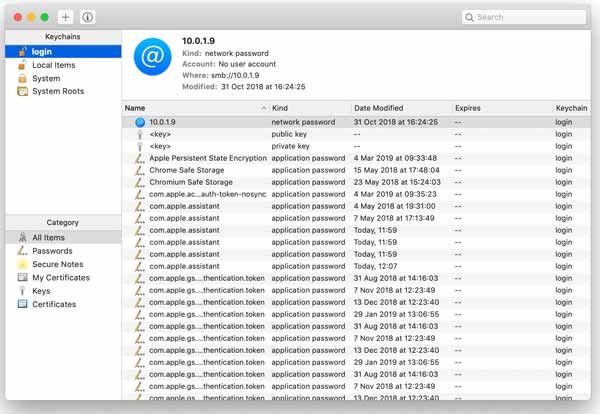
Jít do Aplikace > Utility > Přístup ke klíčence, nebo vyhledejte aplikaci pomocí Spotlightu.
Vybrat přihlásit se možnost v levém postranním panelu a poté klikněte Upravit > Změňte heslo pro přihlášení Keychain.
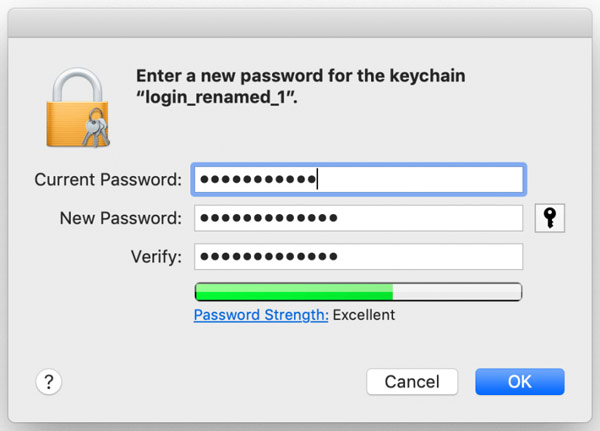
Zadejte své staré heslo, pak napište a potvrďte nové heslo a klikněte OK.
Způsob 2: Resetování hesla ke Klíčence bez hesla
Nejlepší pro: Uživatelé, kteří zapomněli heslo ke Klíčence a nemohou se dostat k uloženým přihlašovacím údajům.
Pokud jste zapomněli své aktuální heslo, otevřete na svém Macu aplikaci Keychain Access.
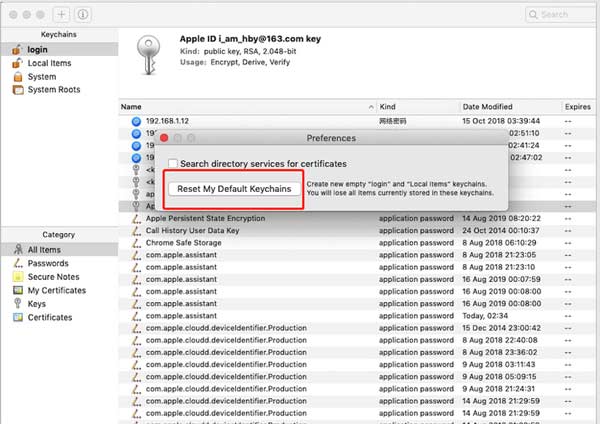
Jít do Přístup ke klíčence > Předvolby > Obnovit výchozí klíčenku, zadejte heslo k uživatelskému účtu na Macu, když k tomu budete vyzváni, a klikněte OK.
Odhlaste se ze svého účtu na Macu a znovu se přihlaste.
Cenou je ztráta všech uložených hesel ve vaší Keychain.
Způsob 3: Resetování hesla ke Klíčence pomocí správcovského účtu
Nejlepší pro: Uživatelé, jejichž Mac má více správcovských účtů a není k dispozici přístup k původnímu heslu účtu.
Mac umožňuje vytvořit více účtů správce. Abyste mohli resetovat heslo Keychain pro jeden účet pomocí jiného účtu správce. Pokud máte pouze jeden účet správce, tento způsob není dostupný.
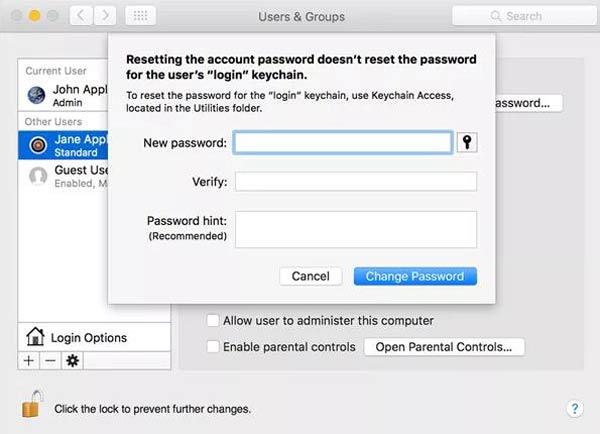
Restartujte svůj MacBook a přihlaste se k jinému účtu správce. Přejít na Jablko menu, vyberte si Systémové preferencea vyberte Uživatelé a skupiny.
Klikněte na Zámek ikona v levém dolním rohu. Pokud budete vyzváni, zadejte znovu účet správce a heslo. Dále vyberte své uživatelské jméno ze seznamu.
zmáčkni Obnovit heslo a poté podle pokynů vytvořte nové heslo.
Odhlaste se z aktuálního účtu správce a přihlaste se ke svému účtu pomocí nového hesla. Poté vytvořte nové heslo pro Keychain.
Způsob 4: Resetování hesla ke Klíčence na Macu pomocí Terminálu
Nejlepší pro: Pokročilí uživatelé, kteří znají příkazy v Terminálu, nebo situace, kdy je tlačítko Změnit heslo pro přihlášení ke Klíčence zašedlé.
Resetování hesla Keychain vyžaduje oprávnění správce. To je důvod, proč někteří lidé říkali, že tlačítko Změnit heslo pro přihlášení Keychain zešedlo a nemohli ho resetovat. Řešením je provést práci pomocí systémového příkazu.
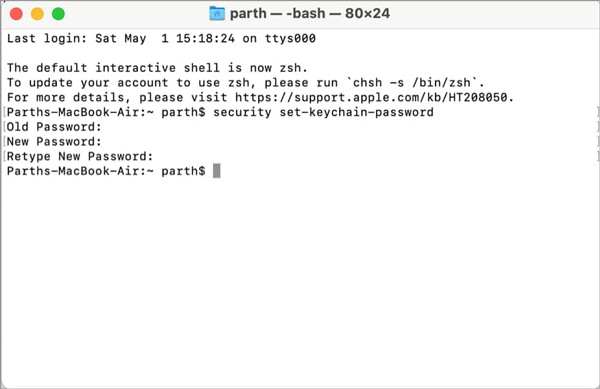
Otevřete na svém Macu okno Terminálu.
Zadejte příkaz zabezpečení set-keychain-password a udeřit do Vrátit se klíč na klávesnici.
Zadejte své staré heslo, pak napište a potvrďte nové heslo.
Část 3: Bezpečný způsob správy hesel na iPhonu bez iCloud Klíčenky
iCloud Klíčenka je užitečná pro ukládání přihlašovacích údajů k webům, aplikacím a Wi‑Fi sítím napříč zařízeními Apple. Neumožňuje však plný přístup k zobrazení nebo správě některých důležitých kódů. Pro tyto případy nabízí nástroj třetí strany, jako je imyPass iPhone Password Manager bezpečný a snadný způsob, jak spravovat všechna svá hesla na jednom místě.

Více než 4 000 000 stažení
Snadno spravujte hesla pro iPhone/iPad na počítači.
Zachovejte širokou škálu účtů a hesel.
Zálohujte všechny certifikáty do počítače.
Podpora téměř všech modelů iPhonů a iPadů.
Jak spravovat hesla na vašem iPhone
Skenujte hesla pro iPhone
Připojte iPhone k počítači. Spusťte software v počítači a klikněte na Start pro skenování všech hesel uložených ve vašem zařízení.

Náhled hesel pro iPhone
Po dokončení skenování se hesla zobrazí podle kategorií. Klikněte na ikonu Oko pro zobrazení hesla u libovolného konkrétního účtu.

Exportujte hesla pro iPhone
Vyberte důležité přihlašovací položky, které chcete uložit, a klikněte na Vývozní pro jejich zálohování do počítače.

Nejčastější dotazy.
-
Co dělat, když jste zapomněli heslo Keychain?
Pokud si nepamatujete své aktuální heslo, musíte obnovit výchozí klíčenku. Mějte na paměti, že resetování Keychain smaže všechna hesla uložená v účtu.
-
Proč moje heslo Keychain nefunguje?
Váš Keychain může být automaticky uzamčen, pokud bylo vaše zařízení po určitou dobu neaktivní nebo vaše uživatelské heslo a heslo Keychain nejsou synchronizované. Pak vaše heslo Keychain nebude fungovat, dokud ho neopravíte.
-
Jak deaktivovat Keychain na iPhone?
Na domovské obrazovce otevřete aplikaci Nastavení, klepněte na svůj profil, přejděte na kartu iCloud a vyberte Klíčenka. Poté vypněte přepínač iCloud Keychain.
-
Může iCloud Klíčenka ukládat heslo k mému Apple ID?
iCloud Klíčenka může ukládat a automaticky vyplňovat heslo k Apple ID při přihlašování ke službám Apple na vašem zařízení. Nemůže však vaše heslo k Apple ID přímo zobrazit. Pokud zapomenout heslo k Apple ID, musíte použít proces obnovení hesla od Apple a heslo si resetovat.
Závěr
Tento průvodce vám řekl čtyři způsoby, jak na to resetujte heslo Keychain s aktuálním heslem nebo když jste heslo zapomněli. Postup zvládnete bez námahy podle našeho příspěvku. imyPass iPhone Password Manager je nejlepší alternativní správce hesel pro iCloud Keychain.
Gideon píše o odemykání zařízení s iOS, Androidem a Windows. Dříve pracoval jako specialista na mobilní zařízení v opravárenském centru, kde pomáhal zákazníkům se zamčenými zařízeními a obnovou hesel. Ve volném čase testuje nové nástroje pro odemykání, upravuje chytrá zařízení a zjednodušuje složité procesy odemčení tak, aby byly jednoduché a bezpečné.
Horká řešení
-
Tipy pro hesla
- 4 nejlepší nástroje na zjištění hesla k Instagramu
- Jak zjistit své heslo k Instagramu
- Jak odemknout svůj účet na Snapchatu
- Jak resetovat zapomenuté heslo k Twitteru
- Jak zobrazit uložená hesla v prohlížeči Chrome
- Co dělat, když jsem zapomněl(a) heslo k Apple ID
- Jak obnovit heslo ke Snapchatu
- Jak obnovit zapomenuté heslo na Discordu
-
Odemkněte iOS
-
Odemkněte Android
-
Heslo systému Windows


