



 Řešení
 Centrum podpory
 O nás
O nás Kontakt
Co dělat, když na vašem iPhonu chybí kontakty [Řešení]
 Clara Prescottová Zveřejněno dne 23. ledna 2026Obnovit data3minutové čtení
Není nic frustrujícího, než když otevřete iPhone a zjistíte, že vám chybí kontakty. Náhlá ztráta vás může znepokojit, pokud jsou důležitá čísla pryč nenávratně. Problémy se synchronizací iCloudu, skrytá nastavení účtu nebo nové aktualizace softwaru jsou nejpravděpodobnější příčinou problému. První věc, kterou musíte udělat pro bezpečné obnovení kontaktů, je pochopit jejich příčiny. Tento tutoriál vás provede všemi kroky, jako jsou rychlé opravy, kontrola iCloudu, ověření účtu a úplná obnova. Řešení Chybí kontakty v iPhonu je to jednodušší, než si myslíš.

V tomto článku:
Část 1. Okamžité kontroly (5minutové opravy)
Pokud si nejste jisti, co dělat, když jsou kontakty náhle pryč, zkuste problém vyřešit těmito způsoby.
1. Zkontrolujte nastavení skupin kontaktů a zobrazení
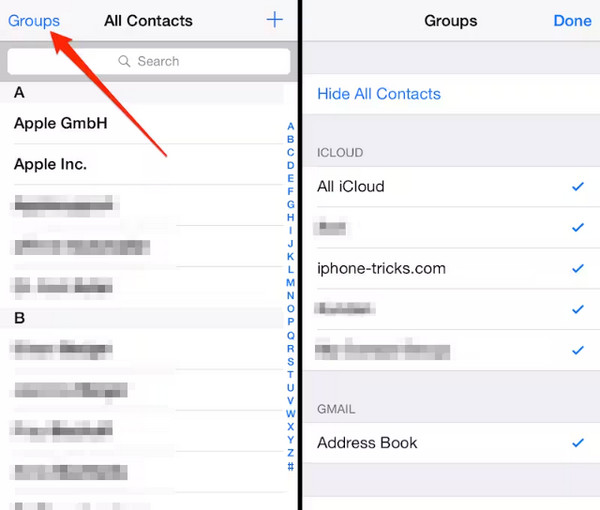
Pokud v iPhonu chybí kontakty, prvním krokem je zkontrolovat skupiny kontaktů a zobrazit nastavení. Otevřete Kontakty aplikace, klepněte na Skupiny v levém horním rohu a ujistěte se, že jsou vybrány všechny účty. Občas se může stát, že některé kontakty nejsou viditelné, pokud skupina nebo účet není monitorován. Kontrola těchto nastavení je rychlý a snadný test a umožňuje znovu přidat ztracené položky bez dalšího řešení problémů.
2. Restartujte iPhone
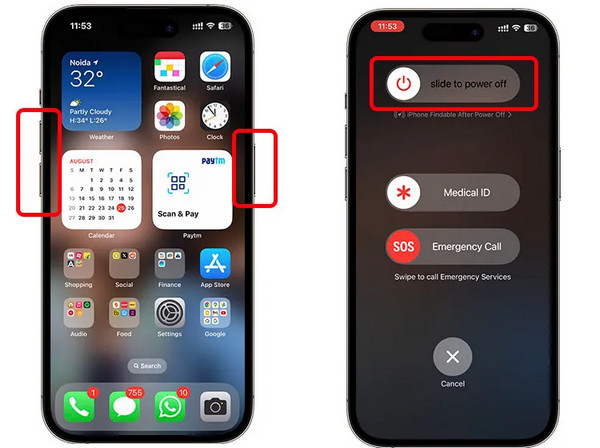
Restart často opraví drobné systémové závady. Pokud se vám na iPhonu ztratily kontakty, vypnutí a opětovné zapnutí zařízení může znovu inicializovat synchronizaci iCloudu a obnovit systémové procesy. Stiskněte a podržte tlačítko napájení, posunutím prstu jej vypněte, počkejte několik sekund a znovu zapněte. Tento krok je účinný při mnoha běžných problémech se zobrazením kontaktů.
3. Zkontrolujte síťové připojení
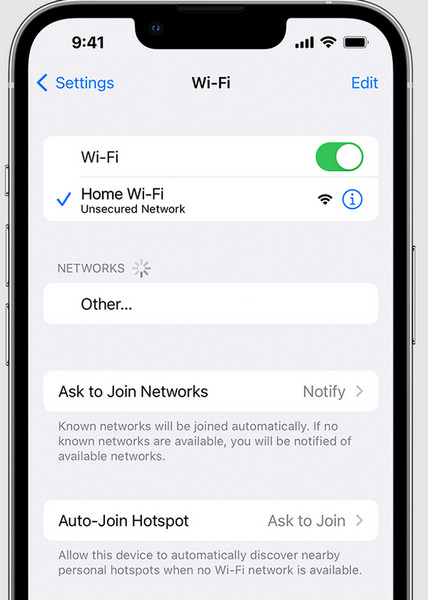
Chybějící kontakty z iPhonu mohou být také způsobeny problémy s připojením. Ujistěte se, že je váš iPhone připojen k Wi-Fi nebo mobilní síti, abyste mohli synchronizovat iCloud a další účty. Kontakty se nezobrazí ani v iCloudu nebo jiných účtech bez stabilní sítě. Může to vyžadovat rychlé prohledávání sítě a ušetřit čas před dalším řešením problémů.
Část 2. Ponořte se do nastavení iCloudu (základní řešení)
Nefungovala první část podle plánu? Pak se ponořte do základního řešení, které zde máme k vyřešení problému.
1. Ověřte, zda je synchronizace kontaktů iCloud zapnutá
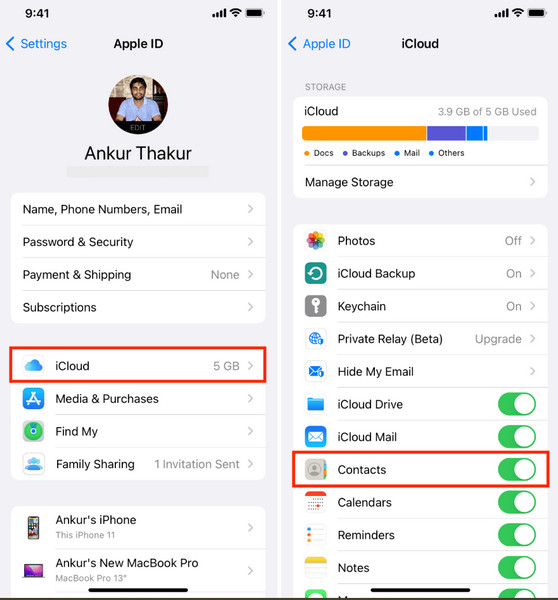
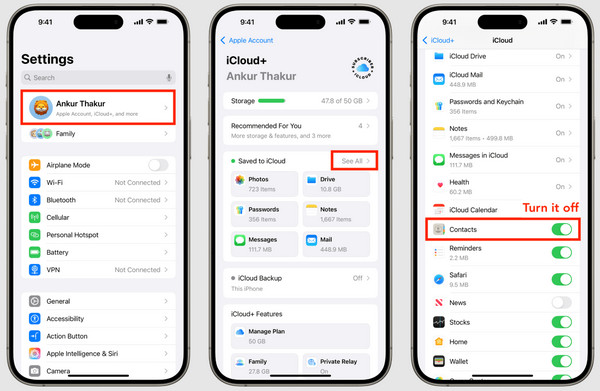
Pokud na iPhonu chybí jména kontaktů, problém často pramení z vypnuté synchronizace iCloudu. Přejděte na Nastavení > Vaše jméno > iCloud > Kontakty a ujistěte se, že je přepínač NATím se zajistí, že vaše zařízení správně synchronizuje kontakty uložené v iCloudu. Bez povolení se kontakty nemusí zobrazit, i když existují ve vašem účtu. Ověření tohoto nastavení je klíčovým krokem pro spolehlivé obnovení chybějících položek. Pokud Synchronizace na iCloudu je pozastavena, je třeba zkontrolovat, co je důvodem problému, abyste ho vyřešili.
2. Vypněte a zapněte kontakty iCloud
Pokud se ptáte, proč některé z mých kontaktů chybí na iPhonu, opakovaná synchronizace iCloudu může problém často vyřešit. Přepněte přepínač Kontakty. VYPNUTO, zvolte ponechání kontaktů v iPhonu a poté jej znovu zapněte NAPo zobrazení výzvy vyberte Spojit pro sloučení lokálních kontaktů s iCloudem. Toto je zásadní krok k ověření chybějících položek za účelem jejich obnovení.
Část 3. Zkontrolujte další kontaktní účty
Pokud v iPhonu některé kontakty chybí, problém může souviset s jinými účty propojenými s vaším zařízením, jako je Gmail, Yahoo nebo Exchange. Přejděte na Nastavení > Kontakty > Účty a ověřte, zda je každý účet aktivní a synchronizuje kontakty.
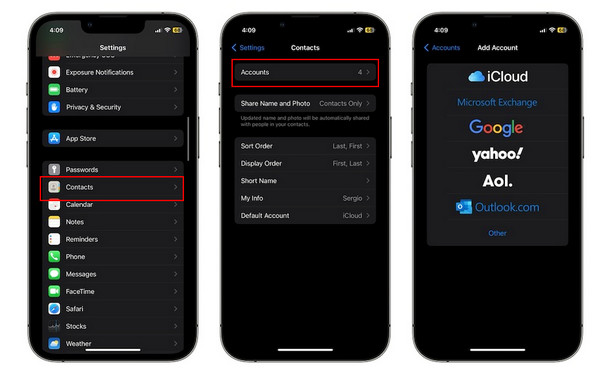
Ujistěte se, že je u všech účtů zapnutá možnost synchronizace kontaktů. V některých případech mohou být kontakty skryté, pokud je účet deaktivován nebo nebyl správně připojen. Tyto účty je možné zkontrolovat a znovu povolit, což slouží k obnovení chybějících položek bez zasahování do vašich kontaktů v iCloudu.
Část 4. Obnovení chybějících kontaktů
1. Ze zálohy iCloud
Pokud se kontakty z iPhonu ztratí, můžete je obnovit ze zálohy iCloudu. To se hodí, pokud se kontakty ztratí během problémů se synchronizací nebo v procesu neúmyslného smazání. Postupujte takto:
Jít do Nastavení > Vaše jméno > iCloud > Záloha na iClouduChcete-li se ujistit, že jsou vaše kontakty zahrnuty v záloze, zkontrolujte datum poslední zálohy.
Jít do Nastavení > Obecné > Obnovit > Vymazat veškerý obsah a nastaveníTím se zařízení vymaže pro obnovení zálohy. Uložte si veškerá nová data, která nejsou v iCloudu.
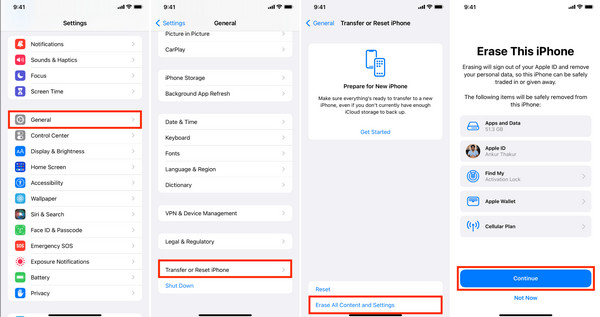
Po restartu iPhonu postupujte podle pokynů k nastavení a vyberte Obnovit ze zálohy iCloudVyberte zálohu, kterou jste zkontrolovali v kroku 1. Vaše kontakty budou obnoveny spolu s ostatními daty v této záloze.
2. Použijte imyPass iPhone Data Recovery
Ztráta kontaktních čoček může být stresující, ale Obnova dat imyPass iPhone Díky tomu je jejich obnovení překvapivě snadné. Pokud v iPhonu chybí kontakty, tento nástroj prohledá vaše zařízení, iCloud nebo zálohu iTunes a rychle vyhledá ztracené položky. Má funkci náhledu, která vám umožní přesně vědět, co lze obnovit, než začnete s obnovou, takže se nebudou dít žádná překvapení. Proces je jednoduchý i pro netechnické uživatele a nepřepíše vaše stávající data.
Nejprve si stáhněte aplikaci pro obnovu dat do systému Windows nebo Mac kliknutím na tlačítko stažení, které jsme uvedli níže. Postupujte podle pokynů k instalaci a poté klikněte na tlačítko Spustit nyní.
Dále připojte zařízení iOS k počítači pomocí nabíjecího kabelu a vyberte Obnovit ze zařízení iOS v rozhraní aplikací. Poté klikněte na Spusťte skenování.
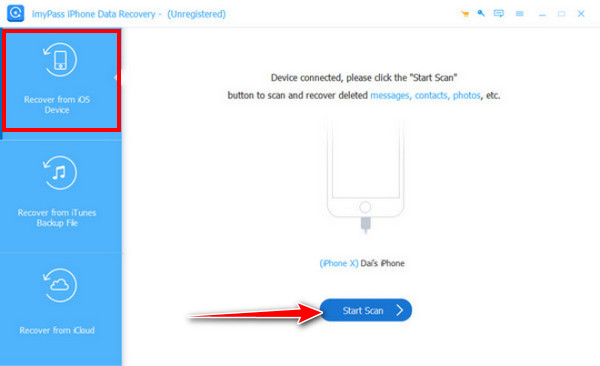
Jakmile je skenování všech obnovitelných dat na vašem iPhone hotové, přejděte na Zprávy a kontakty, zaškrtnout políčko KontaktyZde najdete všechny chybějící kontakty, které byly dříve uložené ve vašem iPhonu a které můžete skutečně obnovit.
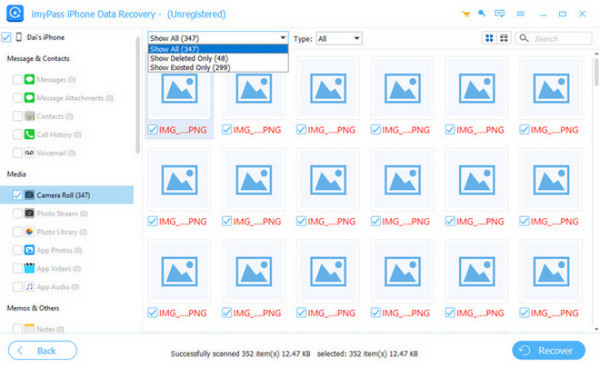
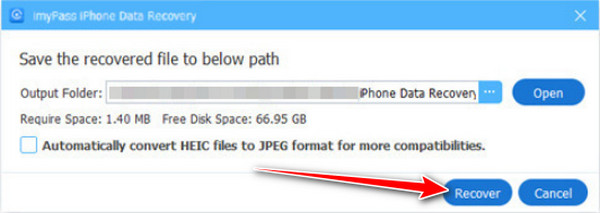
Po výběru klikněte na Obnovit se, nastavte výstupní složku a klikněte na Obnovit se znovu pro export chybějících kontaktů.
Část 5. Jak zabránit opětovnému ztracení kontaktních čoček
1. Povolte synchronizaci kontaktů iCloud
Vždy mějte Synchronizace kontaktů v iClouduDíky tomu jsou všechny změny a doplňky zálohovány v reálném čase. Důsledná synchronizace zabraňuje budoucím problémům s chybějícími kontakty v iPhonu.
2. Pravidelně zálohujte svůj iPhone
Vytvářejte pravidelné zálohy iCloudu nebo iTunes. V případě softwarových závad nebo nechtěného smazání můžete své kontakty rychle obnovit. To je klíčový krok k zamezení situacím, kdy se kontakty na iPhonu ztratí.
3. Často kontrolujte nastavení účtu
Ujistěte se, že všechny e-mailové nebo cloudové účty obsahující kontaktní informace jsou spuštěné a funkční. Jména kontaktů mohou na iPhonu chybět bez jakéhokoli varování.
4. Vyhněte se nestabilním aktualizacím iOS
Před aktualizací iPhonu zkontrolujte stabilní verze a přečtěte si uživatelské recenze. Některé aktualizace mohou způsobit chyby při synchronizaci. Dodržování těchto pokynů pomůže omezit otázku, proč některé z mých kontaktů na iPhonu chybí.
5. V případě potřeby používejte spolehlivé nástroje pro obnovu dat
Pokud dojde k omylem smazání kontaktů, použijte důvěryhodný software pro obnovení, který obnoví chybějící položky bez přepsání jiných dat. Tím zajistíte, že některé případy chybějících kontaktů na iPhonu lze bezpečně vyřešit.
Závěr
Když kontakty se ztratily na iPhonu, může to být alarmující. Většina problémů je způsobena chybami synchronizace, nastavením účtu nebo zálohami. Kontrola nastavení, obnovení iCloudu a přijetí preventivních opatření vám pomohou získat vaše kontakty a ochránit je. Následuje několik snadných opatření, která vám zajistí, že vaše cenná čísla budou vždy snadno dostupná a že o ně v budoucnu nepřijdete.
Clara je editorka z imyPass. Specializuje se na obnovu dat. Najdete zde profesionální návody a řešení pro obnovu ztracených dat z jakéhokoli zařízení. Mnoho uživatelů uvedlo, že její návod je snadný a užitečný.
Horká řešení
-
Obnovit data
- Obnovit WhatsApp Zobrazit jednou fotografii
- Obnovení smazaných videí z TikToku na mobilu
- Obnovit smazanou fotografii z Facebooku
- Obnovení zpráv, fotografií atd. z Viberu
- Obnovení smazaných fotografií ze Snapchatu
- 5 nejlepších aplikací pro obnovu kontaktů
- Obnovení smazaných zpráv na Discordu
- AppGeeker iOS Data Recovery Review
- Obnovení dat z DFU režimu
- Nelze obnovit zálohu iPhonu
-
Odemkněte iOS
-
Tipy pro iOS
-
Tipy pro hesla

