



 Řešení
 Centrum podpory
 O nás
O nás Kontakt
Jak obnovit fotografie smazané z WhatsAppu na Androidu a iPhonu
 Clara Prescottová Zveřejněno dne 13. ledna 2026Obnovit data3minutové čtení
WhatsApp je multiplatformní aplikace pro zasílání zpráv a volání, která je dostupná na vašem iPhonu a telefonu Android. K fungování využívá připojení k internetu. Můžete ji použít k odesílání chatů, volání kontaktům a posílání videí nebo fotografií s rodinou a přáteli.
Existují však někteří uživatelé, kteří omylem smažou fotografie ze svých účtů WhatsApp. Setkali jste se s tímto problémem? Tento příspěvek vám to ukáže. jak obnovit smazané fotografie z WhatsAppuPro zobrazení diskutovaného tématu prosím pokračujte v rolování.

V tomto článku:
Rychlá odpověď: 5 způsobů, jak obnovit fotografie z WhatsApp na iPhone
Tento příspěvek obsahuje pět snadných způsobů, jak obnovit smazané fotografie z WhatsAppu. Než budete pokračovat s jejich úplnými podrobnostmi, uvidíte jejich důležité a stručné informace v tabulce níže.
| Metoda | Podporovaná zařízení | Další podporovaná obnovitelná data | Míra úspěšného zotavení |
| Aplikace Fotografie | iPhone a telefon s Androidem | Videa | Vysoký |
| Nedávno smazané fotografie | Telefon s Androidem a iPhone | Videa | Vysoký |
| iCloud | iPhone | Videa, kontakty a další. | Nízká, pokud není vytvořena žádná záloha. |
| Disk Google | iPhone a telefon s Androidem | Dokumenty, videa a další. | Nízká, pokud nejsou zálohovány fotografie z WhatsAppu. |
| Obnova dat imyPass iPhone | Lze jej stáhnout na Mac a Windows pro obnovení z iPhonu | Poznámky, videa, protokoly hovorů, data a přílohy WhatsApp, kontakty a další. | Vysoký |
Část 1. Zkontrolujte aplikaci Fotografie a nedávno smazané
Někteří lidé si ukládají fotografie z aplikace WhatsApp. Tímto způsobem je uloží aplikace Fotografie na jejich iPhonu nebo telefonu Android. Existují dva způsoby, jak zobrazit smazané fotografie WhatsApp z vašeho účtu v aplikaci Fotografie. Úplné podrobnosti o nich jsou uvedeny níže.
Aplikace Fotky nedávno uložena
Když si uložíte fotografie ze svého účtu WhatsApp do iPhonu nebo telefonu Android, uloží se do složky s naposledy uloženými fotografiemi. K této složce se dostanete po otevření zmíněné aplikace v mobilním telefonu. Je to místo, kde smazané fotky z Instagramu lze také získat zpět.
Nedávno smazaná složka
Na druhou stranu existují případy, kdy jste fotografie z WhatsAppu smazali i z aplikace Fotografie na iPhonu nebo telefonu s Androidem. Pokud se tak stane nedávno, mobilní telefon je uloží ze složky Nedávno smazané v aplikaci.
Na svém iPhonu otevřete Fotografie aplikaci. Poté vyberte Nedávno smazáno ze seznamu. Poté vyberte fotografie z WhatsAppu, které chcete obnovit.
Klepněte na Obnovit [Množství] fotografií tlačítko. Upozorňujeme, že postup je stejný jako u telefonu Android.

Část 2. Obnovení ze zálohy WhatsApp (iCloud nebo Disk Google)
WhatsApp vám umožňuje zálohovat data z vašeho účtu. iCloud a Disk Google jsou cloudové úložné služby, které lze použít. Zálohovali jste si fotografie z WhatsAppu ze svého účtu před jejich smazáním? Rozumíme vám! V této části se dozvíte, jak obnovit fotografie z WhatsAppu z iCloudu a Disku Google.
iCloud
Můžeš obnovit WhatsApp z iCloudu, včetně fotografií. iCloud je vestavěná funkce zálohování a obnovy zařízení Apple, včetně iPhonu. Nevýhodou je, že nedokáže obnovit pouze fotografie z WhatsAppu. Musíte obnovit celou zálohu, která obsahuje zmíněná data. Navíc se běžně používá, když je iPhone nový.
Pokud ne, musíte iPhone obnovit do továrního nastavení. Ujistěte se, že máte silné připojení k internetu. Velká záloha z iCloudu vám zabere příliš mnoho času. iCloud lze také použít k obnovení fotografií smazaných z Facebooku, pokud jsou součástí zálohy.
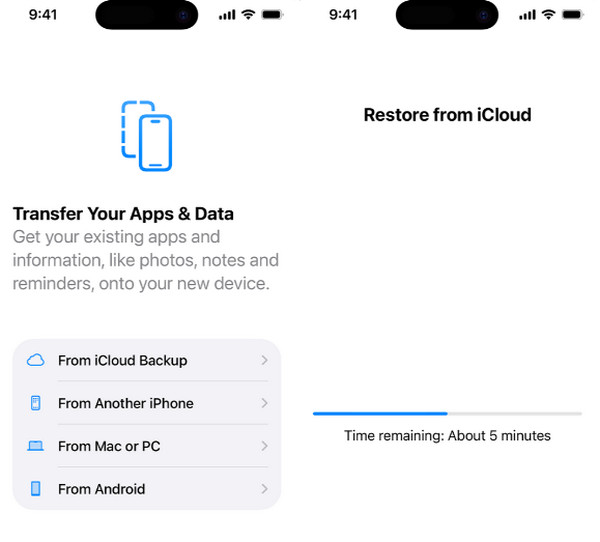
Předpokládejme, že váš iPhone je nový nebo prošel obnovením továrního nastavení. Nastavte jej prosím tak, aby Přeneste své aplikace a data zobrazí se obrazovka. Klepněte na Ze zálohy iCloud tlačítko na obrazovce pro pokračování.
Přihlaste se prosím ke svému účtu iCloud. Poté vyberte nejrelevantnější a nejnovější zálohu, která obsahuje fotografie z WhatsAppu. Poté... Obnovit z iCloud Objeví se obrazovka. Průběh bude zobrazen dole.
Disk Google
Můžete snadno obnovit smazané zprávy WhatsApp, fotografie a další přílohy, pokud máte Disk Google. Jedná se o další zálohovací nástroj nebo službu. Tento nástroj dokáže obnovit vaše fotografie z WhatsAppu stažením do vašeho účtu. Rozdíl mezi tímto cloudovým úložištěm a iPhonem spočívá v tom, že dokáže obnovit konkrétní data. Nemusíte obnovovat celou zálohu. Disk Google je také dostupný na vašem iPhonu stažením aplikace z digitálního App Storu.
Níže uvedené kroky použijte jako referenci, jak pomocí Disku Google obnovit smazané fotografie z WhatsAppu.
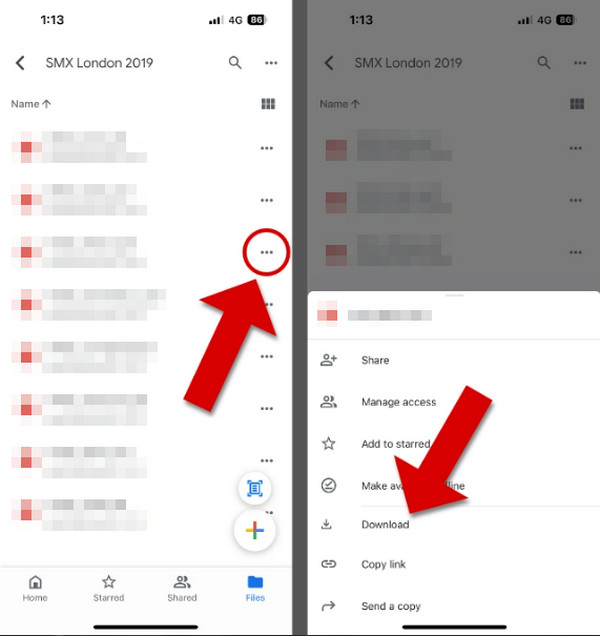
OTEVŘENO Disk Google v telefonu Android. Poté vyhledejte složku, ve které jsou uloženy smazané fotografie z WhatsAppu. Poté vyberte fotografie z WhatsAppu, které chcete obnovit. Klepněte na Tři tečky tlačítko vpravo.
V malém okně se zobrazí další možnosti. Vyberte prosím Stažení tlačítko na hlavní obrazovce. Nakonec se fotografie z WhatsApp stáhnou a obnoví do vašeho telefonu s Androidem.
Část 3. Použijte nástroj pro obnovení WhatsApp
Někteří z vás možná nezálohovali nebo neuložili smazané fotografie z WhatsAppu do svého mobilního telefonu. Pokud ano, můžete použít nástroj pro obnovení WhatsAppu od třetí strany, například Obnova dat imyPass iPhoneTento nástroj je jednou z nejpohodlnějších metod v tomto článku pro obnovu fotografií z WhatsAppu. Důvodem je, že je dokáže obnovit přímo z vašeho iPhonu a iTunes nebo záloh iCloudu.
Nástroj navíc pro obnovení vyžaduje pouze kabelové připojení. Nástroj má přehledné rozhraní, které vám pomůže snadno najít smazané soubory, například fotografie. Obnovte fotografie WhatsApp smazané odesílatelem bez zálohy pomocí tohoto nástroje pomocí níže uvedených kroků.
Získejte nejnovější verzi Obnova dat imyPass iPhonePoté nainstalujte stažený soubor do počítače. Počítač jej poté automaticky spustí.
Vezměte si kabel USB a připojte iPhone k počítači pomocí něj. Později klikněte na Obnovit ze zařízení iOS tlačítko vlevo nahoře. Vyberte Spusťte skenování tlačítko vpravo pro skenování smazaných dat na vašem iPhonu.

Přejít na Média sekce na levé straně. Všechny fotografie a videa se zobrazí vpravo. Vyberte prosím všechny fotografie WhatsApp, které byly smazány z iPhonu, a přidejte je do procesu obnovy.
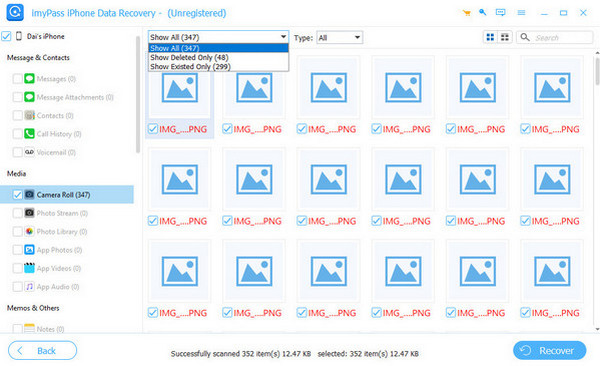
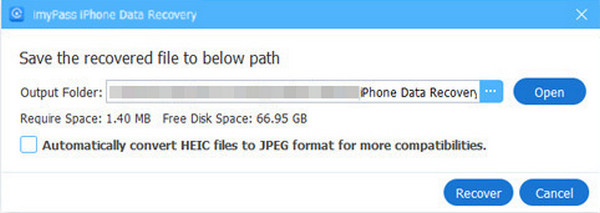
Vyber Obnovit se možnost v pravém dolním rohu. Poté se na obrazovce zobrazí malé okno. Vyberte cílovou složku na obrazovce a klikněte na Obnovit se znovu stiskněte tlačítko pro obnovení fotografií z WhatsApp.
Závěr
Závěrem lze říci, že tento článek je o tom, jak obnovit smazané fotografie z WhatsAppuMůžete použít aplikaci Fotky, sekci nebo složku Nedávno smazané, iCloud a Disk Google. Obnova dat imyPass iPhone může také pomoci jako nástroj třetí strany, který dokáže obnovit fotografie z WhatsAppu se zálohou nebo bez ní. Stáhněte si nástroj pro více informací.
Clara je editorka z imyPass. Specializuje se na obnovu dat. Najdete zde profesionální návody a řešení pro obnovu ztracených dat z jakéhokoli zařízení. Mnoho uživatelů uvedlo, že její návod je snadný a užitečný.
Horká řešení
-
Obnovit data
- Obnovit WhatsApp Zobrazit jednou fotografii
- Obnovení smazaných videí z TikToku na mobilu
- Obnovit smazanou fotografii z Facebooku
- Obnovení zpráv, fotografií atd. z Viberu
- Obnovení smazaných fotografií ze Snapchatu
- 5 nejlepších aplikací pro obnovu kontaktů
- Obnovení smazaných zpráv na Discordu
- AppGeeker iOS Data Recovery Review
- Obnovení dat z DFU režimu
- Nelze obnovit zálohu iPhonu
-
Odemkněte iOS
-
Tipy pro iOS
-
Tipy pro hesla

