



 Řešení
 Centrum podpory
 O nás
O nás Kontakt
Jednoduchý návod k obnovení smazané hlasové schránky na iPhone
 Clara Prescottová Zveřejněno dne 29. prosince 2025Obnovit data3minutové čtení
Na iPhonu můžeme posílat různé typy zpráv pro komunikaci s ostatními. V konverzaci můžete posílat videa a fotografie. Kromě textových zpráv umožňuje iPhone také vytvářet hlasové zprávy. Tyto zprávy se odesílají poté, co kontaktu zavoláte a on hovor nepřijme.
Někteří uživatelé iPhonu si některých hlasových zpráv, které jim byly zaslány, nevšimnou. To je jeden z hlavních důvodů, proč mají tendenci tento typ zpráv omylem smazat. Můžete obnovit smazané hlasové zprávy na iPhonuNaštěstí ano! Čtyři z nejosvědčenějších způsobů jsou uvedeny v tomto článku. Prohlédněte si je níže.

V tomto článku:
Část 1. Obnovení smazaných hlasových zpráv ze složky Naposledy smazané
Apple je připraven na nevyslechnuté hlasové zprávy z vašeho iPhonu, které byly omylem smazány. Nejprve je ukládá ze složky Nedávno smazané nebo Smazané zprávy. Název složky závisí na verzi vašeho iPhonu.
Smazané hlasové zprávy z této složky můžete obnovit po dobu 30 dnů. Po uplynutí uvedeného časového intervalu budou z vašeho iPhonu trvale smazány. Pokud ano, složku nelze použít k obnovení. Pokud se s tímto problémem setkáte, můžete tuto metodu přeskočit. Jiné aplikace na vašem iPhonu mají další složku Nedávno smazané, například aplikace Fotografie, která vám může pomoci. obnovit smazané fotografieObnovte hlasovou schránku na iPhonu pomocí složky Nedávno smazané pomocí níže uvedených kroků.
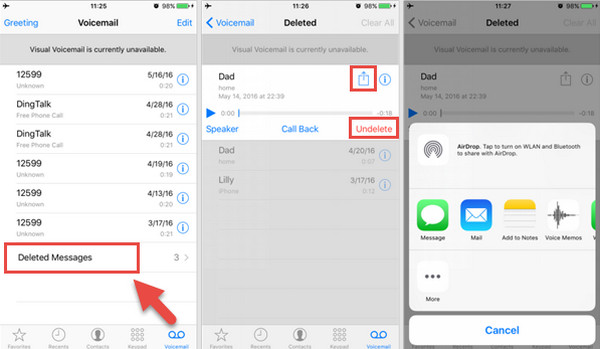
Klepněte na Telefon aplikaci na domovské obrazovce vašeho iPhonu. Poté se na obrazovce zobrazí seznam posledních hovorů. Klepněte na Hlasová schránka v pravém dolním rohu. Poté klepněte na tlačítko Smazané zprávy v dolním seznamu. Zobrazí se nedávno smazané hlasové zprávy.
Vyberte hlasovou zprávu, kterou chcete načíst. Poté se zobrazí další možnosti. Klepněte na Obnovit tlačítko vpravo dole. Můžete si také vybrat Podíl tlačítko a odeslat ho na různé platformy nebo do různých aplikací.
Část 2. Pokud smazané hlasové zprávy nelze najít v složce Naposledy smazané
Možná vás zajímá: Mohu obnovit smazanou hlasovou schránku na iPhone po 30 dnech? Obnova dat imyPass iPhone je řešení. Tento nástroj třetí strany nepotřebuje k obnovení hlasových zpráv z iPhonu zálohu. Může je obnovit přímo z vašeho iPhonu. Máte také možnost obnovit hlasové zprávy ze záloh iPhonu, včetně iCloudu a iTunes. Proto je tento nástroj tak pohodlný.
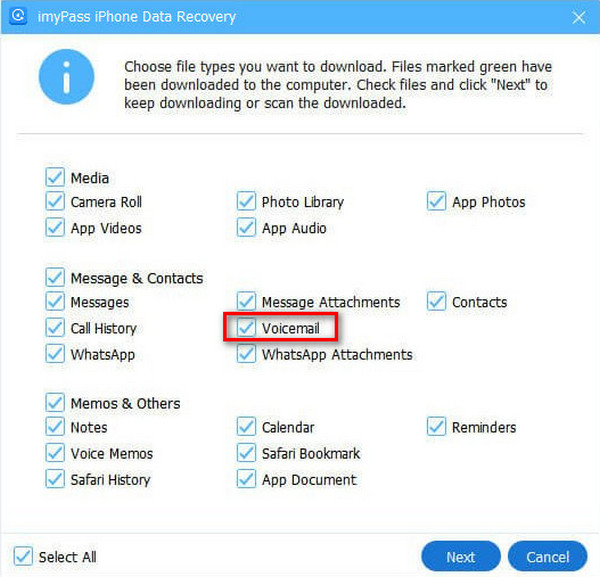
Tento nástroj podporuje i jiné typy dat než hlasové zprávy. Zahrnuje historii hovorů, fotografie, videa a další. Nástroj navíc podporuje nejnovější i starší verze systému iOS. Chcete vědět, jak nástroj funguje pro obnovení vymazané hlasové schránky na iPhonu? Postup je uveden níže.
Stáhněte si software do počítače. Chcete-li to provést, navštivte webovou stránku nástroje otevřením důvěryhodného webového prohlížeče. Poté nainstalujte soubor staženého softwaru a poté jej nainstalujte.
Připojte prosím svůj iPhone k počítači. Můžete použít USB kabel pro tento postup zapojení. Později prosím klikněte na Obnovit ze zařízení iOS tlačítko vlevo nahoře. Zobrazí se vám informace o iPhonu z hlavního rozhraní. Klikněte na Spusťte skenování knoflík.
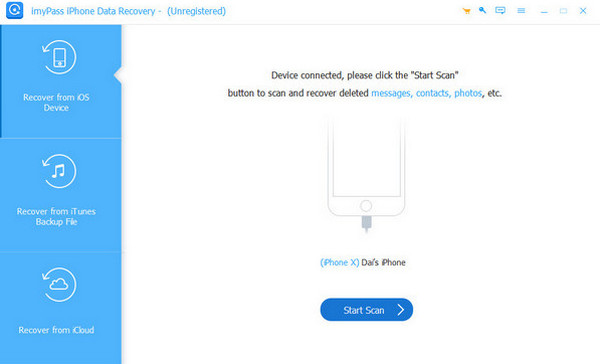
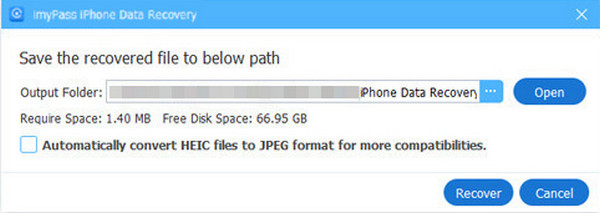
Zobrazí se výsledek skenování. Vyhledejte hlasové zprávy, které chcete načíst, a klikněte na tlačítko Obnovit se tlačítko. Vyberte cílovou složku pro hlasové zprávy, které chcete obnovit, a klikněte na tlačítko Obnovit se tlačítko v pravém dolním rohu malého okna.
Část 3. Najděte smazané hlasové zprávy z iPhonu pomocí funkce iCloud Recovery
Funkce iCloud Data Recovery z webu nemůže obnovit smazanou hlasovou schránku z iPhonu. Naštěstí, Obnova dat imyPass iPhone má funkci pro obnovení hlasových zpráv z iCloudu s názvem Obnovit z iCloudu. Tato funkce vyžaduje pouze váš účet iCloud s vašimi ověřovacími údaji. Postup použití tohoto nástroje je uveden níže jako reference.
Předpokládejme, že jste si stáhli software do počítače. Připojte iPhone k počítači pomocí kompatibilního kabelu USB. Poté klikněte na Obnovit z iCloud tlačítko vlevo dole.
Rozhraní iCloud se zobrazí vpravo. Zadejte informace o účtu iCloud nebo přihlašovací údaje, které jsou přidruženy k záloze obsahující smazané hlasové zprávy. Klikněte na Šipka tlačítko pro přihlášení. Počkejte několik sekund, než se proces přihlášení dokončí.
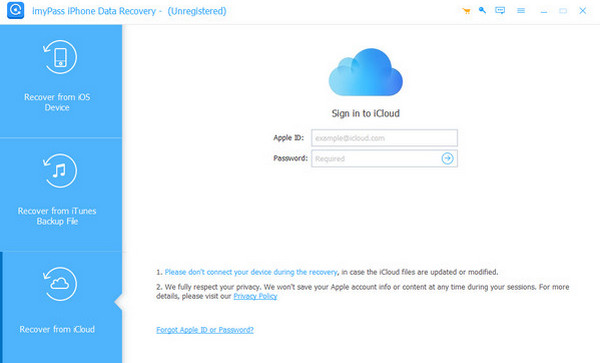
Vybrat Záloha iCloud tlačítko vpravo. Poté nástroj prohledá dostupné zálohy z účtu iCloud. Vyberte zálohu, kterou chcete obnovit. Poté klikněte na Hlasová schránka ze seznamu. Klikněte na tlačítko další výběr a postupujte podle pokynů na obrazovce k jejich obnovení.
Část 4. Najděte smazané hlasové zprávy z iPhonu z lokálních záloh
Předchozí nástroj je nejlepší software pro obnovu dat na iPhonuAlternativně můžete k obnovení hlasových zpráv z iPhonu použít lokální zálohy. iTunes a Finder patří k nejlepším. Tyto nástroje se běžně používají pro správu mediálních souborů na Macu a PC. Jejich výhodou je, že dokáží zálohovat a obnovovat data z iPhonu, například hlasové zprávy. iTunes a Finder mají stejný postup pro obnovení zálohy iPhonu.
Tyto nástroje pro obnovu však neumožňují selektivní obnovu dat z iPhonu, včetně hlasových zpráv. Pro obnovení hlasových zpráv je nutné obnovit celou zálohu. Obnovte smazané hlasové zprávy z iPhonu pomocí iTunes a Finderu pomocí níže uvedených kroků.
Pokud máte starší verzi macOS nebo Windows, otevřete iTunes na vašem počítači. Na druhou stranu otevřete Nálezce na vašem Macu, pokud máte jeho nejnovější verzi. Poté připojte iPhone k počítači, na kterém je nástroj spuštěn, pomocí kabelu USB.
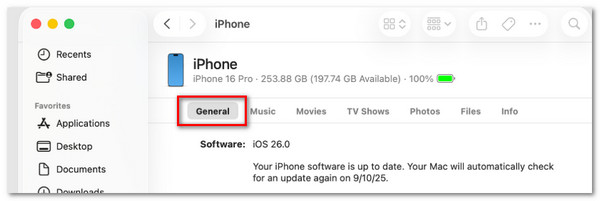
Klikněte prosím na iPhone v levém dolním rohu Finderu. Na druhou stranu klikněte na tlačítko iPhone tlačítko v horní části, pokud používáte iTunes. Poté klikněte na souhrn Pokud používáte iTunes, klikněte na tlačítko Všeobecné tlačítko pro uživatele, kteří používají Finder.
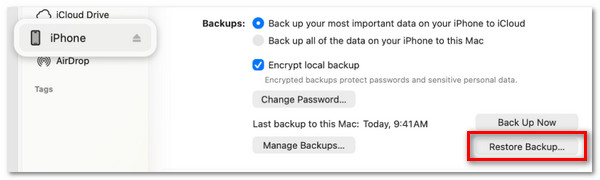
Klikněte prosím na Obnovit zálohu tlačítko vpravo dole. Poté budete muset vybrat nedávnou zálohu, která obsahuje smazané hlasové zprávy. Počkejte, až se zálohy načtou, a v případě potřeby zadejte ověřovací údaje.
Klikněte prosím na Obnovit v malém okně, které se objeví na obrazovce. Poté neodpojujte iPhone od počítače. Předtím je nutné dokončit proces obnovení.
Závěr
Na závěr, iPhone obnovuje smazané hlasové zprávy různými způsoby. V tomto příspěvku se setkáte se čtyřmi snadnými. Obnova dat imyPass iPhone je nástroj třetí strany, který dokáže načíst hlasové zprávy z vašeho iPhonu ve třech režimech. Chcete se o softwaru dozvědět více? Stáhněte si ho a vyzkoušejte na svém počítači.
Clara je editorka z imyPass. Specializuje se na obnovu dat. Najdete zde profesionální návody a řešení pro obnovu ztracených dat z jakéhokoli zařízení. Mnoho uživatelů uvedlo, že její návod je snadný a užitečný.
Horká řešení
-
Obnovit data
- Obnovit WhatsApp Zobrazit jednou fotografii
- Obnovení smazaných videí z TikToku na mobilu
- Obnovit smazanou fotografii z Facebooku
- Obnovení zpráv, fotografií atd. z Viberu
- Obnovení smazaných fotografií ze Snapchatu
- 5 nejlepších aplikací pro obnovu kontaktů
- Obnovení smazaných zpráv na Discordu
- AppGeeker iOS Data Recovery Review
- Obnovení dat z DFU režimu
- Nelze obnovit zálohu iPhonu
-
Odemkněte iOS
-
Tipy pro iOS
-
Tipy pro hesla

