



 Řešení
 Centrum podpory
 O nás
O nás Kontakt
Jak obnovit smazané Snaps a zprávy ze Snapchat
 Clara Prescottová Zveřejněno dne 22. července 2026Obnovit data3minutové čtení
Snapchat je jedinečná sociální platforma. Na rozdíl od jiných platforem je velmi rozšířený mezi mladšími lidmi. Umožňuje uživatelům komunikovat pomocí snaps a chatů. První označuje posílání videí a fotografií, druhé posílání textových zpráv. Navíc se na běžném účtu můžete na snap podívat jen jednou a poté bude z platformy smazán. Tato příručka vysvětluje, jak obnovit smazané snaps a zprávy na Snapchat.

V tomto článku:
Část 1. Jak obnovit smazané snaps stažením dat ze Snapchat
I když se snaps po zobrazení smažou, stále jsou na serverech Snapchat. Chcete-li obnovit smazané zprávy Snapchat, můžete požádat o stažení svých dat. Stahování zahrnuje historii snaps, historii chatů a další.
Spusťte Snapchat aplikace na vašem mobilním zařízení.
Klepněte na Bitmoji tlačítko v levém horním rohu.
zmáčkni Nastavení tlačítko a vyberte Moje data pod Kontrola soukromí nadpis.
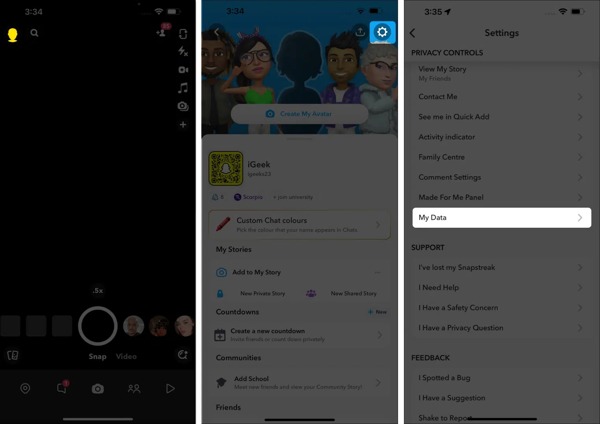
Přihlaste se ke svému účtu Snapchat.
Zapněte Exportujte své Memories, Chat Media a Shared Stories volba.
Poté zapněte Export souborů HTML nebo Export souborů JSON v požadovaném formátu.
Klepněte na další knoflík.
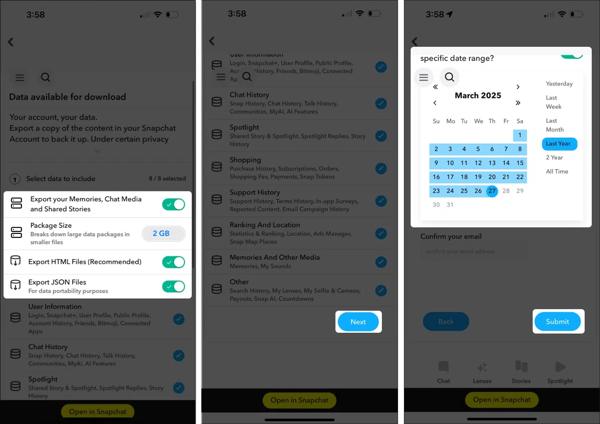
Nastavte časové období podle toho, kdy byly vaše snaps nebo zprávy smazány, a klepněte na Předložit.
Jakmile Snapchat obdrží vaši žádost, dostanete za pár hodin nebo dní e-mail.
Otevřete ověřovací e-mail a podle pokynů si data stáhněte.
Rozbalte archivní soubor a obnovte smazané zprávy na Snapchat.
Poznámka:
Chcete-li proces dokončit na počítači, přihlaste se v prohlížeči na https://accounts.snapchat.com/accounts/login.
Část 2. Jak najít smazané snaps z mezipaměti
Jakmile zjistíte, že jste přišli o snaps ve svém telefonu s Androidem, okamžitě přestaňte aplikaci zavírat nebo zařízení používat. I když Snapchat přečtené snaps a zprávy smaže, v paměti telefonu zůstávají jako cache. To vám dává šanci najít nedávno smazané snaps.
Připojte telefon s Androidem k počítači pomocí USB kabelu.
Jakmile počítač zařízení rozpozná, zvolte Přenos souborů.
Nezapomeňte na Androidu zapnout režim Ladění USB režim v telefonu.
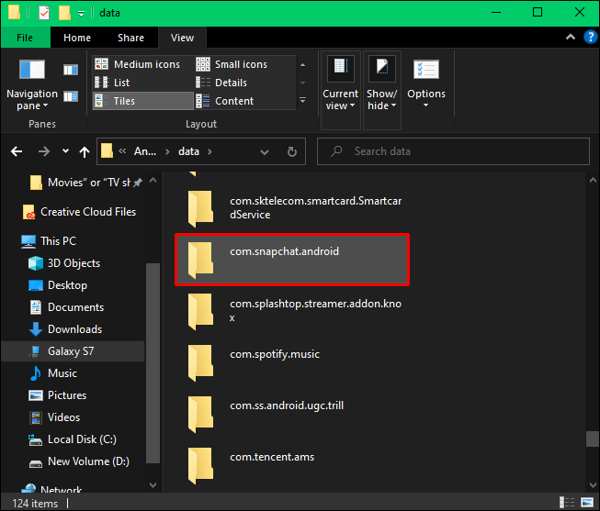
Otevřete své zařízení se systémem Android.
Navigovat do Android, pak data.
Hledat Snapchat a otevřete složku s názvem com.snapchat.android.
Dále otevřete cache složku a najděte ztracené zprávy.
Přejmenujte všechny soubory s příponou nomedia Pokud se přejmenování nezdaří, změňte příponu na txt, jpg nebo mp4.
Tento způsob je možný pouze v případě, že jste aplikaci Snapchat nezavřeli. V opačném případě se cache automaticky odstraní.
Poznámka:
Snapchat má vestavěnou funkci zálohování s názvem Smart Backup. Pokud ji zapnete, zálohuje vaše snaps a příběhy do cloudu Snapchat. Když sociální aplikaci znovu nainstalujete, můžete najít smazané fotografie Snapchat.
Část 3. Jak obnovit smazané snaps ze zálohy
Jak zálohovat Snapchat.
Otevřete aplikaci Snapchat.
Smart Backup.
Klepněte na Bitmoji knoflík.
Klepněte na Nastavení tlačítko a vyberte Vzpomínky.
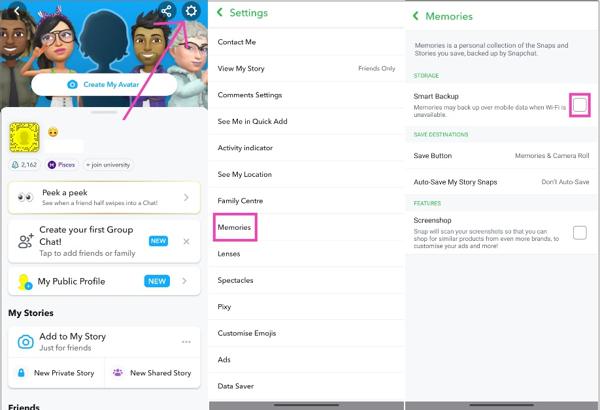
Zapněte Save Button volba.
Klepněte na Memories & Camera Roll možnost a vyberte si Story Snaps.
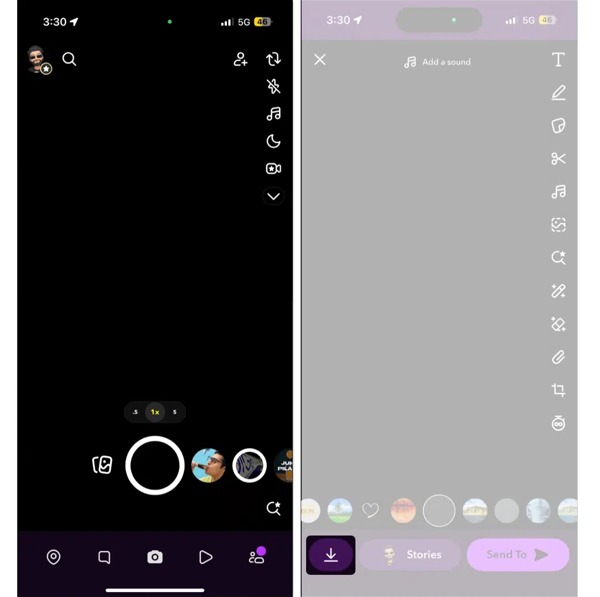
Klepněte na Auto-Save to Memories možnost a vyberte si Pokud je vaše zařízení online, zkontrolujte.
Backup Progress Jakmile obdržíte snap, který si chcete uložit, podržte ho a klepněte na.
Jak najít smazané fotografie ze Snapchat Uložit knoflík.
Rozšířené čtení:
Restartujte telefon.
Na Androidu
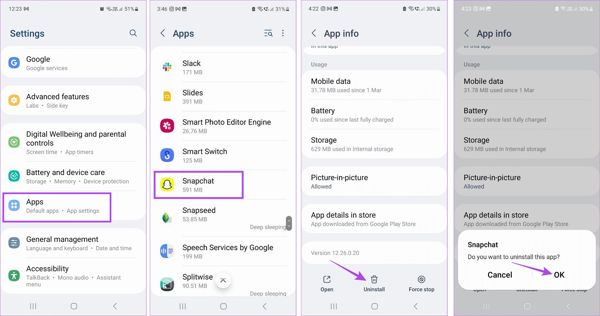
Spusťte Nastavení aplikace.
Jít do Aplikace a vybrat si Snapchat.
Klepněte na Odinstalovat tlačítko a stiskněte OK pokud budete vyzváni.
Play Store.
Přejít na Nainstalujte aplikaci Snapchat znovu. aplikace.
Přihlaste se ke svému účtu a najdete smazané fotografie Snapchat.
Dlouze stiskněte aplikaci Snapchat.
Na iPhone
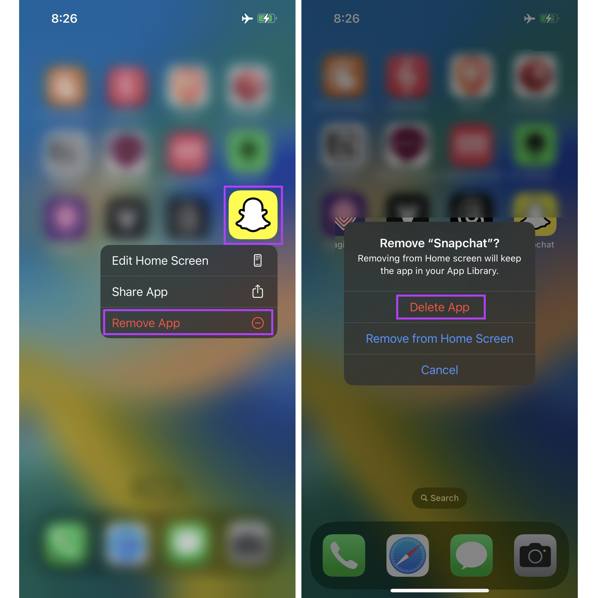
z App Store.
Vybrat Odebrat aplikaci z kontextové nabídky.
Klepněte Smazat aplikaci abyste to potvrdili.
Stažení Snapchat Přihlaste se ke svému účtu.
Pokud výše uvedené metody neumožňují zobrazit smazané snaps na Snapchat, zkuste.
Část 4. Jak obnovit smazané snaps na iPhonu bez zálohy
. Dokáže obnovit ztracená data z paměti iPhonu bez jakékoli zálohy. Obnova dat imyPass iPhone. Hlavní funkce softwaru pro obnovu Snaps.

Více než 4 000 000 stažení
Obnovte smazané zprávy na Snapchatu bez zálohy.
Obnovte ztracená data ze zálohy iCloud nebo iTunes.
Náhled smazaných snapů a zpráv pro selektivní obnovu.
Nenaruší stávající data ve vašem zařízení se systémem iOS.
Podpora nejnovějších verzí iOS a iPadOS.
Jak obnovit smazané snapy v iPhonu bez zálohy
Připojte se k vašemu iPhone
Po instalaci spusťte software pro obnovu snapů na svém počítači. Pro uživatele Macu je k dispozici další verze. Zvolte kartu Obnovit ze zařízení iOS . Připojte iPhone k počítači pomocí kabelu Lightning. Nezapomeňte zařízení tomuto počítači důvěřovat.

Náhled smazaných snapů
Poté klikněte na Spusťte skenování tlačítko pro vyhledání ztracených dat v paměti. Po dokončení skenování dat vyberte Fotky aplikace a Videa aplikací. Vytáhněte horní možnost a vyberte Zobrazit pouze smazané pro zobrazení smazaných snapů ve vašem zařízení se systémem iOS.

Obnovit smazané snapy
Vyberte smazané snapy, které chcete obnovit, a klikněte na tlačítko Obnovit se . Poté zvolte výstupní složku a klikněte na tlačítko Obnovit se pro zahájení obnovy smazaných fotografií a videí ze Snapchatu z vašeho iPhonu bez zálohy.

Závěr
Tato příručka vysvětlila, jak obnovit smazané zprávy a snapy na Snapchatu ve svém iPhonu, telefonu s Androidem nebo počítači. Nejprve můžete zkontrolovat svá oznámení, pokud jste právě smazali chaty ze svého účtu. Tento způsob je dostupný pro nedávno smazané zprávy. Navíc můžete požádat o stažení svých dat a exportovat je jako soubory HTML nebo JSON. Obnova dat imyPass iPhone je výkonný nástroj pro obnovení ztracených zpráv a mediálních souborů ze Snapchatu.
Clara má více než 8 let zkušeností s pomocí uživatelům při obnově ztracených souborů a přenosu dat. Dříve pracovala jako technik pro obnovu dat ve velké IT servisní společnosti. Je certifikovaná v oblasti obnovy dat a digitální forenziky a ve svých článcích se zaměřuje na jednoduchá řešení, která usnadňují složité úlohy obnovy běžným uživatelům.
Horká řešení
-
Obnovit data
- AppGeeker iOS Data Recovery Review
- Recenze nástroje Disk Drill pro obnovu dat z iPhonu
- Jak dostat iPhone z režimu zotavení (Recovery Mode)
- Jak opravit chybu support.apple.com/iphone/restore
- Jak obnovit data z režimu DFU na iPhonu
- Recenze Gbyte iPhone Data Recovery
- Jak obnovit smazané fotky z iPhonu po 30 dnech
- Jak obnovit smazané fotky na iPadu
-
Odemkněte iOS
-
Přenos dat
-
Tipy pro iOS

