



 Řešení
 Centrum podpory
 O nás
O nás Kontakt
Vypněte uzamykací obrazovku v Androidu pro rychlejší přístup
 Gideon Byron Zveřejněno dne 1. července 2026Odemkněte Android4minutové čtení
Android může ukládat tisíce souborů a dat svých uživatelů. Tato data mohou být důležitá pro školu, práci, osobní i další záležitosti. Proto je přidání zámku obrazovky důležité – zabrání se tak neoprávněnému přístupu. Zámek obrazovky je však trochu nepohodlný, když je potřeba zařízení často odemykat.
Jak odstranit zámek obrazovky v Androidu? Existují standardní i pokročilé metody. V tomto článku najdete ty nejdoporučovanější jako referenci. Pokud chcete znát všechny podrobnosti, pokračujte ve čtení tohoto příspěvku.

V tomto článku:
Část 1. Standardní metoda – vypnutí zámku obrazovky v Nastavení
Když na Androidu vypínáte zámek obrazovky, lze použít standardní postupy. Není k nim potřeba žádný nástroj ani aplikace třetí strany. Nejlepší na nich je, že je zvládnou i začátečníci. Protože Android existuje v různých modelech a značkách, některé postupy se liší. Podívejte se na ně v seznamu níže.
1. Obecné kroky pro většinu zařízení s Androidem (Pixel, OnePlus, Motorola, Xiaomi)
Telefony Pixel, Motorola, Xiaomi, OnePlus a další značky s Androidem mají obecné kroky pro vypnutí zámku obrazovky. Podívejte se na ně níže.
Klepněte Nastavení a vybrat si Biometrie a heslo. Poté dole zvolte tlačítko Vypnout heslo zámku obrazovky knoflík.
Vyber Zakázat . Tím proces potvrdíte.
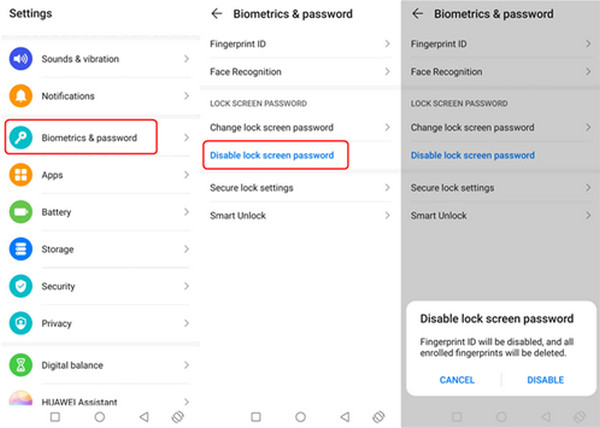
2. Jak vypnout zámek obrazovky na Samsung Galaxy (One UI)
Jak vypnout zámek obrazovky na Androidu s One UI? Jde o vlastní uživatelské rozhraní telefonů Samsung. Musíte ale znát přístupový kód zámku obrazovky. Pokud ne, je potřeba jej obejít zamykací obrazovku Samsungu. Podívejte se na kroky níže, abyste věděli, jak na to.
OTEVŘENO Nastavení. Klepněte Zabezpečení a soukromí. Poté dole zvolte tlačítko Zámek zařízení knoflík.
Zadejte svůj aktuální přístupový kód. Poté vyberte Žádný pro potvrzení procesu.
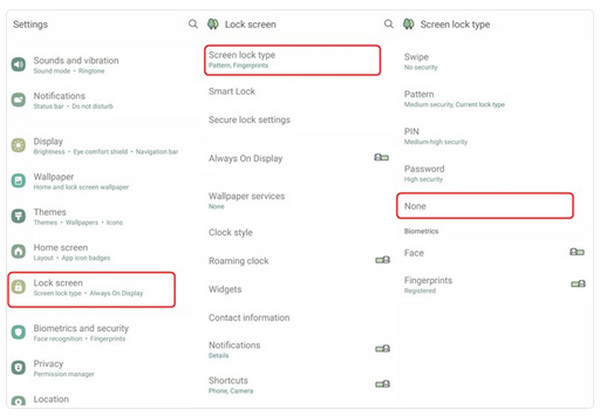
3. Jak vypnout zámek obrazovky na Google Pixel / čistém Androidu
Telefony Google Pixel a zařízení s čistým Androidem mají trochu jiný postup. Nemusíte se bát, proces je téměř stejný. Pro nejlepší výsledek proveďte kroky níže.
Klepněte Nastavení. Vybrat Zabezpečení a soukromí. Klepněte Odemknutí zařízení a vybrat si Zadejte svůj aktuální přístupový kód. Následně se zobrazí další možnosti zámku obrazovky. Klepněte na.
Vybrat Žádný. Nakonec potvrďte, aby se změny uplatnily.
Část 2. Pokročilé metody vypnutí uzamykací obrazovky
Kromě standardních metod lze využít i pokročilé způsoby. Většina z nich však vyžaduje středně pokročilé až pokročilé dovednosti. Pomůžeme vám se v nich zorientovat. Sjeďte níže a zjistěte všechny podrobnosti.
1. Použití funkce Smart Lock (nejde o úplné vypnutí, ale je pohodlná)
Smart Lock ponechá zámek obrazovky aktivní, ale v bezpečných situacích telefon automaticky obejde. Můžete nastavit důvěryhodná místa, zařízení apod. Telefon však nelze trvale odemknout.
2. Zapomněli jste heslo? Co dělat, když jste uzamčeni
Pokud se nemůžete dostat do nastavení zařízení, protože jste zapomněli PIN, vzor nebo heslo, budete potřebovat obnovovací metody. Podívejte se na ně v seznamu níže.
1. Najdi moje zařízení od Googlu
Google Najdi moje zařízení (Find My Device) nebo Find Hub vám umožní na dálku telefon uzamknout nebo vymazat z jakéhokoli webového prohlížeče. Jak na to, ukazují kroky níže.
Vyhledejte web Google Find Hub . Přihlaste se pomocí svého účtu Google.
Klikněte Zařízení. Ze seznamu vyberte své zařízení. Nakonec zvolte Obnovení továrního nastavení zařízení knoflík.
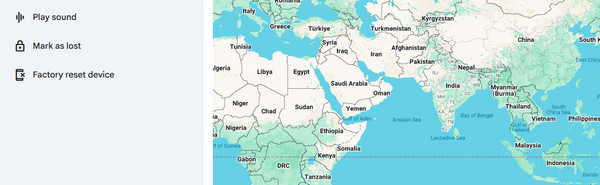
2. Samsung SmartThings Find
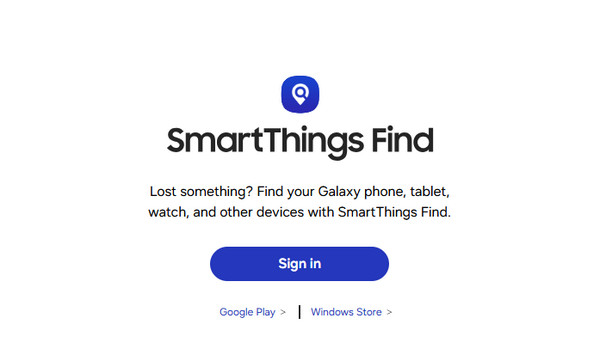
Samsung SmartThings Find umožňuje na dálku odemknout zařízení Samsung. Funguje téměř stejně jako předchozí metoda, ale je určený výhradně pro zařízení Samsung.
Navštivte webovou stránku Samsung SmartThings Find. Přihlaste se pomocí svého účtu Samsung. Vlevo vyberte své zařízení.
Vyberte prosím Vymazat data tlačítko. Proces potvrďte výběrem Vymazat.
3. Obnovení do továrního nastavení
Obnovení do továrního nastavení smaže všechna data, ale odstraní zámek. Tato metoda vyžaduje pokročilejší dovednosti. Podívejte se na kroky níže jako na svůj návod.
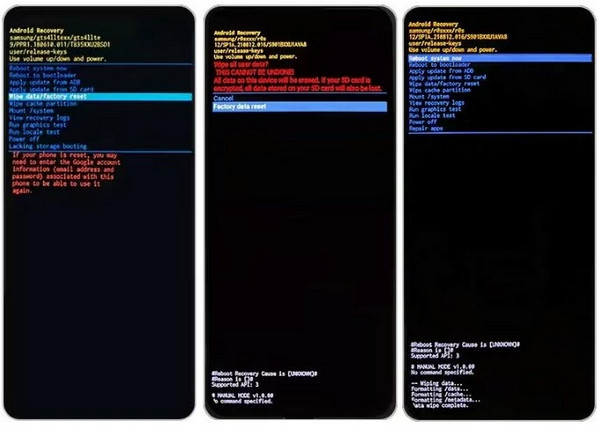
Vypněte telefon s Androidem. Stiskněte Napájení a Snížit hlasitost. Počkejte, až se zobrazí obrazovka režimu obnovení (recovery).
Vybrat Vymazání dat/Obnovení továrního nastavení. Vybrat Obnovení továrních dat. Vybrat Restartujte nyní váš systém volba.
4. Nástroje třetích stran pro odemknutí
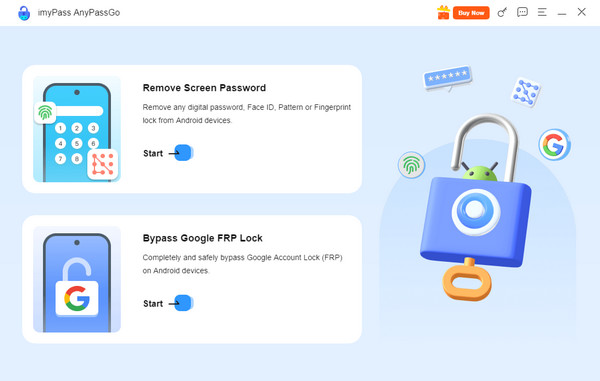
imyPass AnyPassGo je nejlepší nástroj pro odstranění zámku obrazovky v Androidu. Podporuje různé značky telefonů s Androidem, včetně Google, LG, Asus, Alcatel, Lenovo, Vivo, Oppo, Huawei a dalších. Tento nástroj lze také použít k obejití zámku Google FRP u uvedených značek. Software může fungovat i offline! Podívejte se na podrobný návod k použití níže.
Navštivte webovou stránku imyPass AnyPassGo. Poté nástroj nastavte, nainstalujte a otevřete.
Vybrat Odebrat heslo obrazovky. Připojte svůj telefon s Androidem k počítači pomocí kabelu USB.
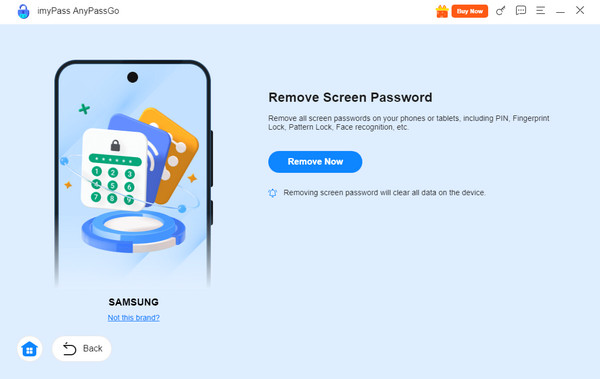
Vyberte značku svého telefonu s Androidem. Poté klikněte na Odebrat nyní knoflík.
Část 3. Vypnutí oznámení a Rychlého nastavení na uzamykací obrazovce
Kromě Obrazovka uzamčení Androidu přístupového kódu můžete také vypnout oznámení a rychlé nastavení. V této části uvidíte dvě metody, které lze použít. Sjeďte níže a objevte je.
1. Skrytí obsahu oznámení na uzamykací obrazovce
Někdy lze oznámení systému Android zobrazit z uzamčené obrazovky. Tato funkce se nedoporučuje, protože někdo může vidět důvěrná oznámení. Pokud ji chcete vypnout, použijte prosím níže uvedené kroky.
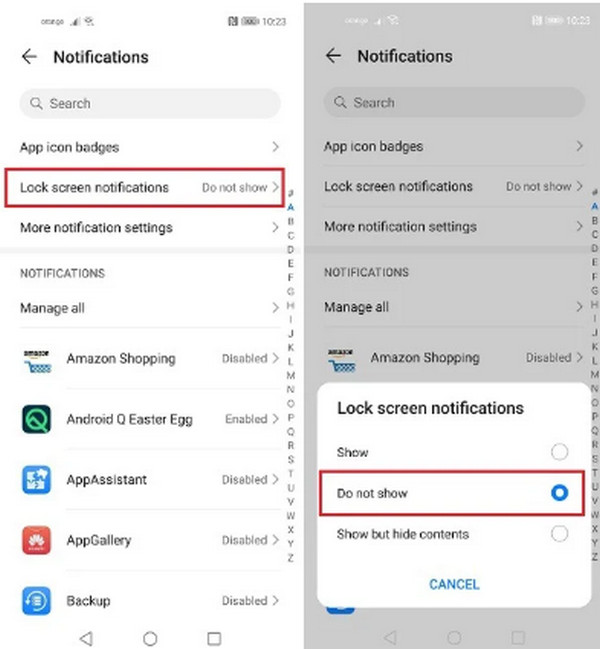
OTEVŘENO Nastavení. Poté přejděte na tlačítko Oznámení sekce.
Klepněte na Oznámení na uzamčené obrazovce . Později klepněte na Nezobrazovat Najděte chybná nastavení Face ID. Poté se ujistěte, že je opravíte.
2. Vypnutí přístupu k Rychlému nastavení z uzamčené obrazovky (Google Pixel)
Některé funkce jsou v telefonech Android přístupné přímo. Můžete se dostat k fotoaparátu, peněžence a dalším funkcím. Pokud je chcete odebrat, můžete tyto konkrétní funkce vypnout. Podívejte se níže, jak na to.
OTEVŘENO Nastavení. Poté klepněte na Zobrazení a dotyk knoflík.
Vyber Uzamknout obrazovku . Poté vypněte Ovládací prvky zařízení, Peněženku, Fotoaparát, a další dostupné funkce.
Část 4. Aplikace třetích stran – řešení pro úplnou kontrolu
Metoda přes Nastavení je vždy vhodnější, protože je zdarma a nevyžaduje stahování nástrojů či aplikací třetích stran. Někteří uživatelé však dávají přednost aplikacím pro správu uzamčené obrazovky kvůli podrobnějšímu nastavení. Některé aplikace, které lze použít, jsou Widgetsmith, Color Widgets, Top Widgets, a Lock Screen 16.
Závěr
Celkově vzato, můžete vypnout uzamčenou obrazovku v systému Android pomocí standardních a pokročilých metod. Většina z nich jsou vestavěné nástroje a nástroje třetích stran. imyPass AnyPassGo je nejlepší software, který dokáže odemknout různé značky telefonů Android, když není známé heslo. Pokud se chcete o tomto nástroji dozvědět více, stáhněte si jej do počítače!
Gideon píše o odemykání zařízení s iOS, Androidem a Windows. Dříve pracoval jako specialista na mobilní zařízení v opravárenském centru, kde pomáhal zákazníkům se zamčenými zařízeními a obnovou hesel. Ve volném čase testuje nové nástroje pro odemykání, upravuje chytrá zařízení a zjednodušuje složité procesy odemčení tak, aby byly jednoduché a bezpečné.
Horká řešení
-
Odemkněte Android
-
Odemkněte iOS
-
Tipy pro hesla
-
Tipy pro iOS

