



 Řešení
 Centrum podpory
 O nás
O nás Kontakt
Co je ověření Apple ID a jak opravit smyčku
 Penny Warren Publikováno dne 3. září 2024Odblokování iOS3 minuty čtení
Společnost Apple vybudovala ekosystém s vysokou úrovní zabezpečení. Když si na novém zařízení nebo pro některou službu Apple vytváříte Apple ID, musíte zadat heslo. Kromě toho také musíte ověřit, že jste jeho vlastníkem. Někteří uživatelé však mohou tápat v tom, jak správně své Apple ID ověřit a co dělat, když ověření Apple ID selže. Tento článek na tyto otázky podrobně odpovídá.

V tomto článku:
Část 1: Co je ověření Apple ID
S dvoufaktorovou autentizací musíte zadat ověřovací kód, abyste se mohli přihlásit pomocí svého Apple ID na novém zařízení nebo prohlížeči. Dvoufaktorová autentizace je podle Applu navržena tak, aby zajistila, že jste jediní, kdo má přístup ke svému Apple ID. Je to další vrstva zabezpečení pro váš účet Apple ID.
Část 2: Jak ověřit Apple ID
Dvoufaktorové ověřování pro své Apple ID můžete zapnout na iPhonu nebo Macu. Navíc existuje několik způsobů, jak správně získat ověřovací kód pro Apple ID na vašem iPhonu, iPadu nebo MacBooku.
Jak získat ověřovací kód na důvěryhodném iPhone
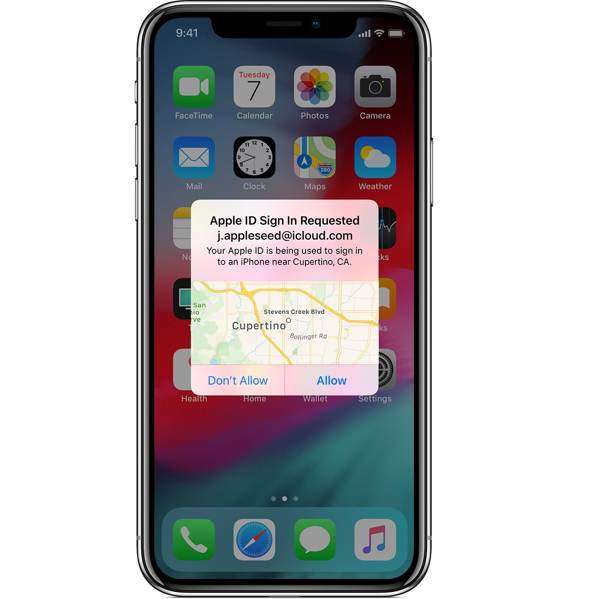
Přihlaste se do nového zařízení nebo prohlížeče pomocí svého Apple ID a hesla.
Když na svém důvěryhodném zařízení Apple obdržíte oznámení, klepněte na Povolit.
Poté zadejte ověřovací kód.
Jak ověřit Apple ID pomocí SMS nebo telefonního hovoru
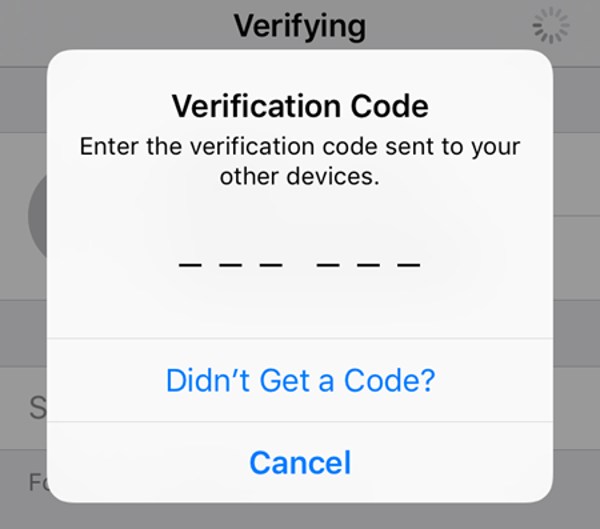
Na přihlašovací obrazovce klepněte na Nedostávat ověřovací kód.
Poté se rozhodněte ověřit Apple ID prostřednictvím SMS nebo telefonního hovoru.
Zadejte ověřovací kód, který jste obdrželi.
Jak získat ověřovací kód v aplikaci Nastavení
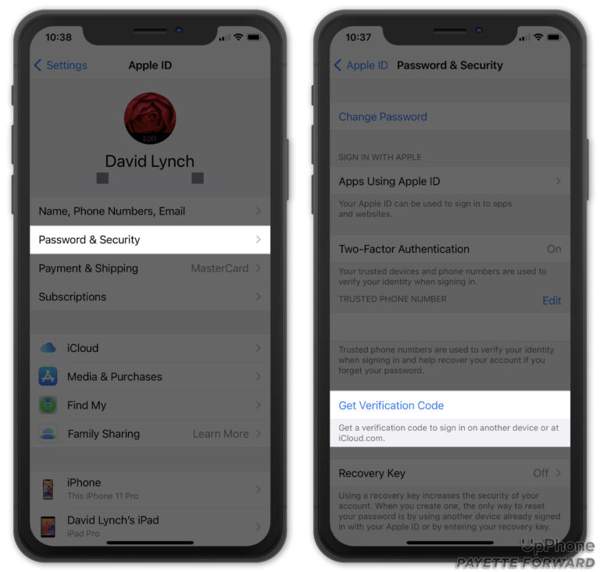
Spusťte na svém iPhonu aplikaci Nastavení.
Klepněte na svůj profil a zvolte Heslo a zabezpečení nebo Přihlášení a zabezpečení.
Klepněte na Získat ověřovací kód, abyste získali ověřovací kód.
Jak ověřit Apple ID na Macu
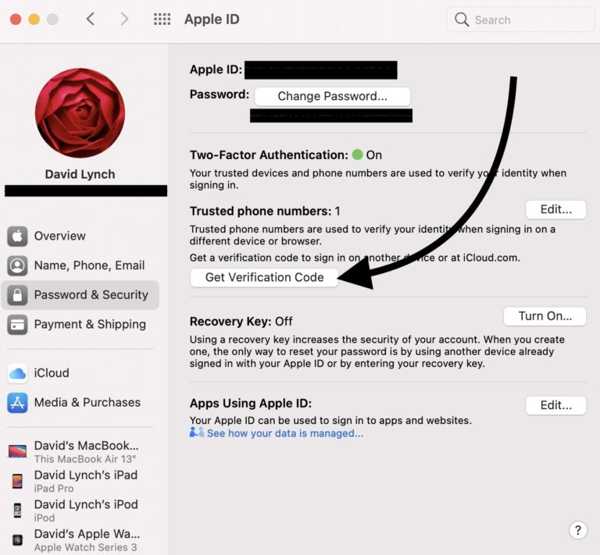
Přejděte do nabídky Apple a zvolte Nastavení systému nebo Předvolby systému.
Klikněte na Apple ID, přejděte do Heslo a zabezpečení nebo Přihlášení a zabezpečení a klikněte na Získat ověřovací kód, abyste získali kód.
Část 3: Jak opravit selhání ověření Apple ID
Pokud se stále zobrazuje ověřování Apple ID, nemůžete se přihlásit ke svému účtu na novém zařízení nebo prohlížeči. Dobrou zprávou je, že tento problém můžete vyřešit a ověřit své Apple ID v různých situacích.
Řešení 1: Zkontrolujte stav serveru Apple
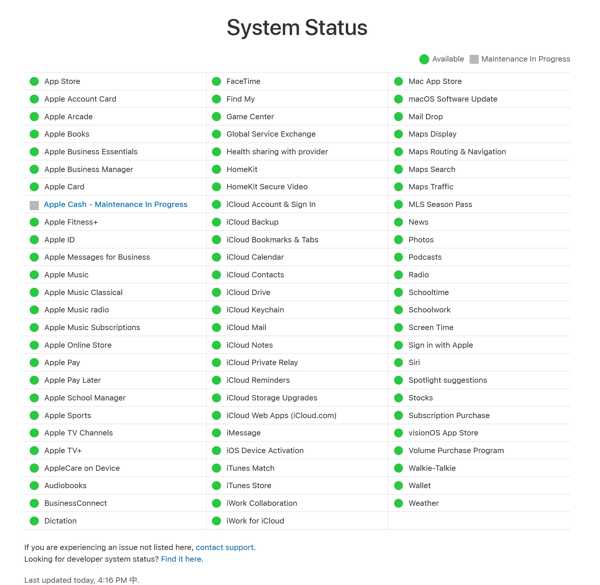
Když se ověření Apple ID nezdařilo, první věc, kterou musíte udělat, je zkontrolovat stav serveru Apple. Navštivte stránku www.apple.com/systemstatus v prohlížeči a zkontrolujte stav každého serveru, zejména Apple ID nebo příslušných serverů. Pokud je nefunkční, musíte počkat, až bude server znovu fungovat.
Řešení 2: Restartujte iPhone
Abyste zabránili neustálému zobrazování ověření Apple ID, můžete zkusit iPhone restartovat. Ačkoli je to jednoduché, tento postup dokáže účinně vyřešit celou řadu softwarových problémů. Navíc nepoškodí žádná data ve vašem iPhonu a nemusíte spravovat své Apple ID a heslo.
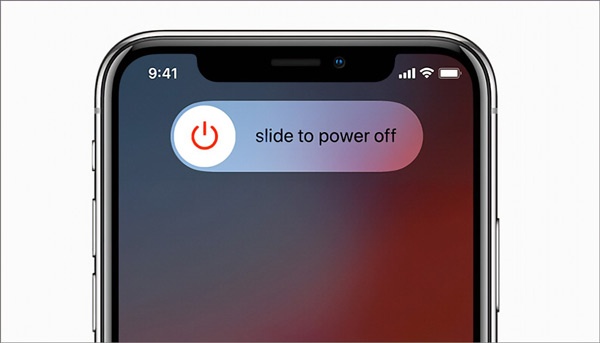
Stiskněte a podržte tlačítko Boční nebo Horní, dokud se nezobrazí obrazovka vypnutí.
Posuňte posuvník a vypněte zařízení.
Počkejte, až obrazovka iPhonu zcela zčerná, a poté držte stisknuté tlačítko Boční nebo Horní. Tlačítko uvolněte, jakmile se zobrazí logo Apple.
Řešení 3: Opravte datum a čas
Dalším způsobem, jak opravit selhání ověření Apple ID, je opravit nastavení data a času na vašem iPhone. Nesprávné nastavení data a času může být zodpovědné za to, že se chyba bude neustále objevovat.
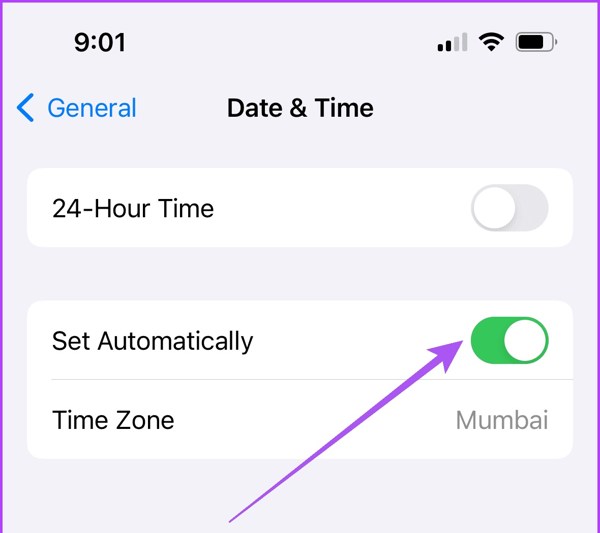
Otevřete aplikaci Nastavení a přejděte do Obecné, Datum a čas.
Zapněte možnost Nastavit automaticky.
Řešení 4: Odstraňte staré Apple ID
Pokud jste své Apple ID zapomněli, je obtížné projít smyčkou ověřování Apple ID. Naštěstí vám imyPass iPassGo může pomoci odstranit staré Apple ID z vašeho iPhonu nebo iPadu bez hesla.

Více než 4 000 000 stažení
Odstraňte Apple ID na iPhonu bez hesla.
Snadné použití a odstranění Apple ID jedním kliknutím.
Obsahuje bonusové funkce, jako je odemknutí iPhonu bez přístupového kódu.
Podporuje nejnovější verze iOS.
Zde jsou kroky, jak odebrat Apple ID a opravit selhání ověření Apple ID:
Po instalaci spusťte nejlepší nástroj pro odstranění Apple ID na svém počítači. Připojte iPhone k počítači pomocí kabelu Lightning. Zvolte Remove Apple ID a klikněte na tlačítko Start.
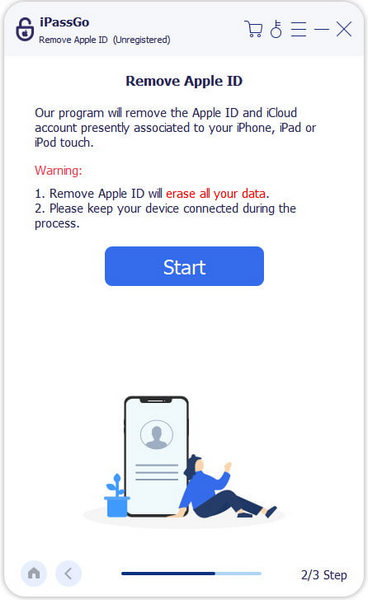
Pokud je funkce Find My zakázána, software vaše Apple ID okamžitě odstraní.
Pokud je funkce Find My povolena a používáte iOS 11.3 nebo starší, resetujte všechna nastavení na vašem iPhone a software se postará o zbytek práce.
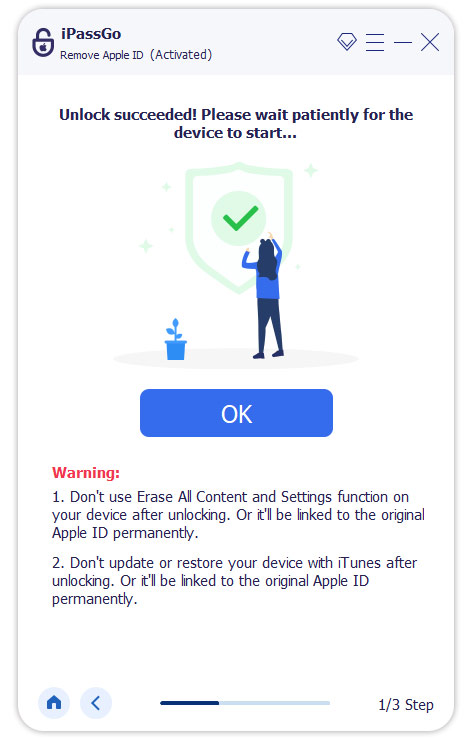
Pokud je funkce Najít muj iPhone (Find My) zapnutá a používáte iOS 11.4 nebo novější, zapněte dvoufaktorové ověřování. Zadejte 0000 a potvrďte odemknutí, zkontrolujte informace o zařízení a klikněte na tlačítko Start. Své zařízení můžete odemknout, i když Apple ID není aktivní.
Závěr
Tato příručka se věnovala tématu ověření Apple ID. Nyní byste měli rozumět tomu, jak ověřit své Apple ID a jak získat ověřovací kód na iPhonu a Macu. Pokud se vám nepodařilo Apple ID ověřit, uvedli jsme také čtyři účinná řešení, která vám pomohou tento problém odstranit.
Penny je vedoucí redaktorkou v imyPass. Zaměřuje se na objevování perfektních řešení pro GPS lokalizaci ve všech scénářích a má také zkušenosti s opravami počítačů.
Horká řešení
-
Odemkněte iOS
- Recenze bezplatných služeb iCloud Unlock
- Obejít aktivaci iCloud pomocí IMEI
- Odebrat Mosyle MDM z iPhone a iPad
- Odeberte support.apple.com/iphone/passcode
- Recenze Checkra1n iCloud Bypass
- Obejít přístupový kód obrazovky zámku iPhone
- Jak na útěk z vězení iPhone
- Odemkněte iPhone bez počítače
- Obejít iPhone uzamčený pro vlastníka
- Obnovení továrního nastavení iPhone bez hesla Apple ID
-
Tipy pro iOS
-
Odemkněte Android
-
Heslo systému Windows


