



 Řešení
 Centrum podpory
 O nás
O nás Kontakt
Jak odstranit Čas u obrazovky na iPhonu: zrušení omezení funkcí
 Samuel Spenser Zveřejněno dne 3. března 2026Odemkněte iOS3minutové čtení
Někdy nemůžeme ovlivnit nebo si ani nevšimneme, jak dlouho iPhone používáme. Stává se to, když jsme příliš zaměstnaní nebo si užíváme to, co na něm děláme. Patří sem sledování filmů, hraní her atd. Čas u obrazovky je vestavěná funkce iPhonu, která vám umožňuje kontrolovat a spravovat dobu, po kterou ho používáte.
Můžete nastavit omezení pro aplikace, dobu nečinnosti a limity komunikace pro různé aplikace. Můžete smazat Čas u obrazovky na iPhonu? Stručně řečeno, ne. Důvodem je, že je integrován přímo v iPhonu. Na druhou stranu ho ale můžete vypnout, a tím ho deaktivovat. Jak na to, uvidíte níže v tomto informativním článku.

V tomto článku:
Část 1. Jak úplně vypnout Čas u obrazovky
Čas u obrazovky je opravdu užitečný pro zjištění, jak dlouho používáte iPhone. Díky tomu ho nebudete používat příliš, což je pro vás někdy škodlivé. Někdy ale potřebujeme na iPhonu provést neočekávané úkony, kterým Čas u obrazovky brání. V takovém případě ho uživatelé iPhonu potřebují na chvíli vypnout, aby měli přístup ke všemu obsahu a nastavení iPhonu bez omezení.
Vypnutí funkce Čas u obrazovky na vašem iPhonu je snadné. Je však nutné správně zadat přístupový kód omezení, aby bylo možné proces dokončit. Vypněte Čas u obrazovky na iPhonu podle níže uvedených kroků.
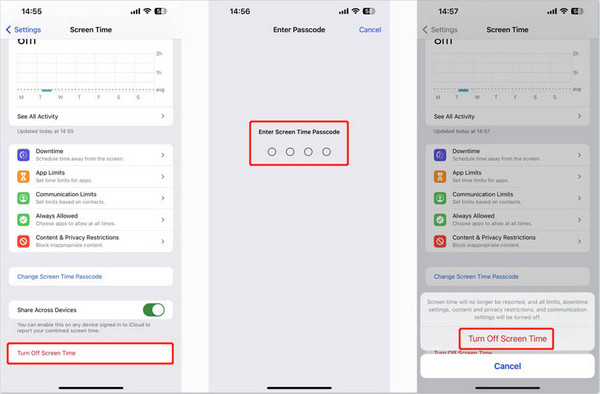
Klepněte na Nastavení aplikaci na vašem iPhonu. Poté z vyvolaného seznamu vyberte tlačítko Čas u obrazovky . Pak na obrazovce posuňte prstem dolů a zvolte Vypnout čas u obrazovky tlačítko ve spodní části.
Budete muset zadat přístupový kód omezení Času u obrazovky. Po ověření dole znovu klepněte na tlačítko Vypnout čas u obrazovky pro potvrzení akce.
Část 2. Jak vymazat historii a data Času u obrazovky
Čas u obrazovky ukládá historii a data z různých webů a aplikací, které to dovolí. Tím se využívá úložný prostor iPhonu. Někteří uživatelé to nepovažují za vhodné a raději historii a data Času u obrazovky mažou, aby uvolnili místo. Provádí se to také tehdy, když Čas u obrazovky nefunguje. Vypnutí funkce Čas u obrazovky, jako v předchozí metodě, to dokáže zajistit.
Existuje však i konkrétní metoda, která dokáže historii a data Času u obrazovky vymazat. Tento postup bude popsán v podrobných krocích níže.
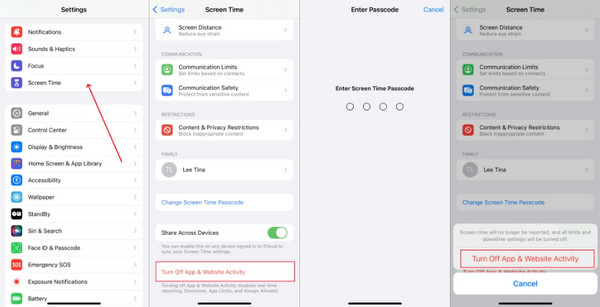
Otevři Nastavení aplikaci, kterou iPhone nabízí. Poté v seznamu klepněte na tlačítko Čas u obrazovky . Na další obrazovce se zobrazí informace a funkce této sekce.
Na obrazovce posuňte prstem dolů. Dole klepněte na tlačítko Vypnout aktivitu aplikací a webových stránek . Zadejte přístupový kód Času u obrazovky k ověření. Nakonec znovu klepněte na uvedené tlačítko pro potvrzení procesu.
Část 3. Jak obejít nebo odstranit přístupový kód Času u obrazovky
Někteří uživatelé iPhonu si však svůj přístupový kód Času u obrazovky nepamatují. To může vést k neúspěšné pokusy o zadání hesla Čas u obrazovky. V této části se také naučíte, jak jej obejít. Pokračujte ve čtení a zjistěte všechny podrobnosti.
1. Oficiální metoda od Apple
Apple má oficiální způsob, jak odstranit přístupový kód Času u obrazovky na iPhonu. Jde o nejbezpečnější způsob, jak uvedený kód omezení resetovat. Pro pokračování v procesu však musíte zadat svůj účet Apple ID.
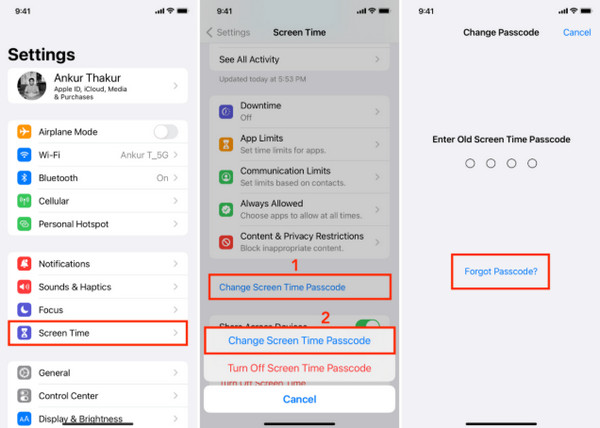
Otevři Nastavení aplikaci na vašem iPhonu. Poté z vyvolaného seznamu vyberte tlačítko Čas u obrazovky tlačítko v seznamu. Na obrazovce klepněte na tlačítko Změňte heslo pro čas u obrazovky . Zobrazí se obrazovka Změňte přístupový kód .
Klepněte na Zapomněli jste přístupový kód tlačítko na další obrazovce. Zadejte účet Apple ID, který je k iPhonu přiřazen. Poté klepněte na tlačítko OK . Zadejte nový přístupový kód Času u obrazovky nebo jej úplně vypněte.
2. imyPass iPassGo
Někteří uživatelé iPhonu si ale své Apple ID k resetování přístupového kódu Času u obrazovky nepamatují. imyPass iPassGo vám pomůže uvedenou funkci obejít. Díky tomu můžete iPhone používat bez omezení. Nejlepší na tom je, že z iPhonu nesmaže ani jediný datový soubor. Také neprovádí jailbreak během procesu, což výrazně chrání systém iPhonu. Vyžaduje pouze vypnutí funkce Najít iPhone ve vašem zařízení.
Kromě toho tento nástroj dokáže z iPhonu odstranit i účet Apple ID bez hesla. Umí také vymazat přístupový kód zámku obrazovky, obejít MDM a další. Použijte nástroj podle podrobných kroků níže.
Přejděte na webové stránky imyPass iPassGo. Poté jej stáhněte, nainstalujte a otevřete v počítači, abyste mohli začít s obcházením funkce Čas u obrazovky na iPhonu.
Zobrazí se podporované funkce odemykacího nástroje. Vyberte prosím Čas u obrazovky tlačítko v levém dolním rohu obrazovky.

Vezměte svůj kabel USB . Nástroj vám poté ukáže, jak pomocí něj iPhone k počítači připojit. Poté se na obrazovce zobrazí informace o iPhonu. Řiďte se pokyny na obrazovce, abyste začali obcházet přístupový kód Času u obrazovky na iPhonu.

Nejčastější dotazy.
-
1. Mohu smazat data z Času u obrazovky jen za jeden den?
Ne. Apple vám neumožňuje smazat v Datech času u obrazovky (Screen Time) pouze údaje za jeden den, pokud už jsou uloženy ve vašem iPhonu. Mazání je buď úplné, nebo žádné. Na druhou stranu můžete Čas u obrazovky vypnout, pokud nechcete pro konkrétní den data ukládat.
-
2. Když znovu zapnu Čas u obrazovky, vrátí se má stará data?
Bohužel ne. Vaše data se po opětovném zapnutí funkce Čas u obrazovky nevrátí. Vypnutí funkce Čas u obrazovky funguje jako její reset. Systém iPhonu okamžitě vymaže data, která má uložená v úložišti.
-
3. Vymaže vymazání funkce Čas u obrazovky moje aplikace nebo fotky?
Ne. Fotografie a aplikace na vašem iPhonu zůstanou zachované, i když vymažete funkci Čas u obrazovky na iPhonu. Tato akce neovlivní vaši knihovnu ani jiné vestavěné aplikace a funkce. Odstraní pouze historii používání, počet zvednutí telefonu a omezení aplikací z vašeho iPhonu.
Závěr
Tento příspěvek je celý o jak se zbavit Času u obrazovky na iPhonu. A to buď ručním vypnutím, nebo obejitím bez správného přístupového kódu omezení. imyPass iPassGo vám může pomoci odstranit z této funkce omezení a nastavit nový přístupový kód. Nástroj si můžete stáhnout a zjistit více o jeho možnostech obcházení.
Samuel je vedoucí redaktor z imyPass. Je expertem na odemykání heslem. Má více než pět let zkušeností s psaním návodů na odemykání telefonů.
Horká řešení
-
Odemkněte iOS
- Recenze bezplatných služeb iCloud Unlock
- Obejít aktivaci iCloud pomocí IMEI
- Odebrat Mosyle MDM z iPhone a iPad
- Odeberte support.apple.com/iphone/passcode
- Recenze Checkra1n iCloud Bypass
- Obejít přístupový kód obrazovky zámku iPhone
- Jak na útěk z vězení iPhone
- Odemkněte iPhone bez počítače
- Obejít iPhone uzamčený pro vlastníka
- Obnovení továrního nastavení iPhone bez hesla Apple ID
-
Tipy pro iOS
-
Odemkněte Android
-
Heslo systému Windows


