


 Řešení
 Centrum podpory
 O nás
 Kontakt
Jak opravit bezpečnostní uzamčení iPadu s heslem i bez něj
 Samuel Spenser Zveřejněno dne 22. října 2026Odemkněte iOS3minutové čtení
"Po několika minutách neúspěšného zadávání kódu je iPad v režimu Security Lockout (bezpečnostní uzamčení). Jak tento problém vyřešit?" Pokud se vám na obrazovce zobrazí zpráva Security Lockout, není hned důvod k panice. Jde o funkci zařízení s iPadOS a iOS. Umožňuje vám obnovit iPad do továrního nastavení bez přístupového kódu. Tato příručka vás krok za krokem provede způsoby, jak znovu získat přístup ke svému iPadu po zobrazení hlášení Security Lockout.

V tomto článku:
Část 1: Co je bezpečnostní uzamčení iPadu (iPad Security Lockout) a proč k němu dochází
Bezpečnostní uzamčení iPadu není chyba, ale důležitá funkce, kterou Apple představil při uvedení iPadOS 15.2 a iOS 15.2. Od té doby se stala jedním z nejužitečnějších bezpečnostních opatření v novějších verzích iPadOS a iOS.
Když poprvé zadáte nesprávný přístupový kód, trvá to 5 pokusů, než bude váš iPad zablokován. Zpočátku není doba čekání dlouhá – začíná na 1 minutě. Po 10 neúspěšných pokusech bude váš iPad nedostupný a deaktivovaný.
Nyní musíte iPad odemknout bez přístupového kódu. Díky funkci Security Lockout můžete zařízení vymazat pomocí svého Apple účtu a hesla.
Část 2: Jak opravit bezpečnostní uzamčení iPadu
Způsob 1: Jak odemknout deaktivovaný iPad vymazáním iPadu
Funkce Security Lockout obsahuje možnost Erase iPad (Vymazat iPad). Umožní vám odemknout deaktivovaný iPad pomocí hesla k vašemu Apple účtu. Tento způsob nevyžaduje žádný další software ani hardware.
Na iPadOS 17 a novějších
Klepněte na Zapomněli jste přístupový kód možnost ve spodní části obrazovky iPad Unavailable (iPad není k dispozici).
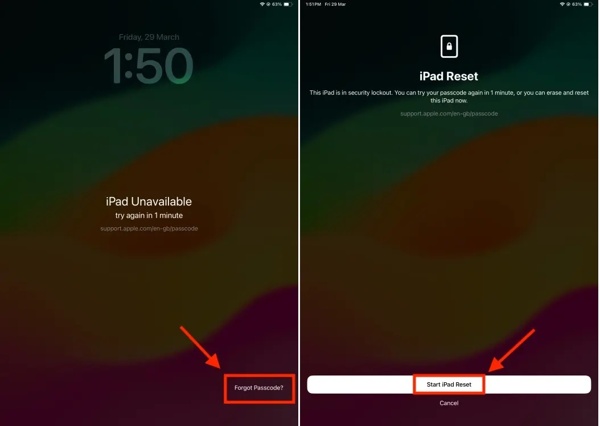
Vybrat Spustit reset iPadu.
Zadejte heslo ke svému účtu Apple.
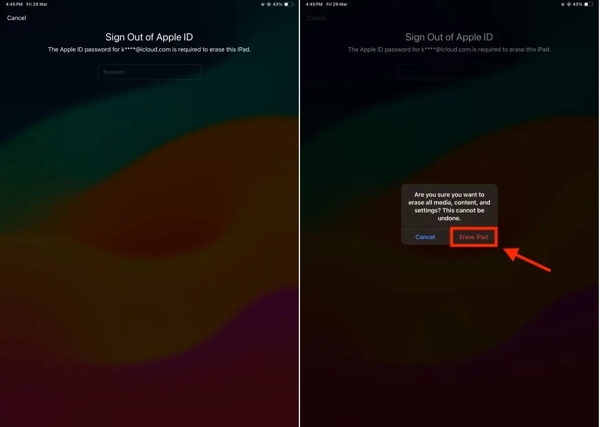
Dále klepněte na Vymazat iPad tlačítko pro potvrzení.
Na iPadOS 15.2 a novějších
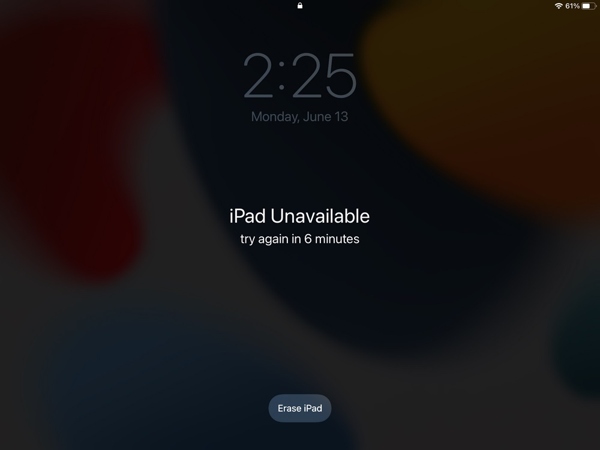
Klepněte na Vymazat iPad možnost, když se zobrazí obrazovka iPad Unavailable (iPad není k dispozici).
Přečtěte si zprávu a klepněte na Vymazat iPad znovu tlačítko.
Zadejte heslo k příslušnému Apple účtu.
Poté ihned začněte s odemykáním deaktivovaného iPadu.
Způsob 2: Jak odstranit obrazovku iPad Unavailable v režimu zotavení (Recovery Mode)
Pokud vám bezpečnostní uzamčení iPadu nenabízí možnost Erase (Vymazat), můžete se obrazovky „iPad není k dispozici“ zbavit v režimu zotavení (Recovery Mode). Tato metoda vyžaduje počítač a nejnovější verzi iTunes nebo Finderu.
Připojte iPad k počítači pomocí kabelu USB.
Přepněte iPad do režimu zotavení:
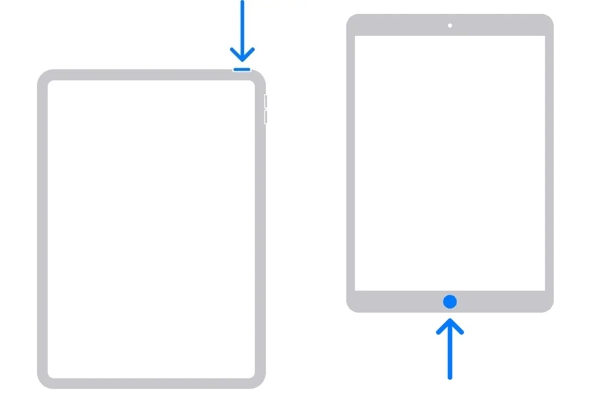
Pro iPad bez tlačítka plochy (Home)
Rychle stiskněte Zvýšit hlasitost tlačítko a uvolněte ho.
Rychle stiskněte Snížit hlasitost tlačítko a uvolněte ho.
Podržte tlačítko Boční tlačítko, dokud Režim obnovení objeví se.
Pro iPad s tlačítkem plochy (Home)
Stiskněte a podržte Domov + Spánek/Probuzení tlačítka dohromady.
Jakmile iPad vstoupí do režimu zotavení, tlačítka uvolněte.
Otevřete iTunes ve Windows nebo v macOS Mojave a starších, nebo spusťte Finder v macOS Catalina a novějších.
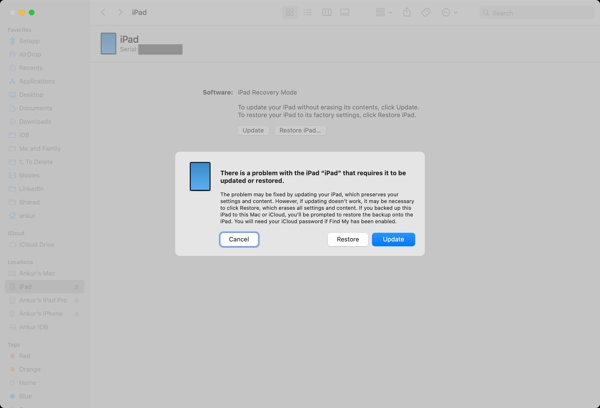
Dále klikněte na Obnovit ve vyskakovacím dialogu.
Po dokončení bude obrazovka iPad Unavailable odstraněna.
Poznámka:
Pokud je zapnuto Najít iPad (Find My iPad), budete muset při nastavování zadat heslo ke svému Apple účtu.
Způsob 3: Jak odemknout zamčený iPad přes iCloud
Abyste odemkli zamčený iPad po spuštění bezpečnostního uzamčení, můžete celý proces dokončit na iCloud.com pomocí propojeného Apple účtu a hesla. Podmínkou je, že máte zapnutou funkci Najít iPad (Find My iPad).
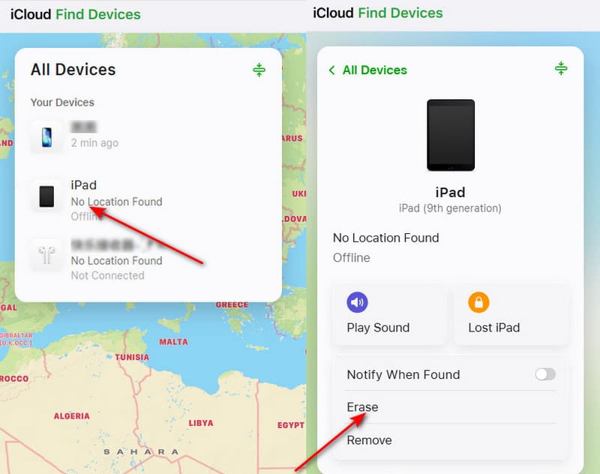
Ve svém prohlížeči navštivte stránku www.icloud.com/find/.
Přihlaste se pomocí svého účtu Apple a hesla.
Vyberte zamčený iPad z nabídky Všechna zařízení seznam.
Po vyhledání svého zařízení klikněte na Vymazat volba.
Dále klikněte na Vymazat a poté znovu na tlačítko, abyste akci potvrdili.
Způsob 4: Jak opravit nedostupný iPad pomocí Najít (Find My)
Dalším způsobem, jak opravit nedostupný iPad, je aplikace Najít (Find My), pokud jste měli funkci Najít iPad zapnutou ještě před uzamčením zařízení. Tento způsob vyžaduje Apple účet a heslo, které jsou s vaším iPadem spojeny.
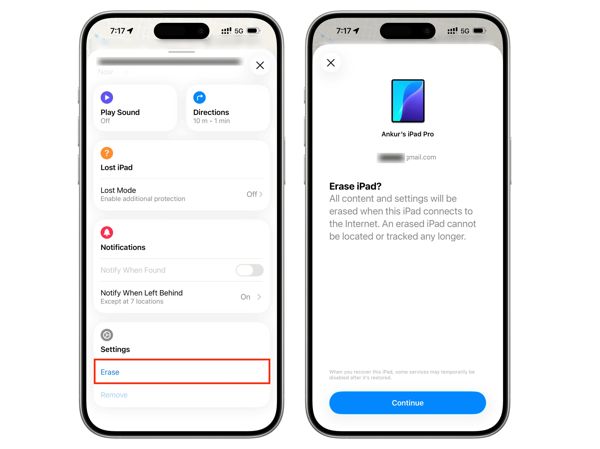
Na jiném zařízení Apple otevřete aplikaci Najít (Find My).
Přihlaste se propojeným účtem Apple a heslem.
Přepněte na Zařízení tab.
Vyberte svůj iPad.
Udeř Vymazat možnost na panelu nástrojů a zvolte Pokračovat.
Postupujte podle pokynů k odemknout iPad bez přístupového kódu.
Část 3: Jak efektivně opravit bezpečnostní uzamčení iPadu
Pokud jste zapomněli přístupový kód i heslo k Apple účtu, imyPass iPassGo vám může rychle pomoci opravit bezpečnostní uzamčení iPadu. Umožní vám znovu získat přístup k jakémukoli iPadu bez hesla. Díky intuitivnímu rozhraní a pokynům na obrazovce se snadno používá.

Více než 4 000 000 stažení
Snadno odstraňte obrazovku bezpečnostního uzamčení iPadu.
Není vyžadován přístupový kód ani heslo.
Obejděte číselný kód, Face ID a Touch ID.
K dispozici pro nejnovější verze iPadOS.
Jak opravit bezpečnostní uzamčení iPadu bez hesla
Připojte se k iPadu
Po instalaci spusťte software pro odemykání iPadu na svém počítači. K dispozici je i verze pro Mac. Zvolte režim Odemkněte obrazovku iOS . Připojte iPad k počítači pomocí kabelu Lightning.

Stáhněte si firmware
Jakmile je váš iPad rozpoznán, zkontrolujte informace o zařízení. Poté klikněte na tlačítko Začněte hned pro zahájení stahování firmwaru. Může to chvíli trvat v závislosti na rychlosti vašeho internetového připojení.

Oprava bezpečnostního uzamčení iPadu
Po stažení klikněte na Začněte odstraňovat tlačítko pro pokračování. Přečtěte si oznámení a potvrďte proces. Nakonec klikněte na Potvrdit znovu tlačítko, abyste proces potvrdili. Až bude hotovo, můžete iPad odemknout a rovnou jej nastavit.

Poznámka:
Proces vymaže vaše data, takže byste si měli zařízení nejdříve zazálohovat.
Závěr
Tento článek vysvětlil jak resetovat iPad bez hesla. Měli byste pochopit, co je Security Lockout, proč k němu dochází a jaké ověřené metody lze použít k odemknutí zařízení v různých situacích. imyPass iPassGo je ultimátní řešení pro odemknutí uzamčeného, deaktivovaného nebo nedostupného iPadu bez hesla nebo hesla k Apple účtu. Navíc nevyžaduje žádné technické dovednosti.
Samuel se specializuje na zabezpečení hesel a digitální soukromí. Dříve pracoval jako konzultant v oblasti kybernetické bezpečnosti pro malé podniky, kterým pomáhal chránit jejich digitální aktiva. Díky certifikacím v kybernetické bezpečnosti a etickém hackingu dokáže převádět složitá bezpečnostní témata do snadno pochopitelných rad. Také rád sdílí tipy týkající se hesel, aby uživatelům pomohl chránit jejich účty s větší jistotou.
Horká řešení
-
Odemkněte iOS
-
Tipy pro iOS
-
Odemkněte Android
-
Tipy pro hesla


