


 Řešení
 Centrum podpory
 O nás
 Kontakt
Jak odblokovat iPhone se zabezpečeným zámkem bez přístupového kódu
 Samuel Spenser Zveřejněno dne 21. září 2026Odemkněte iOS3minutové čtení
Co znamená Security Lockout na iPhonu? Jak dlouho zůstane váš iPhone zamčený? Lze ho opravit bez počítače? Pokud hledáte odpovědi na tyto otázky, tento kompletní průvodce odstraňováním problémů vám vysvětlí vše, co potřebujete vědět o funkci Security Lockout na iPhonu a jak ji vyřešit.

V tomto článku:
Část 1: Co znamená Security Lockout na iPhonu
Zprávu "Security Lockout" můžete vidět, když několikrát zadáte nesprávný přístupový kód. Tato funkce brání dalším pokusům, aby ochránila vaše osobní údaje v případě, že se váš iPhone ztratí nebo je odcizen. Na váš iPhone mohou stále přicházet hovory a oznámení, ale nemůžete otevřít žádné aplikace ani používat žádné funkce. Starší verze iOS zobrazují hlášení "iPhone je deaktivován", zatímco iOS 15.2 a novější verze zobrazují "Security Lockout" nebo "iPhone nedostupný" („iPhone Unavailable“)."
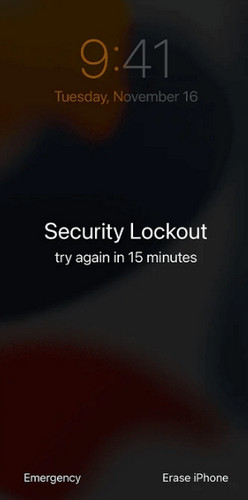
Část 2: Jak dlouho trvá zámek Security Lockout na iPhonu
Doba zámku není pevně daná – s každým dalším chybným pokusem o zadání kódu se postupně prodlužuje. Po příliš mnoha neúspěšných pokusech váš iPhone místo odpočtu začne zobrazovat "Security Lockout". Abyste znovu získali přístup, budete muset zařízení resetovat a vymazat. Zde je, jak obvykle doba zámku funguje:
| Počet neúspěšných pokusů o zadání kódu | Doba zámku |
| 6 nesprávných pokusů | 1 minuta |
| 7 nesprávných pokusů | 5 minut |
| 8 nesprávných pokusů | 15 minut |
| 9 nesprávných pokusů | 1 hodina |
| 10 nebo více nesprávných pokusů | Trvalý zámek |
Část 3: Jak opravit Security Lockout na iPhonu
Než vyzkoušíte jakoukoli metodu, mějte na paměti, že všechna řešení vyžadují vymazání vašeho iPhonu. Všechna aktuální data a nastavení na iPhonu budou odstraněna. Pokud máte starší zálohu, můžete obnovit iPhone pomocí iTunes nebo iCloudu.
Použijte funkci „Forgot Passcode“ (Zapomenutý kód) v iOS 15.2+
Pokud váš iPhone běží na iOS 15.2 nebo novějším, Apple nabízí vestavěnou možnost resetovat zařízení přímo z uzamčené obrazovky.
V systému iOS 17 a novějším
Na obrazovce Security Lockout klepněte na Pokud má váš iPad systém iPadOS 17 nebo novější, můžete použít vestavěnou funkci volba.
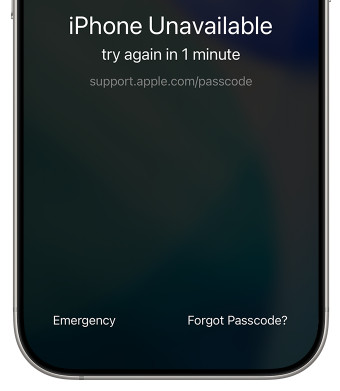
Pokud byl přístupový kód změněn v posledních 72 hodinách, zvolte Zadejte předchozí přístupový kód pro odemknutí bez ztráty dat.
V opačném případě klepněte na Spusťte reset iPhone.
Zadejte heslo k účtu Apple ID a potom klepněte na Vymazat iPhone pro odstranění přístupového kódu.
V iOS 15.2 až iOS 16
Klepněte Vymazat iPhone v pravém dolním rohu.
Klepněte Vymazat iPhone znovu pro potvrzení.
Zadejte heslo ke svému účtu Apple ID a vyčkejte, až se vymazání dokončí.
Použijte profesionální nástroj pro odemčení iPhonu
Pokud jste zapomněli heslo ke svému Apple ID, nemůžete tuto vestavěnou funkci použít k opravě iPhonu se Security Lockout. V takovém případě je pro vás nejlepší volbou tento profesionální software pro odemykání iPhonu, který odstraní zámek obrazovky. imyPass iPassGo podporuje snadné odstranění 4místného kódu, 6místného kódu, Face ID nebo Touch ID. Ať už je váš iPhone deaktivován nebo uvízl na obrazovce Security Lockout, s iPassGo jej snadno odemknete.

Více než 4 000 000 stažení
Zbavte se hlášení Security Lockout na iPhonu bez Apple ID.
Snadno odemkněte deaktivované, zamčené nebo nereagující iPhony.
Odstraňte Apple ID, obejít Čas u obrazovky a MDM.
Podpora nejnovějších verzí iOS a iPadOS.
Jak odemknout iPhone se Security Lockout:
Spusťte na svém počítači aplikaci imPass iPassGo a poté vyberte Odemkněte obrazovku iOS režim z rozhraní. Připojte zařízení k počítači pomocí kabelu USB.

Potvrďte informace o svém zařízení a klikněte Začněte hned pro zahájení stahování balíčku firmwaru.
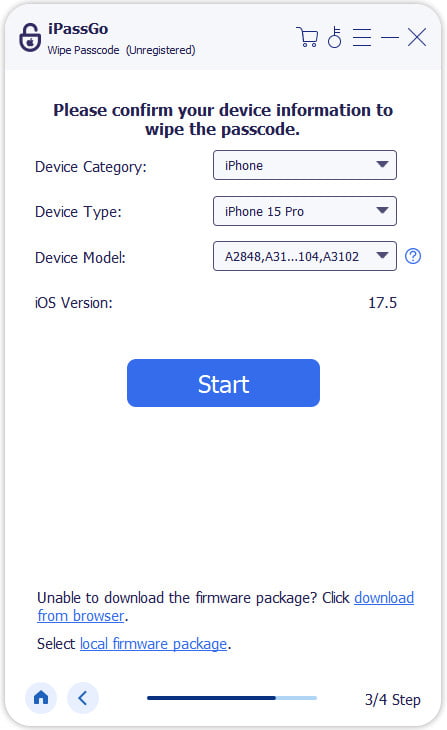
Klikněte na Začněte odstraňovat tlačítko pro spuštění resetu. Po dokončení bude přístupový kód obrazovky z vašeho zařízení odstraněn.

Obnovení iPhonu přes režim zotavení (Recovery Mode)
Další oficiální možností je použít k obnovení iPhonu iTunes. Vyžaduje Mac nebo PC s Windows s nainstalovanou nejnovější verzí iTunes/Finderu.
Připojte iPhone k počítači pomocí kabelu USB. Nechte zařízení připojené po celou dobu procesu obnovy.
Je třeba uvést zařízení do režimu zotavení.
Na iPhonu 8 nebo novějším:
Rychle stiskněte a uvolněte Zvýšit hlasitost tlačítko a poté rychle stiskněte a uvolněte Snížit hlasitost tlačítko. Poté stiskněte a podržte Boční dokud se nezobrazí obrazovka režimu obnovení.
Na iPhonu 7/7 Plus:
Stiskněte a podržte Snížit hlasitost a Boční tlačítka současně, dokud se nezobrazí obrazovka režimu zotavení.
Na iPhonu 6s nebo starším:
Stiskněte a podržte Domov a Boční (horní) tlačítka, dokud se neobjeví obrazovka režimu zotavení.
Jakmile iTunes nebo Finder rozpozná zařízení v režimu zotavení, zvolte možnost Obnovit a podle pokynů na obrazovce dokončete obnovení.

Vymazání iPhonu přes Najít (Find My)
Pokud jste měli funkci Najít iPhone (Find My) zapnutou před tím, než došlo k Security Lockout, můžete svůj iPhone na dálku vymazat přes iCloud.
V libovolném prohlížeči navštivte stránku icloud.com/find.
Přihlaste se pomocí Apple ID, které je propojené se zamčeným iPhonem.
Vyberte svůj zamčený iPhone a poté zvolte Vymazat toto zařízení.

Nejčastější dotazy.
-
Kolik neúspěšných pokusů je potřeba, než se iPhone zablokuje?
Po 9 neúspěšných pokusech o zadání přístupového kódu bude váš iPhone na 1 hodinu uzamčen, než můžete zkusit zadat kód znovu. Pokud budete dál zadávat nesprávný kód, zařízení může přejít do režimu Security Lockout nebo iPhone Unavailable.
-
Jak odemknout iPhone se Security Lockout bez ztráty dat?
Ve většině případů nelze iPhone, který uvízl na obrazovce Security Lockout, odemknout bez vymazání dat. Apple vyžaduje reset zařízení, abyste mohli přístupový kód odstranit. Pokud máte zálohu, můžete po resetu svá data obnovit.
-
Proč se na mém iPhonu nezobrazuje možnost vymazání (Erase)?
Pokud se na vašem iPhonu zobrazuje "Security Lockout" nebo "iPhone není k dispozici", ale žádná možnost vymazání, obvykle k tomu dochází z několika důvodů: váš iPhone používá iOS starší než iOS 15.2, nebo vaše zařízení nemá připojení k internetu, nebo je vypnutá funkce Najít iPhone.
Závěr
Být uzamčený s Bezpečnostní uzamčení iPhonu může být stresující, ale svůj uzamčený iPhone můžete opravit pomocí výše uvedených metod. Můžete nejprve vyzkoušet oficiální metody od Applu, nebo zvolit nástroj třetí strany pro odemknutí, pokud tyto možnosti nejsou k dispozici. Po odemknutí iPhonu je dobrý nápad uchovávat přístupový kód na bezpečném místě. To vám může pomoci vyhnout se stejnému problému se zabezpečeným zámkem v budoucnu.
Samuel se specializuje na zabezpečení hesel a digitální soukromí. Dříve pracoval jako konzultant v oblasti kybernetické bezpečnosti pro malé podniky, kterým pomáhal chránit jejich digitální aktiva. Díky certifikacím v kybernetické bezpečnosti a etickém hackingu dokáže převádět složitá bezpečnostní témata do snadno pochopitelných rad. Také rád sdílí tipy týkající se hesel, aby uživatelům pomohl chránit jejich účty s větší jistotou.
Horká řešení
-
Odemkněte iOS
-
Tipy pro iOS
-
Odemkněte Android
-
Tipy pro hesla


