



 Řešení
 Centrum podpory
 O nás
O nás Kontakt
Jak vymazat iPhone bez kódu pro Čas u obrazovky a odstranit data
 Samuel Spenser Zveřejněno dne 20. května 2026Odemkněte iOS3minutové čtení
Funkce Čas u obrazovky slouží ke správě času, který uživatel iPhonu tráví u obrazovky. Může být propojena s iPhonem dítěte nebo jiného člena rodiny. Umí omezit obsah pro dospělé, násilí a jiný nevhodný obsah. Kromě toho dokáže omezit dobu, kterou na iPhonu trávíte.
Někteří si však kód pro Čas u obrazovky nepamatují. Vymazání iPhonu je pro ně hlavním řešením tohoto problému. Jak vymazat iPhone bez kódu pro Čas u obrazovky? V tomto článku uvidíte čtyři jednoduché způsoby, jak odstranit kód pro Čas u obrazovky nebo vymazat svůj iPhone. Přejděte prosím níže, kde najdete jejich podrobný popis.

V tomto článku:
Část 1. Použití imyPass iPassGo
Kód pro Čas u obrazovky není podmínkou pro vymazání iPhonu. Možná ale chcete iPhone vymazat právě kvůli omezením nebo zapomenutému kódu pro Čas u obrazovky. S tím vám může pomoci, imyPass iPassGo ! Tento nástroj vám umožní obejít kód pro Čas u obrazovky na vašem iPhonu bez ztráty dat. Začátečníci si nástroj oblíbí díky jeho přehlednému rozhraní.
Kromě toho lze software použít k obejití různých bezpečnostních funkcí, které jsou na iPhonu k dispozici. Patří mezi ně zámek aktivace iCloudu, MDM, zámek obrazovky, zámek SIM a další. Postupujte podle následujících kroků.
Stažení imyPass iPassGo z jeho webových stránek. Poté soubor vyhledejte ve webovém prohlížeči a spusťte instalaci. Následně nástroj nainstalujte, aby jej počítač mohl dokončit.
Zobrazí se podporované funkce. Dole vyberte prosím tlačítko Odemknout čas u obrazovky tlačítko vpravo dole. Poté připojte iPhone k počítači pomocí kabelu USB.

Klikněte na Začněte hned tlačítko vlevo dole. Zvolte způsob, jakým chcete nastavit kód pro Čas u obrazovky. Klikněte na tlačítko Odemknout . Funkce se začne odemykat pomocí tohoto nástroje. Jako poslední krok procesu klikněte na tlačítko Dokončit.

Část 2. Obnovení do továrního nastavení přes režim zotavení
Možnost „Smazat veškerý obsah a nastavení“ může být zašedlá, takže iPhone bez kódu pro Čas u obrazovky nevymažete. V takovém případě možná potřebujete pokročilejší metodu, jak iPhone vymazat bez tohoto bezpečnostního kódu. Jednou z nejlepších možností je režim zotavení.
Tato metoda však vyžaduje určité odborné dovednosti, takže pro některé začátečníky může být obtížná na provedení. Výhodou je, že k fungování nepotřebuje připojení k internetu. Jako vodítko pro použití režimu zotavení k vymazání iPhonu bez kódu pro Čas u obrazovky použijte kroky níže.
Režim zotavení u iPhonu závisí na jeho verzi. Zjistěte verzi nebo model svého iPhonu a postupujte podle níže uvedených kroků, které k němu odpovídají.
- Modely iPhonu bez tlačítka plochy (Home): Stiskněte a rychle uvolněte Zvýšit hlasitost. Prosím proveďte stejnou kombinaci s Snížit hlasitost. Poté dlouze podržte, prosím, tlačítko, dokud se na Boční. Počkejte na obrazovku Připojte se k počítači obrazovce nezobrazí příslušná výzva.
- Modely iPhonu s tlačítkem plochy (Home): stiskněte a podržte Boční a Snížit hlasitost nebo Domov. Počkejte na obrazovku Připojte se k počítači dokud se neobjeví obrazovka.
. iTunes nebo Nálezce. Připojte iPhone k počítači. Otevřete Obnovit a dokončete proces podle pokynů na obrazovce.

Část 3. Vzdálené vymazání přes iCloud
. Poté klikněte na iPhone můžete vzdáleně vymazat také pomocí funkce Najít iPhone (iCloud Najít). Tímto způsobem odstraníte Čas u obrazovky na iPhonu.
Navštivte webovou stránku iCloud Find My. několika klepnutími nebo kliknutími. Základní podmínkou je Apple ID přiřazené k iPhonu. Podívejte se na následující kroky. Pokračovat pro přihlášení.
Přejít na Všechna zařízení . Na první obrazovce zadejte své Apple ID. Poté klikněte na sekci Vymazat iPhone . Vyberte svůj iPhone a klikněte na tlačítko.

Část 4. Obnovení kódu pro Čas u obrazovky pomocí Apple ID
. Proces potvrďte, aby se spustil.
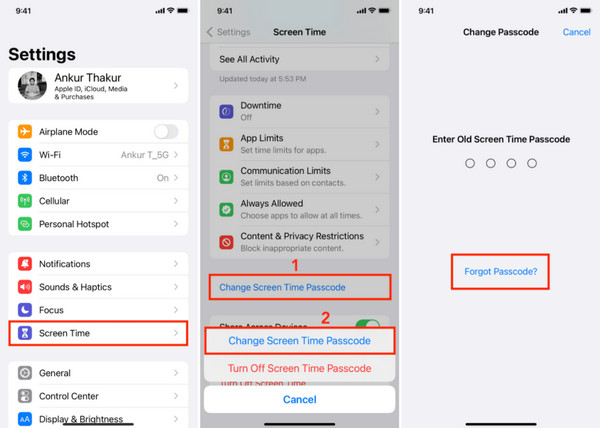
Klepněte na Nastavení Kromě vymazání iPhonu můžete také obnovit kód pro Čas u obrazovky a tím znovu zpřístupnit zašedlou možnost Smazat veškerý obsah a nastavení. K ověření je potřeba Apple ID. Podívejte se na následující kroky, jak na to. Čas u obrazovky aplikaci, aby se otevřela. Poté z nabídky možností klepněte na tlačítko Změňte heslo pro čas u obrazovky . Následně dvakrát zvolte možnost.
Klepněte na Zapomněli jste přístupový kód a pokračujte na další obrazovku.
Co dělat po resetu
tlačítko. Zadejte Apple ID přiřazené k iPhonu. Poté budete vyzváni k zadání nového kódu pro Čas u obrazovky. Kód zadejte dvakrát, abyste jej potvrdili a změnili.
Pokud jste se rozhodli vymazat iPhone, protože neznáte kód pro Čas u obrazovky, je po resetu třeba udělat několik věcí. iPhone bude v továrním nastavení, takže jej musíte nastavit jako nový.
1. Proces nastavení Wi-Fi, Poziční služby, Siri, Čas u obrazovky, Po zapnutí iPhonu po resetu budete vyzváni k povolení a nastavení jednotlivých funkcí. Patří sem i, a Automatické aktualizace. Analýza aplikací (App Analytics).
. Stačí postupovat podle pokynů na obrazovce.
2. Obnovení ze zálohy.
Vzhledem k tomu, že na iPhonu proběhl tovární reset, je velmi užitečné mít zálohu. Máte nějakou? Po nastavení iPhonu ji obnovte, abyste získali zpět svá důležitá data. Použijte následující kroky. Přeneste své aplikace a data Postupujte podle pokynů na obrazovce, dokud se nezobrazí obrazovka.
Vyberte mezi možnostmi Ze zálohy iCloud, Z Macu nebo PC, Z jiného iPhonu, a Z Androidu Postupujte podle pokynů na obrazovce a dokončete proces obnovení.

3. Nastavení nového kódu pro Čas u obrazovky
Pokud chcete znovu nastavit omezení pro Čas u obrazovky na iPhonu, musíte nastavit nový kód. Tato metoda je jednoduchá a zvládnete ji během několika sekund. Správný postup najdete v krocích níže.
Otevři Nastavení aplikaci na svém iPhonu. Poté vyberte Čas u obrazovky tlačítko ze seznamu.
Vybrat Zapnout Čas u obrazovky tlačítko. Klepněte na Pokračovat tlačítko a zvolte mezi možnostmi Toto je Můj iPhone a Toto je iPhone mého dítěte tlačítka. Klepněte na Použijte heslo pro čas u obrazovky tlačítko a nastavte jej.

Závěr
Na závěr jste se v tomto článku naučili, jak vymazat iPhone bez kódu pro Čas u obrazovky. Máte k dispozici čtyři jednoduché metody, které vám s tím pomohou! imyPass iPassGo lze použít jako nástroj třetí strany, který dokáže obejít Čas u obrazovky na iPhonu bez ztráty dat. Stáhněte si tento nástroj a prozkoumejte jej blíže.
Samuel se specializuje na zabezpečení hesel a digitální soukromí. Dříve pracoval jako konzultant v oblasti kybernetické bezpečnosti pro malé podniky, kterým pomáhal chránit jejich digitální aktiva. Díky certifikacím v kybernetické bezpečnosti a etickém hackingu dokáže převádět složitá bezpečnostní témata do snadno pochopitelných rad. Také rád sdílí tipy týkající se hesel, aby uživatelům pomohl chránit jejich účty s větší jistotou.
Horká řešení
-
Odemkněte iOS
-
Tipy pro iOS
-
Odemkněte Android
-
Tipy pro hesla


