



 Řešení
 Centrum podpory
 O nás
O nás Kontakt
Jak vypnout rodičovskou kontrolu a odstranit omezení na iPhonu
 Samuel Spenser Zveřejněno dne 24. dubna 2026Odemkněte iOS3minutové čtení
iPhone má různé funkce, které vám umožní spravovat aplikace, funkce, data atd. Rodičovská kontrola je vestavěná funkce, která rodičům umožňuje spravovat a sledovat iPhony jejich dětí. Je propojena s funkcí Čas u obrazovky, kterou Apple nabízí.
Rodičovská kontrola může sledovat, jak dlouho je iPhone používán, omezovat obsah nebo aplikace, nastavit dobu přestávky pro iPhone a další. Někteří uživatelé však nevědí, jak vypnout rodičovskou kontrolu, aby znovu získali přístup k omezenému obsahu na iPhonu. Posuňte se níže a zjistěte, jak tuto funkci vypnout, a to i v případě, že neznáte kód pro Čas u obrazovky. Pokračujte ve čtení, abyste se dozvěděli všechny podrobnosti.

V tomto článku:
Část 1. Jak vypnout rodičovskou kontrolu S kódem (běžný způsob)
Jak vypnout rodičovskou kontrolu? Vypnutí uvedené funkce je snadné! Pro bezproblémové provedení je nutné znát přístupový kód. Existují dva způsoby, jak to udělat – vypnout omezení na vlastním iPhonu nebo na iPhonu vašich dětí. Podívejte se níže na podrobné informace o těchto metodách.
1. Na vlastním iPhonu
Nemůžete. odstranit Čas u obrazovky na iPhone. Jediné, co můžete udělat pro odstranění omezení z iPhonu, je funkci vypnout. Tento postup můžete provést sami. Jediným požadavkem je znát kód pro Čas u obrazovky, který byl pro omezení použit. Podívejte se na kroky níže, abyste zjistili, jak na to.
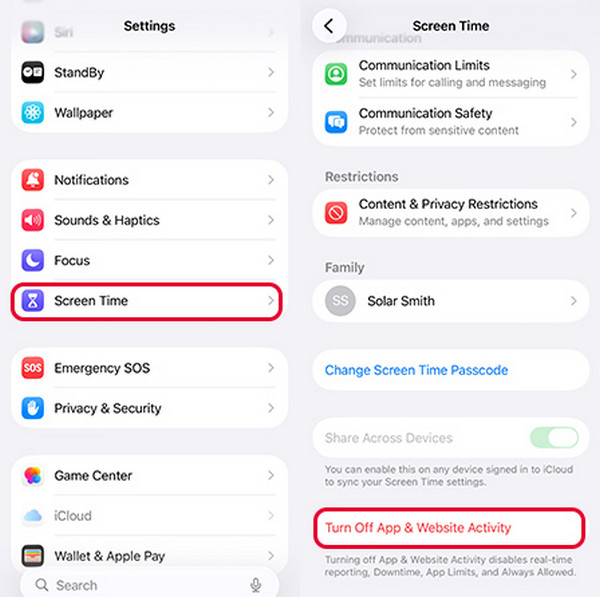
Otevři Nastavení aplikaci na vašem iPhonu. Poté z vyvolaného seznamu vyberte tlačítko Čas u obrazovky tlačítko ze seznamu možností. Vyberte Aktivita v aplikacích a na webových stránkách knoflík.
Klepněte na Zapnout aktivitu aplikací a webových stránek tlačítko. Zadejte kód pro Čas u obrazovky a klepněte na totéž tlačítko znovu. Poté bude funkce vypnuta.
2. Na dětském iPhonu (přes Rodinné sdílení)
Pokud chcete vypnout Čas u obrazovky u svého dítěte, můžete to udělat pomocí Rodinného sdílení. Jde o funkci propojenou s Časem u obrazovky. Jak vypnout rodičovskou kontrolu na iPhonu přes Rodinné sdílení? S tím vám pomohou následující kroky.
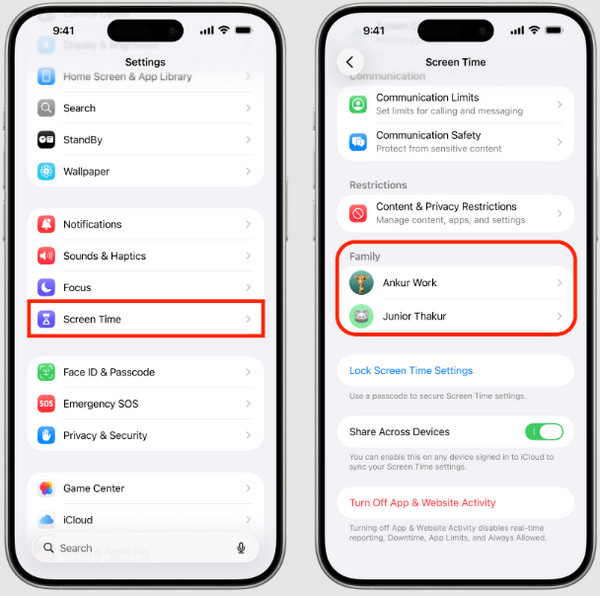
Otevři Nastavení aplikaci na svém iPhonu. Poté klepněte na Čas u obrazovky knoflík.
Jít do Rodina. Později ze seznamu vyberte jméno svého dítěte. Zvolte Zapnout aktivitu aplikací a webových stránek a zadejte přístupový kód.
Část 2. Co dělat, když zapomenete kód pro Čas u obrazovky
Co dělat, když zapomenete kód pro Čas u obrazovky? Tento problém vám zabrání vypnout rodičovskou kontrolu na vašem iPhonu. V takovém případě musíte nejprve kód pro Čas u obrazovky resetovat nebo obejít.
Metoda 1: Resetování kódu pomocí Apple ID
Kód pro Čas u obrazovky lze resetovat pomocí vašeho Apple ID. Účet poslouží jako ověření celého procesu. Resetování nezpůsobí ztrátu dat na vašem iPhonu. Podle níže uvedených kroků zjistíte, jak proces probíhá.
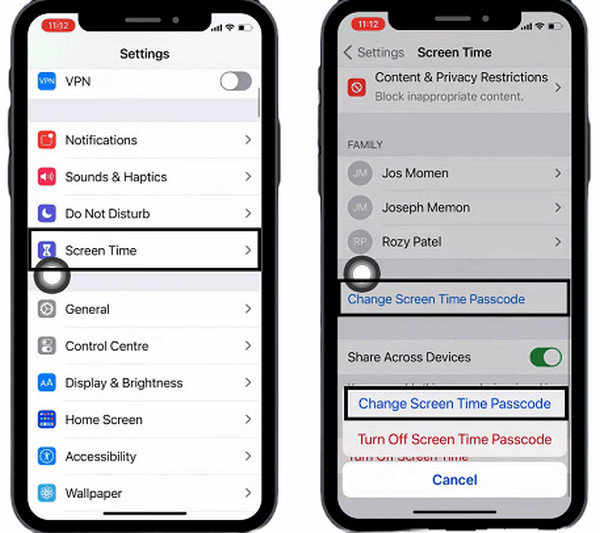
Klepněte Nastavení a vyberte si Čas u obrazovky tlačítko ze seznamu. Poté vyberte Změňte heslo pro čas u obrazovky tlačítko. Klepněte znovu na stejné tlačítko a zadejte aktuální kód pro Čas u obrazovky.
Klepněte na Zapomněli jste přístupový kód tlačítko v malém okně. Poté zadejte přihlašovací údaje k Apple ID. Následně si vytvořte nový kód pro Čas u obrazovky.
Metoda 2: Použití imyPass iPassGo
imyPass iPassGo vám umožní odstranit omezení Času u obrazovky na iPhonu bez nutnosti připojení k internetu! Nejlepší na tom je, že z daného zařízení Apple nemaže ani jediný datový soubor. Také není nutné váš iPhone jailbreakovat, abyste Čas u obrazovky vypnuli.
Kromě Času u obrazovky lze tento nástroj použít také k obejití MDM, odstranění Apple ID, odstranění hesla k záloze v iTunes a odemknutí přístupového kódu obrazovky iPhonu. Jako návod k použití tohoto nástroje využijte níže uvedené kroky.
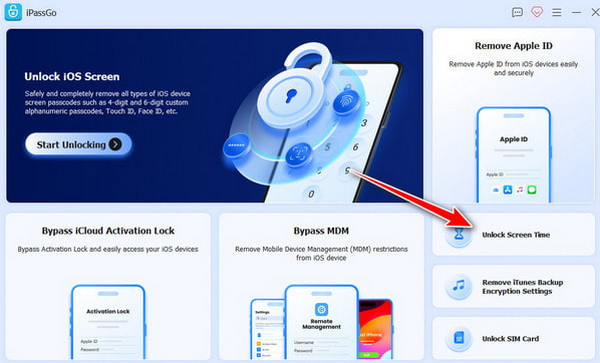
Přejděte na hlavní webovou stránku imyPass iPassGo. Poté si nástroj stáhněte, nainstalujte a otevřete.
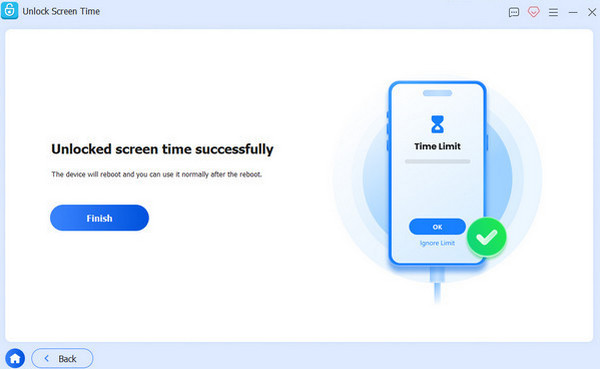
Vybrat Odemknout čas u obrazovky z prvního rozhraní. Připojte iPhone k počítači pomocí kabelu USB. Následně postupujte podle dalších pokynů na obrazovce. Klikněte na Začněte hned tlačítko vlevo dole.
Vyberte, jak bude váš kód pro Čas u obrazovky nastaven. Nástroj poté začne obcházet omezení Času u obrazovky na vašem iPhonu. Počkejte na dokončení procesu. Nakonec klikněte na Dokončit knoflík.
Metoda 3: Vymazání zařízení a obnovení ze zálohy
Finder a iTunes se běžně používají k zálohování dat z iPhonu. Obnovení této zálohy z iPhonu smaže data, protože je nahradí. Tento postup vyžaduje připojení přes USB. Pro pokračování v obnově musíte znát kód pro šifrování zálohy. Zjistěte, jak vypnout rodičovskou kontrolu vymazáním a obnovením zálohy z iPhonu.
OTEVŘENO Nálezce nebo iTunes. Poté připojte iPhone k počítači pomocí USB kabelu. Důvěřujte tomuto počítači a v levé části či nahoře vyberte název iPhonu. Přejděte do části Zálohy v dolní části.
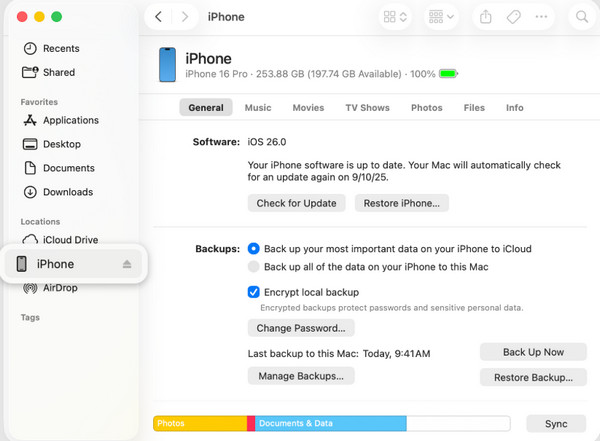
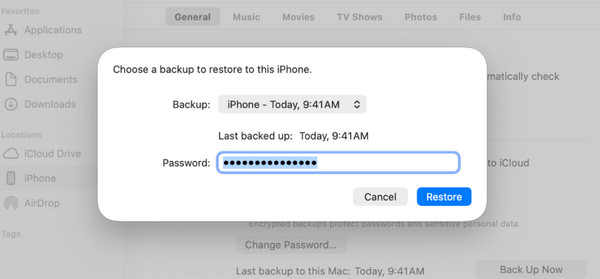
Vybrat Obnovit zálohu tlačítko vpravo dole. Následně vyberte zálohu a zadejte přístupový kód. Kliknutím na Obnovit tlačítko znovu proces potvrďte.
Metoda 4: Vymazání přímo v zařízení (pokud není omezeno)
Obnovení továrního nastavení iPhonu vám může pomoci resetovat kód pro Čas u obrazovky. Tento postup je však použitelný pouze pro uživatele, kteří nemají omezeno obnovení továrního nastavení. Také přijdete trvale o svá data, pokud nemáte zálohu. Níže uvedené kroky vás provedou.
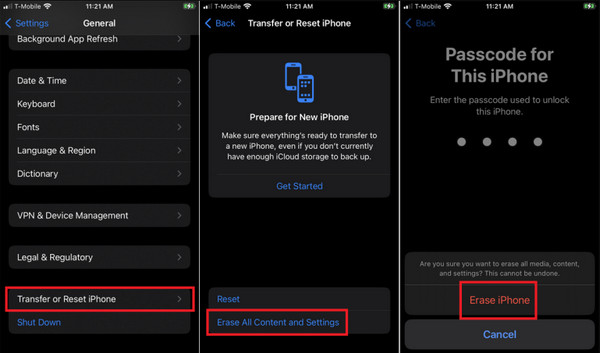
Klepněte na Nastavení tlačítko. Poté zvolte tlačítko Všeobecné . Zvolte tlačítko Přeneste nebo resetujte iPhone knoflík.
Klepněte Vymazat veškerý obsah a nastavení. Vybrat Pokračovat a zadejte přístupový kód k iPhonu pro ověření.
Část 3. Vypnutí konkrétních omezení
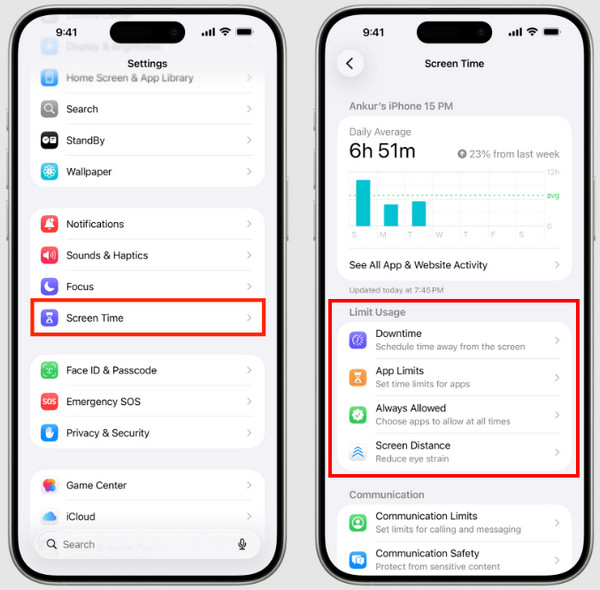
Vypnutím Času u obrazovky deaktivujete všechna omezení nastavená na vašem iPhonu. Výhodou této funkce je však to, že na iPhonu můžete vypnout i jen konkrétní omezení. V takovém případě nebudou ostatní omezení ovlivněna. Můžete zkontrolovat Čas u obrazovky na iPhonu pro konkrétní omezení, která obsahuje. Zjistěte, jak odstranit rodičovskou kontrolu z určitého omezení v rámci Času u obrazovky podle níže uvedených kroků.
OTEVŘENO Nastavení a klepněte na Čas u obrazovky tlačítko. Poté přejděte do Omezit používání v dolní části.
Můžete si vybrat Odstávka pokud chcete vypnout plán. Klepněte na Limity aplikací pro vypnutí časových omezení pro aplikace. Vyberte Vždy povoleno pro povolení dříve omezených aplikací. Také klepněte na Omezení obsahu a soukromí pro povolení omezeného obsahu nebo webových stránek.
Závěr
Celkově vzato je Rodičovská kontrola na iPhonu je funkce, která vám umožní omezovat aplikace a funkce, které dané zařízení nabízí. V tomto článku se dozvíte, jak ji bez obtíží vypnout! imyPass iPassGo je zde proto, aby vám pomohla obejít kód pro Čas u obrazovky, pokud ho omylem zapomenete. Stáhněte si prosím tento nástroj, pokud se chcete dozvědět více o operacích, které dokáže provádět!
Samuel se specializuje na zabezpečení hesel a digitální soukromí. Dříve pracoval jako konzultant v oblasti kybernetické bezpečnosti pro malé podniky, kterým pomáhal chránit jejich digitální aktiva. Díky certifikacím v kybernetické bezpečnosti a etickém hackingu dokáže převádět složitá bezpečnostní témata do snadno pochopitelných rad. Také rád sdílí tipy týkající se hesel, aby uživatelům pomohl chránit jejich účty s větší jistotou.
Horká řešení
-
Odemkněte iOS
-
Tipy pro iOS
-
Odemkněte Android
-
Tipy pro hesla


