



 Opløsning
 Supportcenter
 Om os
Om os Kontakt
Hvad er Location Pin? Send pin-placering nemt på telefonen
 Penny Warren Udgivet den 17. juli 2025GPS-placering3-min læsning
Når du bruger en navigationsapp, skal du normalt se en placeringsstift. Hvad er det, og hvordan kan det hjælpe dig? Faktisk er en placeringsnål meget nyttig, ikke kun som et placeringsmærke, men også en navigationsindikator, når du er i navigationstilstand. Denne artikel vil dybt forklare placeringsnål for dig og fortælle dig, hvordan du nemt sender en PIN-placering på din Android eller iPhone.

I denne artikel:
Del 1: Dyb forklaring af placeringsnål
Hvad er en placeringsnål? En lokationsnål er en digital markør, der bruges på kort til at angive et bestemt sted eller interessepunkt. Det er meget brugt i navigationsapps som Google Maps, Apple Maps og GPS-systemer for at hjælpe brugere med at markere, finde og dele placeringer.
Lyder det meget simpelt? Men faktisk er en placeringsnål meget nyttig. Måske er du ikke klar over, hvor meget det kan hjælpe dig. Tjek de detaljerede funktioner i en placeringsnål.
Funktioner af en placeringsnål
1. Slip en placeringsnål. I en kortapp kan du trykke og holde på et sted for at slippe en nål manuelt. Dette er nyttigt, når en adresse ikke er tilgængelig, eller når du markerer en brugerdefineret placering. På denne måde opretter du et nyt sted på din kortapp.
2. Del en placeringsnål. Når en pin er tabt, kan du dele den via beskeder, e-mail eller sociale medier. Modtagere kan åbne placeringsnålen i deres navigationsapp til navigation.
3. Gem en placeringsnål. Mange apps giver dig mulighed for at gemme pins til fremtidig brug. Du kan kategorisere steder, såsom favoritter eller Vil du gå. Næste gang du vil hen til stedet, kan du bruge positionsnålen til navigation.
Del 2: Sådan fastgøres placering af iPhone i Maps
Nu har du måske forstået, hvad en positionsnål er. Faktisk er det også nemt at fastgøre en position i forskellige kortapps. Her kan du se, hvordan du placerer og deler en positionsnål i Kort-appen på iPhone 17/16.
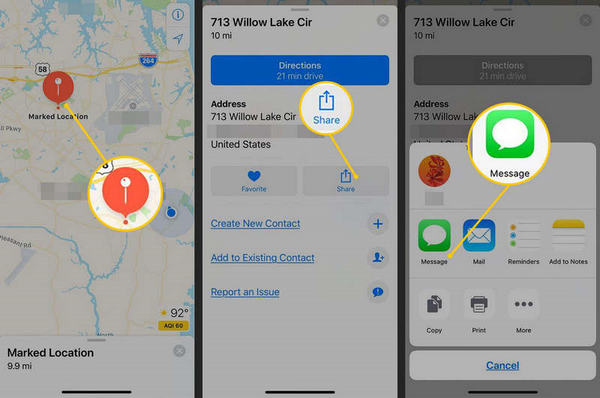
Åbn Apple Maps, og tryk og hold på et sted for at slippe en rød nål. Denne placeringsnål forbliver på kortappen, selvom du ændre placering på iPhone, som kan bruges til navigation.
Du skal også gerne vide, hvordan du sender en pin-placering til andre på Apple Maps. Vælg blot din placeringsnål, og tryk på knappen Del for at sende den via beskeder, WhatsApp eller e-mail.
Del 3: Sådan fastgør du placering på Google Maps
Google Maps er også en meget brugt kortapp. Derfor bør du også lære, hvordan du fastgør placering på Google Maps og deler den med andre eller andre platforme. Det kan du f.eks indstille dit hjem i Google Maps.
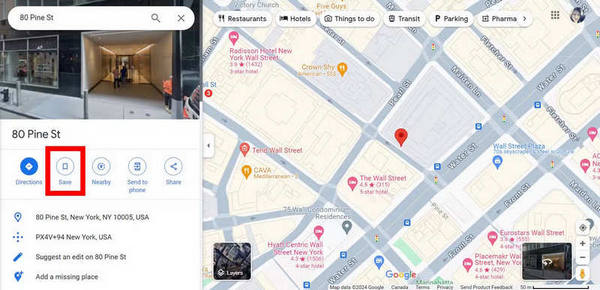
Åbn Google Maps på din Android eller iPhone, og tryk og hold derefter på et hvilket som helst sted for at slippe en rød nål. Denne placering kan være dit hjem eller en gade. Du kan også fastgøre flere placeringer på Google Maps. Derefter forbliver denne røde placeringsnål på dine Google Maps.
Derefter kan du trykke på din placeringsnål, og et vindue vises. Du kan klikke på Gemme knappen for at gemme placeringsnålen. Du kan også trykke på Del knappen for at dele placeringsnålen.
Del 4: Sådan sender du en placering på pin via tekst
Du kan også sende pin-placering via tekst. Dette er især nyttigt, når du vil fortælle dine venner din særlige placering. Derefter kan dine venner bruge en kort-app til at navigere og hurtigt finde dig. Hvordan kan du sende en pin-placering via tekst? Du kan sende det fra din kortapp eller beskedapp.
Du kan åbne Apple Maps og vælge en placeringsnål. Tryk derefter på Del knappen, og vælg derefter Beskeder eller andre chat-apps, såsom WhatsApp.
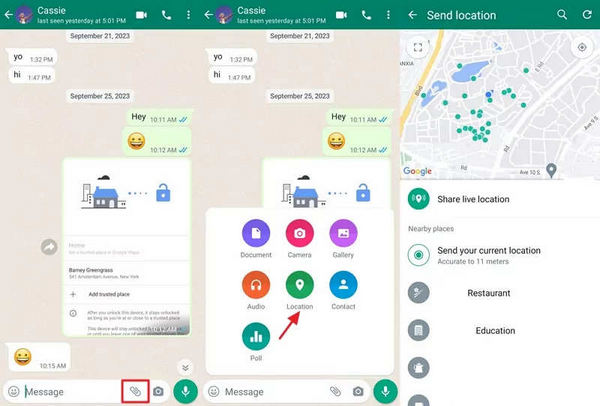
Du kan også sende din placering på en tekst-app, såsom WhatsApp. Gå til en chat, og tryk på Forbindelse knappen i bunden. Tryk derefter på Beliggenhed knap. Tryk til sidst på Send din nuværende placering at sende en positionsnål via tekst.
Bonus: Skift nemt placering på iPhone 17/16
Du har lært om placeringsnåle. Men når du har brug for at dele en placering med andre, vil du måske ikke have, at andre skal kende din sande placering. Eller måske vil du gøre grin med dine venner med en falsk lokation. Hvordan kan du gøre det? imyPass iLocaGo kan hjælpe dig med at gøre det nemt. Det kan ændre din nuværende placering på din iPhone. Desuden kan du ændre en rute for din placering på din iPhone. I så fald ændres din iPhones placering automatisk, mens du ikke behøver at bevæge dig.
Det, du skal gøre, er kun at tilslutte din iPhone til din Windows- eller Mac-computer. Derefter kan du ændre din iPhones placering til overalt i verden. Derefter kan du sende en placeringsnål til dine venner for at efterlade dem chokerede!

4.000.000+ downloads
Tilslut din iPhone til computeren for nemt at ændre placering.
Simuler en GPS-bevægelse for at få din iPhone til at bevæge sig automatisk.
Præcis C\ændre din iPhones placering til en bestemt gade eller bygning.
Skift din iPhones placering over hele verden.
Konklusion
Du skal have forstået, hvad en placeringsnål er og hvordan man sender en pin-placering på din iPhone Maps eller Google Maps. Du kan slippe en positionsnål og dele eller gemme pinden. Placeringsnålen kan hjælpe dig med nemt at navigere.
Hvis du vil forfalske din placering og dele den med andre, så glem ikke at bruge imyPass iLocaGo. Det kan nemt ændre din iPhones placering, og du kan være overalt, hvor du vil hen.
Penny er seniorredaktør hos imyPass. Hun har fokuseret på at finde perfekte GPS-lokationsløsninger i alle scenarier og har også erfaring med at reparere computere.
Hot løsninger
-
GPS-placering
- Bedste Pokemon Go-placeringer med koordinater
- Slå din placering fra på Life360
- Sådan ændres placering på iPhone
- Anmeldelse af iSpoofer Pokemon Go
- Indstil virtuelle placeringer på iPhone og Android
- TikTok Spor din placering
- Monster Hunter Now joystick
- Gennemgang af IP Location Finder
- Skift Mobile Legends-placering
- Skift placering på Tiktok
-
Lås iOS op
-
iOS-tip
-
Lås Android op


