



 Opløsning
 Supportcenter
 Om os
Om os Kontakt
Find administratoradgangskoden i Windows og skift/nulstil den
 Penny Warren Udgivet den 5. december 2025Windows-adgangskode3-min læsning
Mange brugere undrer sig hvordan man finder administratoradgangskoden i Windows når de glemmer det. Folk tænker ofte på at bruge kommandoprompten (CMD) til at se adgangskoden. Men tror du, det er muligt?
Denne artikel vil besvare det. Du vil også opdage forskellige måder at ændre din administratoradgangskode eller nulstille den ved hjælp af en anden konto. Ikke nok med det, vi vil også tilbyde et avanceret program, du kan bruge til nemt og sikkert at gendanne eller nulstille din administratoradgangskode.

I denne artikel:
Del 1: Find Windows-administratoradgangskode ved hjælp af kommandoprompten
Vil du vide, hvordan du finder administratoradgangskoden i Windows 10 ved hjælp af kommandoprompten?
Desværre kan du ikke afsløre en Windows-administratoradgangskode med kommandoprompten eller andre juridiske værktøjer. Det skyldes, at Windows holder adgangskoder krypterede, og adgang til dem uden tilladelse er et sikkerhedsbrud og normalt ulovligt. Hvis du har glemt den, skal du bruge officielle gendannelses- eller nulstillingsmetoder.
Men du kan ændre eller nulstille den, hvilket du vil lære i den følgende del, så fortsæt venligst med at læse.
Del 2: Skift din administratoradgangskode i Windows
Windows begrænser gæstekonti. Det holder computeren sikker. Men det betyder også, at du ikke kan bruge normale CMD-kommandoer til at ændre en administratoradgangskode. Systemet blokerer dem med det samme. Hvis du søger efter, hvordan du finder en Windows 10-administratoradgangskode, skal du vide, at det ikke er muligt at afsløre den faktiske adgangskode med juridiske værktøjer.
Der findes dog et kendt trick, der bruger en systemfil til at åbne en sti uden om denne grænse. Det er simpelt, men det må kun bruges på en computer, du ejer. Denne metode hjælper dig med at nå skærmen til nulstilling af adgangskode.
Først skal du finde og downloade en fil med navnet CVE-2017-0213_x64. Denne fil findes på et offentligt websted, der deler eksempler på sikkerhedsproblemer. Når den er downloadet, skal du pakke filen ud.
Det er tid til at finde filen og åbne den. Denne handling starter en specifik udnyttelse i Windows-systemet. Denne udnyttelse er et trick, der får et kommandopromptvindue til at åbne på din skærm. På grund af sikkerhedstricket åbnes denne kommandoprompt med administratorrettigheder.
Til sidst bruger du det effektive kommandopromptvindue til at ændre adgangskoden. Du skal erstatte pladsholderen med kontoens navn og den nye adgangskode. Når du har trykket på Gå ind, Windows kontrollerer ændringen. Hvis det virker, bekræfter Windows, at adgangskoden er blevet ændret.
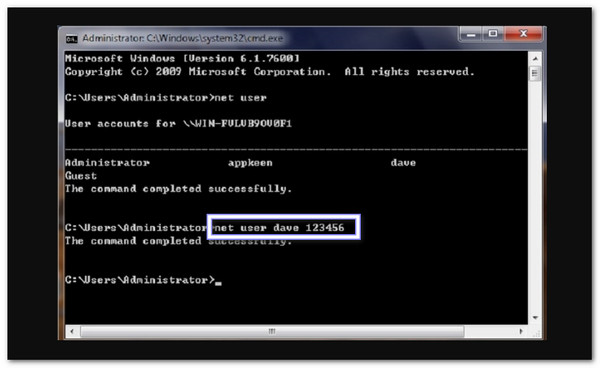
Del 3: Nulstil administratoradgangskode ved hjælp af en anden konto
Der er en sikker måde at nulstille en administratoradgangskode, når du allerede har en anden konto med rettigheder. Kommandoprompten, eller CMD, kan gøre dette. Hvis du søger efter, hvordan du tjekker administratoradgangskoden i Windows 10, skal du huske, at CMD ikke viser den faktiske adgangskode.
Med den rette adgang giver CMD en klar måde at nulstille administratoradgangskoden på. Det gør processen enkel, direkte og nyttig, når du har brug for din computer tilbage.
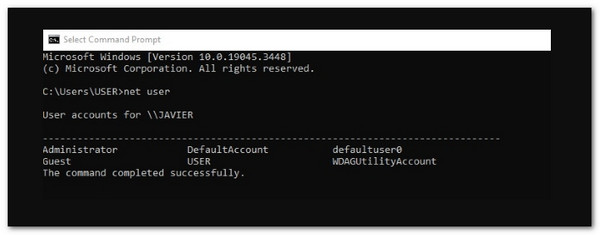
Først åbner du kommandopromptvinduet (CMD). Derefter skriver du den simple kommando net user og trykker på Gå indDenne kommando viser en liste over alle brugerkonti på computeren. Du skal se på denne liste for at finde navnet på den administratorkonto, hvis adgangskode du vil ændre.
Dernæst skriver du en specifik kommando for at indstille den nye adgangskode. Kommandoen er netbruger [kontonavn] [ny adgangskode]Du skal udskifte [kontonavn] med administratorens nøjagtige navn, som du fandt i trin 1. Du erstatter også [ny adgangskode] med den unikke adgangskode, du vil bruge. Tryk derefter på Gå ind.
Computeren bør vise en besked om, at kommandoen er fuldført. Det betyder, at adgangskoden nu er ændret. For at begynde at bruge den nye adgangskode skal du genstarte computeren. Når den genstarter, kan du logge ind med den adgangskode, du lige har angivet.
Bemærk: Hvis din adgangskode ikke vises, er den skjult af sikkerhedsmæssige årsager. Det betyder ikke, at du oplever en Ændring af administratoradgangskode i Windows nægtet fejl. Skriv det bare omhyggeligt, tryk på Gå ind to gange, og din nye adgangskode vil virke.
Del 4: Nulstil administratoradgangskode med avanceret software
Som du har opdaget ovenfor, kan det være svært og vanskeligt at nulstille en administratoradgangskode ved hjælp af en anden konto. Men med imyPass Windows Password Reset, et avanceret program, bliver processen enkel og hurtig.
Selvom mange spekulerer på, hvordan man finder administratoradgangskoden i Windows 10/11, fokuserer dette program på sikker nulstilling af den, hvis man glemmer den. Det gør det nemt at låse computeren op, når man glemmer administratoradgangskoden.
Et af dens højdepunkter er, at du kan oprette en bootbar cd/dvd eller et USB-drev for at nulstille den. Det beskytter dine data og hjælper både begyndere og erfarne brugere med nemt at genvinde fuld kontrol over deres system.
Til at begynde med skal du hente imyPass Windows Password Reset-programmet. Download det på en computer, du kan bruge. Kør derefter installationsprogrammet, og følg installationsvejledningen, indtil det er færdigt. Lad programmet være åbent, når installationen er afsluttet.
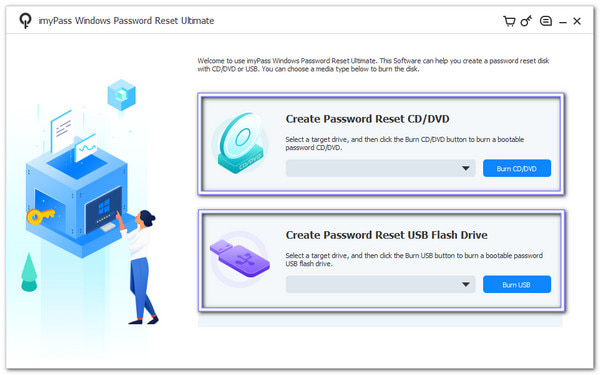
Start imyPass Windows Password Reset og se på hovedskærmen. Nu skal du vælge den ønskede nulstillingsmetode. Du kan indsætte en tom USB-nøgle, CD eller DVD. Afhængigt af hvad du vil bruge, skal du vælge Opret Password Reset CD/DVD eller Opret adgangskode Nulstil USB-flashdrev, og følg anvisningerne.
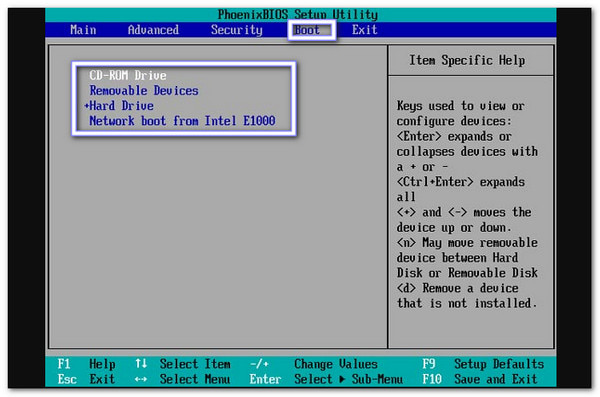
Fjern nu mediet fra den første computer, og sæt det i den låste computer. Genstart derefter computeren, og tryk på tasten for at åbne Opsætningsværktøj eller OpstartsmenuVælg derefter CD-ROM-drev for diske eller vælg din USB-drev fra bootmenuen og boot fra den.
imyPass Windows Password Reset vil indlæse og vise alle Windows-brugerkonti. Vælg nu den administratorkonto, du vil låse op. Klik derefter på Nulstille kodeord, bekræft handlingen ved at klikke på Okay, og vent venligst, mens ændringen anvendes.
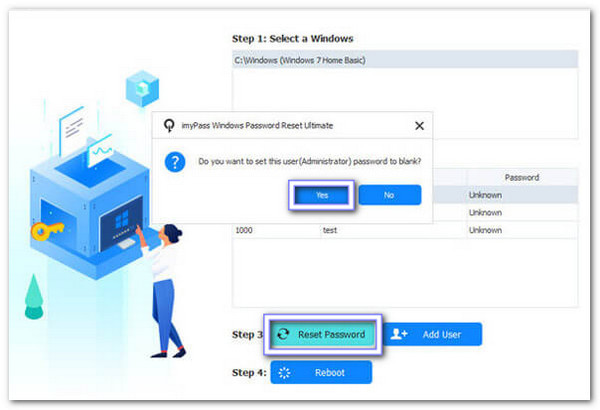
I det sidste trin skal du skubbe den bootbare disk eller USB-stick ud og genstarte computeren. Log derefter ind uden den gamle administratoradgangskode. Indstil derefter en ny adgangskode eller opret en ny administratorkonto.
Du er færdig! Der er ingen tvivl om, at imyPass Windows Password Reset er en kraftfuld løsning. Windows adgangskodegendannelse et værktøj, du kan regne med.
Nøglefunktioner:
• Virker på Windows 11, 10, 8.1, 8, 7, XP og Vista.
• Fungerer med RAID-, SATA-, IDE-, SCSI- og SAS-drev.
• Kompatibel med både UEFI- og Legacy BIOS-systemer.
• Understøtter IDE-, SCSI-, SATA-, 1394-, USB-, SAS- og RAID-drivere.
• Tilbyder Standard-, Platinum- og Ultimate-versioner, der passer til forskellige behov.
Konklusion
Det kan være vanskeligt at ændre eller nulstille din administratoradgangskode. Der er mange trin, og det kan føles forvirrende. Men med imyPass Windows Password Reset, bliver du guidet fra start til slut. Derudover er dette avancerede program nemt at bruge og garanterer sikre resultater.
Hvis du leder efter hvordan finder man administratoradgangskoden til Windows 11/10, imyPass Windows Password Reset afslører det ikke, men hjælper dig med at nulstille det hurtigt og sikkert. Det beskytter dine data og gør det nemt for både begyndere og tekniske brugere at genvinde adgang!
Penny er seniorredaktør hos imyPass. Hun har fokuseret på at finde perfekte GPS-lokationsløsninger i alle scenarier og har også erfaring med at reparere computere.
Hot løsninger
-
Windows-adgangskode
- Omgå Windows 8-adgangskode
- Vis administratoradgangskode ved hjælp af CMD
- Omgå Windows 10 adgangskode
- Hack adgangskode på Windows-computer
- Omgå administratoradgangskode på Windows
- Top 5 Windows 10 Password Crackers
- Windows Vista-nulstilling af adgangskode
- Gratis værktøjer til gendannelse af adgangskode til Windows
-
Windows tips
-
Reparer Windows
-
Adgangskode tips


