



 Opløsning
 Supportcenter
 Om os
Om os Kontakt
Sådan gendannes opkaldshistorik på iPhone: Gendan vigtige opkaldsposter
 Clara Prescott Udgivet den 13. januar 2026Gendan data3-min læsning
iPhone er bygget til at hjælpe os med at modtage og foretage opkald for vores venner, familie og kolleger. De vil blive vist i opkaldsloggen på din iPhone. Disse opkald er vigtige for at overvåge de opkald, der er blevet foretaget. Desværre oplever nogle iPhone-brugere at miste opkaldslogge. Er du en af dem? Det kan du. gendan slettede telefonopkald på iPhoneDet kan gøres med eller uden en sikkerhedskopi. Denne artikel viser dig, hvordan du finder og gendanner opkaldshistorikken på din iPhone på tre nemme måder. Rul venligst ned for at få alle detaljerne om dette emne.

I denne artikel:
Del 1. Sådan finder du iPhone-opkaldslogge
I nogle tilfælde slettes opkaldsloggene ikke på iPhone. Nogle iPhone-brugere har en tendens til ved et uheld at tjekke opkaldsloggene fra de forkerte apps eller funktioner på den nævnte Apple-enhed. På denne måde tror de, at opkaldsloggene er forsvundet på iPhone. På den anden side er de gemt i det rigtige slot, men tjekket i det forkerte.
Du kan tjekke iPhone-opkaldsloggene med Telefon-appen. Vil du vide, hvordan du retter dine opkaldslogge på iPhone? Her er trinnene nedenfor.
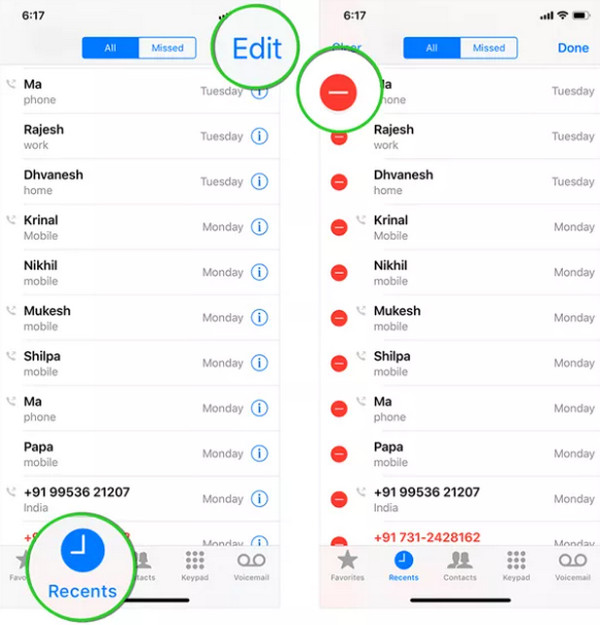
Åbn telefon app på din iPhone. Opkaldstastaturet vises på den første brugerflade på din iPhone.
Tryk på Seneste knappen. På denne måde kan du se opkaldsloggene fra hovedgrænsefladen. Du kan nu se dem alle.
Du kan også bevidst slette opkaldshistorikken på skærmen. Tryk venligst på Redigere valgmuligheden i øverste hjørne. Vælg derefter Minus knappen i venstre side af opkaldsloggene. Bekræft handlingen for at slette dem.
Del 2. Tjek den nyligt slettede mappe
De fleste iPhone-applikationer, der indeholder filer, har mappen "Senest slettet". Telefon-appen, der indeholder opkaldsloggene, understøtter dog ikke den nævnte mappe. Sletning af opkald, f.eks. falske opkald, fra opkaldshistorikken i Telefon-appen vil slette den permanent. Det er en af hovedårsagerne til, at du altid bør holde dine opkaldslogge eller din historik sikker. Hvis det er tilfældet, skal du sikkerhedskopiere dem med det samme og regelmæssigt for at gendanne slettede opkald eller opkaldslogge, når det er nødvendigt. Du kan fortsætte til den næste metode for at gendanne din opkaldshistorik på iPhone, hvis den er gået tabt.
Del 3. Sådan gendannes slettet opkaldshistorik på iPhone uden sikkerhedskopi
Nogle iPhone-brugere sikkerhedskopierer dog ikke regelmæssigt deres opkaldslogger og andre datatyper. Er du bekymret for, at du ikke kan gendanne din opkaldshistorik? imyPass iPhone Data Recovery er din konkrete løsning! Dette værktøj kan guide dig i, hvordan du gendanner slettet opkaldshistorik på en iPhone uden en sikkerhedskopi. Hvis du har en iCloud- og iTunes-sikkerhedskopi, kan denne software også hjælpe dig med at gendanne dem på din iPhone.
Opkaldslogger er ikke de eneste understøttede datatyper på din iPhone, der kan gendannes. Voicemail, kontakter, fotos, videoer og mere understøttes. Hvis du er nybegynder, er dette værktøj bedst for dig på grund af dets enkle brugerflade. Følg nedenstående trin for at lære, hvordan du bruger det.
Gå ind i din betroede webbrowser, og søg efter webstedet for imyPass iPhone Data RecoveryVælg derefter den downloadede fil fra din webbrowser for at sætte den op på skærmen. Værktøjet kræver, at du installerer det. Start derefter værktøjet for at starte processen.
Klik venligst på Gendan fra iOS-enhed knappen øverst til venstre. Vælg derefter Start scanning knappen, når du har tilsluttet din iPhone til computeren. USB-kablet vil være ansvarlig for det. Senere scanner værktøjet opkaldsloggene på din iPhone, inklusive de andre datatyper.
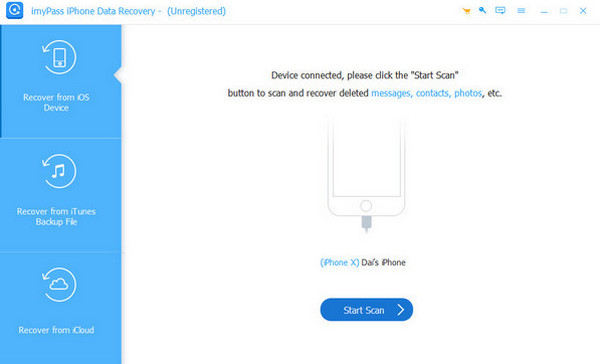
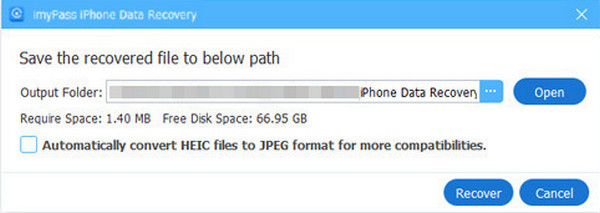
Vælg Opkaldshistorik knappen til venstre. Derefter vises de slettede opkaldslogge til højre. Vælg de opkaldslogge, du vil hente. Klik senere på Genvinde knappen nederst til højre. Vælg derefter en mappe i det lille vindue. Klik til sidst på Genvinde mulighed for at starte gendannelsen af dine opkaldslogger på din iPhone.
Del 4. Gendan slettede opkaldslogge fra sikkerhedskopier
iPhone-opkaldslogge kan sikkerhedskopieres på forskellige tjenester. iCloud og iTunes er nogle af de funktioner eller værktøjer, der kan lave sikkerhedskopier. Har du en sikkerhedskopi af dine opkaldslogge på din iPhone med iCloud eller iTunes? Fortsæt nedenfor for at se deres fulde detaljer.
iCloud
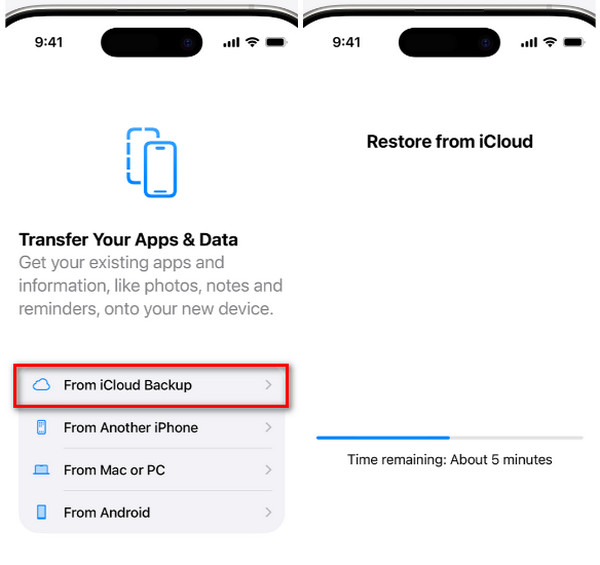
iCloud er den primære sikkerhedskopieringstjeneste, der kan bruges til at sikkerhedskopiere dine opkaldslogger. Den kan gendanne dem trådløst til din iPhone. iPhonen skal dog være ny eller udføre en fabriksnulstilling. iCloud-aktiveringslåsen fjernes ikke. Hvis du støder på den, skal du fjern iCloud-aktiveringslås først ved at indtaste kontooplysningerne. Hele sikkerhedskopien vil også blive gendannet, da den ikke understøtter selektiv gendannelse af dine data, f.eks. opkaldslogge. Du kan også gendanne beskeder fra iCloud. Gendan slettede opkald fra iPhone ved at gendanne iCloud-sikkerhedskopien ved hjælp af nedenstående trin.
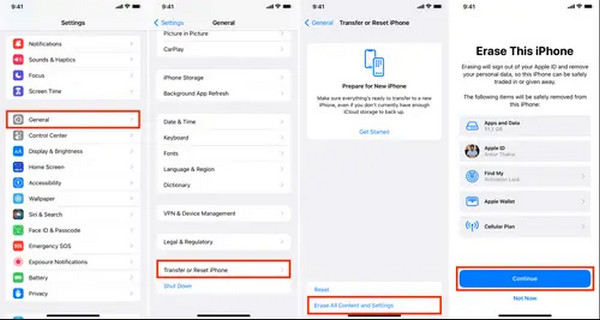
Gendan fabriksindstillingerne på din iPhone, hvis den er ny. For at gøre det skal du åbne Indstillinger app og vælg Generel knappen fra listen. Tryk senere på Overfør eller nulstil iPhone knappen. Vælg senere Slet alt indhold og indstillinger knap. Indtast iPhone-adgangskoden eller Apple ID-adgangskoden for at nulstille den til fabriksindstillingerne.
Indstil iPhonen, indtil du når til Overfør dine apps og data skærm. Vælg derefter Fra iCloud Backup knappen fra listen over muligheder. Log derefter ind på din iCloud-konto, og vælg den sikkerhedskopi, der indeholder opkaldsloggene.
iTunes
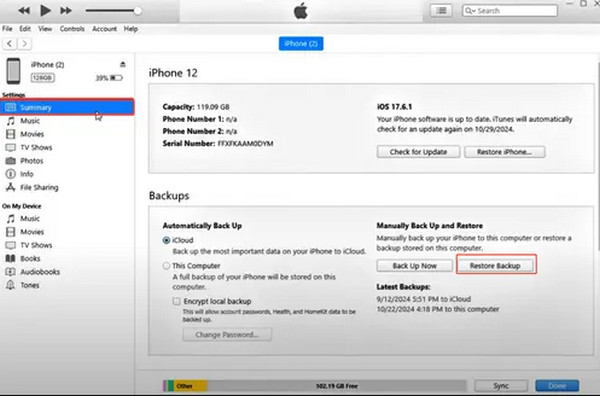
iTunes-sikkerhedskopiering kan også hjælpe med at gendanne dine iPhone-opkaldslogge. Denne gendannelsesprocedure bruger dog en USB-forbindelse. Følg nedenstående trin for at finde ud af, hvordan iTunes gendanner dine iPhone-opkaldslogge. Trinene nedenfor vil hjælpe dig med at gøre det.
Åben iTunes og tilslut iPhonen til computeren. Vælg derefter venligst Resumé knappen øverst til venstre. Derefter vises iPhone-oplysningerne på skærmen. Klik venligst på Gendan sikkerhedskopi knappen nederst til højre. Vælg senere en sikkerhedskopi fra listen.
Indtast krypteringsadgangskoden, hvis det er nødvendigt. Senere starter gendannelsesproceduren med det samme. Sørg for at vente på, at gendannelsesproceduren er færdig, før du frakobler din iPhone.
Konklusion
Alt i alt kan du gendan slettede opkald på iPhone med eller uden backup i denne artikel. imyPass iPhone Data Recovery er her for at hjælpe dig med at gendanne dine iPhone-opkaldslogger uden en sikkerhedskopi. Andre datatyper kan også gendannes på din iPhone. Du kan downloade værktøjet på din computer for at udforske og opleve dets fremragende funktioner.
Clara er redaktør fra imyPass. Hun har specialiseret sig i datagendannelse. Du kan finde professionelle vejledninger og løsninger til at gendanne mistede data fra enhver enhed. Mange brugere rapporterede, at hans vejledning er nem og nyttig.
Hot løsninger
-
Gendan data
- Gendan WhatsApp-visning én gang foto
- Gendan slettede TikTok-videoer på mobilen
- Gendan slettet Facebook-foto
- Gendan Viber-beskeder, fotos osv.
- Gendan slettede Snapchat-fotos
- 5 bedste apps til kontaktgendannelse
- Gendan slettede Discord-beskeder
- AppGeeker iOS Data Recovery Review
- Gendan data fra DFU-tilstand
- Kan ikke gendanne iPhone-sikkerhedskopi
-
Lås iOS op
-
iOS-tip
-
Adgangskode tips

