



 Opløsning
 Supportcenter
 Om os
Om os Kontakt
Alt du bør vide om Windows-administratoradgangskoden
 Samuel Spenser Udgivet den 6. juni 2025Windows-adgangskode3-min læsning
I øjeblikket er Windows et sikkert operativsystem, der integrerer et par sikkerhedsforanstaltninger. Log-in-skærmen beskytter for eksempel data, filer og dokumenter på pc'er mod uautoriseret adgang. Der findes forskellige typer konti i Windows. De fleste brugere er dog forvirrede, når de opretter konti og adgangskoder. Denne vejledning forklarer Hvad er administratoradgangskoden på Windows 11Så du kan vælge den rigtige konto og angive en sikker adgangskode for at beskytte dine data.

I denne artikel:
Del 1: Hvad er en Windows-administratoradgangskode
Der findes et par typer konti i Windows. For det første er både Microsoft-konti og lokale konti tilgængelige til login i Windows 11/10/8. Hvad angår lokale konti, har administratorkonti og standardbrugerkonti forskellige rettigheder.
Med en standardbrugerkonto skal du håndtere Brugerkontokontrol, når du gør alt på din pc, f.eks. installation af programmer, redigering af registreringsdatabasen og mere.
En administratorkonto ligner en standardbrugerkonto, men med yderligere rettigheder. For eksempel kan en administratorbruger administrere systemfiler eller gøre hvad som helst uden bekræftelse. Derudover kan en administratorbruger administrere standardbrugerkonti, f.eks. slette dem eller nulstille adgangskoder til standardkonti.
Nemlig er en Windows-administratoradgangskode legitimationsoplysningerne til en administratorkonto. For en pc, som flere brugere deler, er det en god måde at holde din computer sikker på at oprette én administratorkonto og standardbrugerkonti.
Fordele ved administratorrettigheder
1. Få adgang til enhver mappe eller fil på en pc.
2. Opret nye brugere og slet eksisterende.
3. Foretag ændringer direkte på systemet, f.eks. ændring af indstillinger eller installation af enhedsdrivere.
4. Skift udseendet og følelsen af dit skrivebord.
Ulemper ved administratorrettigheder
1. Slet vigtige systemfiler eller indstillinger ved et uheld.
2. Gør det nemmere for virus og anden malware at komme ind på din pc.
3. Ukrypteret som standard.
Del 2: Sådan finder du Windows-administratoradgangskoden
Du kan ikke kontrollere oplysningerne, hvis Windows-administratoradgangskoden ikke er krypteret. Der er et par måder at finde en lokal administratoradgangskode i Windows 11 og tidligere versioner ved hjælp af hintet og brugernavnet.
Sådan finder du Windows-administratoradgangskoden i Indstillinger-appen
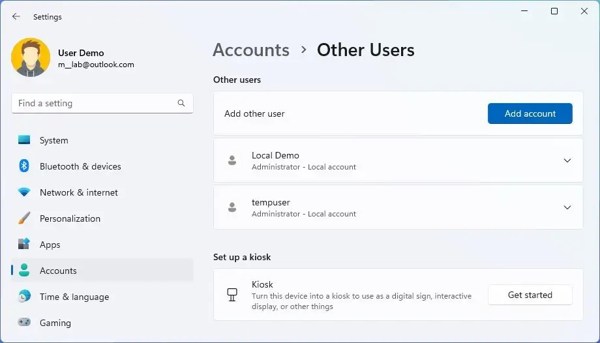
Gå til Start menu, søg efter Indstillinger, og åbn appen. Eller tryk på Windows + jeg tasterne på dit tastatur for at åbne Indstillinger app direkte.
Vælg Regnskaber fanen i venstre sidepanel og klik på Andre brugere indstillingen i højre rude.
Nu vil du se alle konti og finde de lokale administratorer og adgangskoden.
Denne app inkluderer ikke deaktiverede brugerkonti.0
Sådan tjekker du Windows-administratoradgangskoden i kontrolpanelet
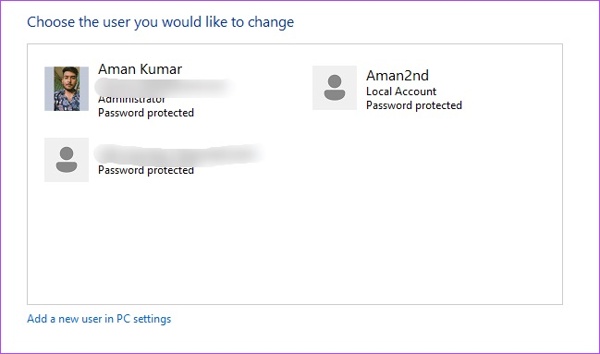
Søg efter og åbn Kontrolpanel fra Start menu.
Vælge Brugerkonti, og klik på Skift kontotype mulighed for at åbne Administrer konti vindue.
Du kan tjekke Windows-administratorkonti og adgangskodetips her.
Sådan finder du Windows-administratoradgangskoden via kommandoprompten
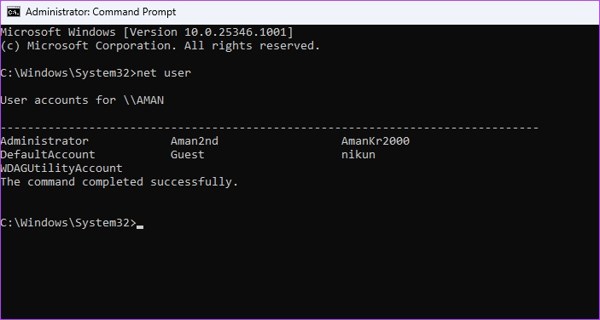
Åbn Start menu, søg efter cmd, og klik Kør som administrator under Kommandoprompt app.
Indtast kommandoen nettobruger og tryk på Gå ind tasten på dit tastatur.
Du vil se et hint til Windows-administratorer og adgangskoder på listen.
Sådan kontrolleres administratoradgangskoden via PowerShell
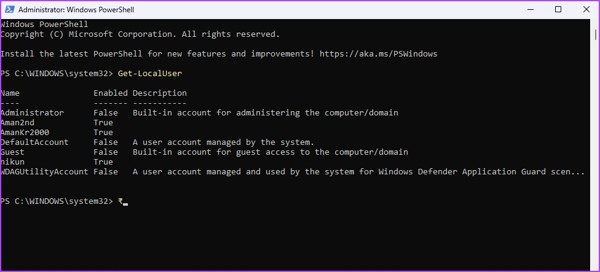
En anden måde at kontrollere administratoradgangskoder i Windows er med PowerShell. Gå til din Start menu, søg efter Windows PowerShell, og klik Kør som administrator.
Indtast kommandoen Get-LocalUser og ram din Gå ind nøgle.
Derefter vil du se tips til Windows-administratorkonto og adgangskode.
Sådan finder du administratoradgangskoden fra Computeradministration
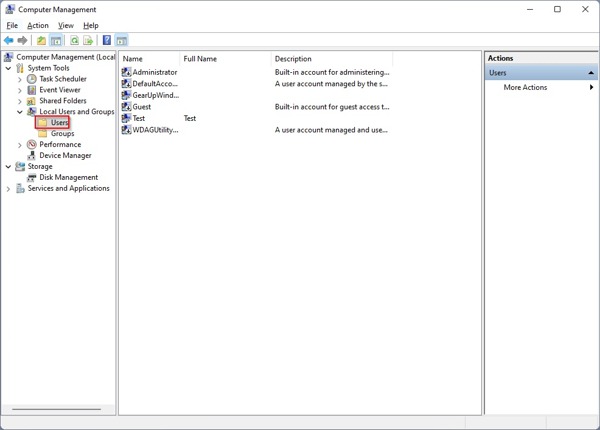
Indtast Start menu, søg efter Computerstyring, og åbn det øverste resultat.
Klik og udvid Lokale brugere og grupper fanen under Systemværktøjer i venstre sidebjælke.
Gå derefter til mappen Brugere, hvor du vil se administrator- og standardbrugerkonti. Tjek beskrivelsen for at få et hint om Windows-administratoradgangskoder. Hvis du ikke kan huske dem tydeligt, kan du nulstille eller omgå administratoradgangskoden let.
Del 3: Sådan nulstiller du glemt Windows-administratoradgangskode
Hvis du ikke kan finde en administratoradgangskode til Windows ved hjælp af kommandometoderne, skal du bruge et effektivt værktøj til gendannelse af adgangskode. imyPass Windows Password Reset er designet til at nulstille en Windows-administratoradgangskode, hvis du glemmer den. Desuden er softwaren nem at bruge og kræver ikke tekniske færdigheder.

4.000.000+ downloads
Nulstil adgangskoder til administratorkonti med et enkelt klik.
Tilgængelig for både administrator- og standardbrugerkonti.
Tilføj en ny konto og adgangskode.
Tilbyd en succesrate på 100%.
Kompatibel med Windows 11/10/8/7/XP/Vista.
Sådan nulstiller du Windows Admin-adgangskode
Opret et bootbart medie
Start den bedste software til nulstilling af Windows-administratoradgangskode, når du har installeret den på en anden pc. Indsæt en tom cd/dvd i computeren. Vælg derefter dit ROM-drev fra rullemenuen under Opret Password Reset CD/DVD, og klik på Brænd cd/dvd knappen. Hvis du bruger et USB-flashdrev, skal du vælge det under Opret adgangskode Nulstil USB-flashdrev, og klik på Brænd USB knap.

Nulstil en administratoradgangskode
Når det bootbare medie er klar, skal du fjerne det fra computeren og indsætte det i din pc. Tænd derefter din pc. Den burde starte fra disken eller flashdrevet. Hvis ikke, skal du justere bootmenuen manuelt. Vælg derefter dit operativsystem, marker den ønskede administratorkonto og klik på Nulstille kodeord knap. Indtast en ny adgangskode, og bekræft den.

Genstart Windows
Til sidst skal du klikke på Genstart knappen for at starte Windows. Når du når loginskærmen, skal du indtaste den nye administratoradgangskode.

Konklusion
Denne guide har forklaret din administratoradgangskode på Windows 11/10/8/7 og tidligere. Nu burde du forstå dette koncept og hvordan du finder en administratoradgangskode på din pc. Når du glemmer din administratoradgangskode, kan imyPass Windows Password Reset hjælpe dig med at nulstille en ny.
Samuel er seniorredaktør hos imyPass. Han er ekspert i oplåsning af adgangskoder. Han har over fem års erfaring med at skrive vejledninger om oplåsning af telefoner.
Hot løsninger
-
Windows-adgangskode
- Omgå Windows 8-adgangskode
- Vis administratoradgangskode ved hjælp af CMD
- Omgå Windows 10 adgangskode
- Hack adgangskode på Windows-computer
- Omgå administratoradgangskode på Windows
- Top 5 Windows 10 Password Crackers
- Windows Vista-nulstilling af adgangskode
- Gratis værktøjer til gendannelse af adgangskode til Windows
-
Windows tips
-
Reparer Windows
-
Adgangskode tips


