



 Opløsning
 Supportcenter
 Om os
Om os Kontakt
[Seneste] Sådan nulstiller du Apple ID-adgangskode effektivt
 Penny Warren Udgivet den 7. november 2025Lås iOS op3-min læsning
Forestil dig bare, at du lige har købt den nyeste iPhone 17, men når det kommer til at logge ind med dit Apple ID i opsætningsgrænsefladen, bliver du helt tom - hvad er min Apple ID-adgangskode? Eller har du nogensinde oplevet, at når du har brug for at downloade en app, bliver du ved med at få forkerte adgangskoder og er tvunget til at stoppe? Eller du har lige købt en brugt telefon, men den tidligere ejer har glemt at logge ud af dit Apple ID.
Vi tror, at næsten alle Apple-brugere har oplevet disse frustrerende øjeblikke. Heldigvis kan det være meget nemmere at nulstille din Apple ID-adgangskode, end du tror. Dette indlæg vil introducere dig i detaljer. hvordan nulstiller man Apple ID-adgangskoden på din telefon, computer eller via internettet. Læs mere!

I denne artikel:
- Del 1: Ved hvilken lejlighed skal du nulstille Apple ID
- Del 2: Sådan nulstilles Apple ID-adgangskoden i indstillinger på iOS-enheder
- Del 3: Sådan ændrer du Apple ID-adgangskode på Mac
- Del 4: Sådan nulstiller du glemt Apple ID-adgangskode på iforgot.apple.com
- Del 5: Sådan nulstiller du Apple ID via Apple Support
- Del 6: Sådan fjerner du Apple ID på en brugt iPhone
Del 1: Ved hvilken lejlighed skal du nulstille Apple ID
Apple ID er kernen i Apples økosystem, som bruges til at få ensartet adgang til og administrere alle Apple-enheder og -tjenester. Generelt anbefales det ikke at nulstille adgangskoden til Apple ID'et efter behov. Men når du støder på følgende situationer, er det meget vigtigt at vide, hvordan du nulstiller adgangskoden til Apple ID'et:
• Glemt Apple ID-adgangskode.
Det sker ofte, når du lige har konfigureret en ny enhed, eller hvis du ikke har logget ind i lang tid, eller når du har for mange adgangskoder at huske.
• Din konto er blevet låst, eller din Apple ID er deaktiveret.
Af sikkerhedsmæssige årsager kan Apple midlertidigt låse eller deaktivere din konto efter flere forkerte loginforsøg. Hvis du ser meddelelser som "Dette Apple-id er blevet deaktiveret af sikkerhedsmæssige årsager" eller "Kan ikke logge ind, da din konto er blevet deaktiveret", skal du muligvis nulstille din adgangskode for at låse op og sikre din kontos sikkerhed.
• Mistænkelig aktivitet.
Hvis du modtager en notifikation om, at dit Apple-ID bliver logget ind på en ukendt enhed, eller hvis du har mistanke om, at en anden har fået adgang til din konto, skal du straks nulstille din adgangskode.
• Du får en brugt iPhone.
Når du køber en brugt iPhone fra en anden og opdager, at den tidligere ejer ikke loggede korrekt ud af Apple ID'et, resulterer det i en aktiveringslås, der forhindrer dig i at bruge enheden. I så fald skal du nulstille Apple ID-adgangskoden.
Del 2: Sådan nulstilles Apple ID-adgangskoden i indstillinger på iOS-enheder
Hvordan nulstiller jeg din Apple ID-adgangskode uden et telefonnummer? Hvis du har en iPhone eller iPad, der er logget ind på din konto og er betroet, så tillykke! Du kan nemt nulstille din adgangskode. Dette er også den nemmeste og sikreste måde at få adgang til din konto igen. Følg blot nedenstående trin for at nulstille din Apple ID-adgangskode:
Åben Indstillinger på din iPhone og tryk på dit navn.
Vælg Log ind og sikkerhed mulighed.
Vælg Skift kodeord på den følgende side. Bekræft din identifikation ved at indtaste adgangskoden til skærmlåsen eller bruge Face ID/Touch ID.
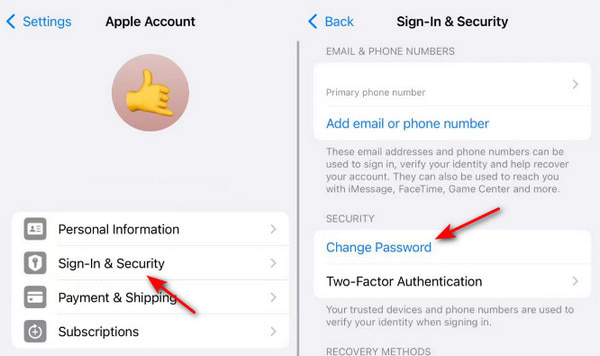
Du kan støde på en sikkerhedsforsinkelse lås, der kræver, at du venter i en time, hvis du har aktiveret Beskyttelse mod stjålne enheder på din iPhone.
Følg instruktionerne på skærmen for at indstille en ny adgangskode til dit Apple-id.
Del 3: Sådan ændrer du Apple ID-adgangskode på Mac
Hvis du ikke har din iPhone ved hånden, så bare rolig! Du kan også ændre Apple ID-adgangskoden på din Mac. Hvis du ejer en betroet Mac, eller hvis du er logget ind på dit Apple ID på Mac'en, vil det også være nemt at ændre Apple ID-adgangskoden på Mac'en. Nedenfor er enkle trin til at nulstille adgangskoden til Apple-kontoen på Mac'en:
Klik på Apple-logoet i den øverste menulinje.
Vælg Systemets ydeevne fra rullelisten.
Klik på dit navn og vælg Log ind og sikkerhed.
Tryk på Skift kodeord knappen på den følgende side.
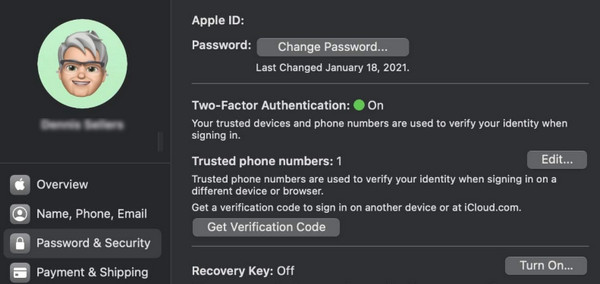
Indtast adgangskoden til skærmlåsen på din Mac.
Skift din adgangskode nu.
Del 4: Sådan nulstiller du glemt Apple ID-adgangskode på iforgot.apple.com
Nå, lad os nu tale om den værste, men mest almindelige situation: alle dine iPhones, iPads, Macs, alle dine enheder er låst ude, og du har ingen hukommelse om noget. Hvad skal du så gøre?
Bare rolig! Apple har en dedikeret hjemmeside til nulstilling af adgangskoder, når du glemmer dem - iforgot.apple.com.
Så længe du kan finde en enhed, der kan få adgang til internettet (f.eks. din vens computer, en bibliotekscomputer eller endda din Android-telefons browser), kan du prøve at hente din konto via denne hjemmeside. Her er detaljerede trin til at nulstille Apple ID-adgangskoden online:
Besøg iforgot.apple.com i enhver browser.
Tryk på Nulstille kodeord knap.
Indtast dit Apple ID eller din e-mailadresse. Og indtast tegnene fra billedet for at bevise, at du ikke er en robot.
Du kan vælge at nulstille din Apple ID-adgangskode via e-mail eller telefonnummer. Din enhed eller e-mailkonto vil modtage en besked med bekræftelseskoden.
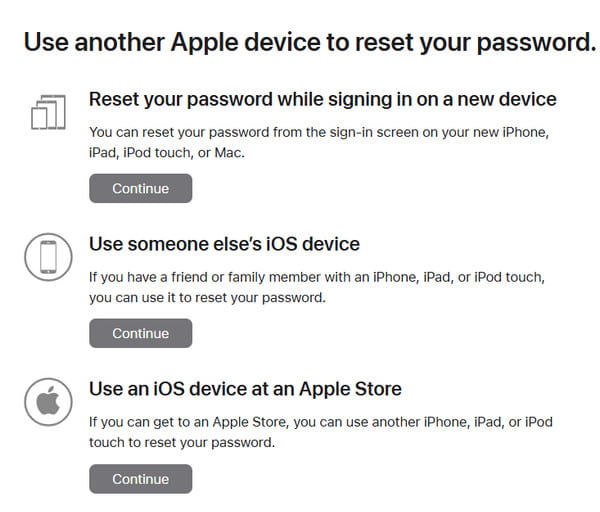
Indtast bekræftelseskoden i indtastningsfeltet i din browser. Derefter kan du begynde at ændre din Apple ID-adgangskode.
Del 5: Sådan nulstiller du Apple ID via Apple Support
Hvis din ven er i nærheden, kan du bruge hans/hendes iPhone og få adgang til Apple Support-appen i den for at hjælpe dig med at nulstille din Apple ID-adgangskode. Det er også en nem måde. Følg nedenstående trin for at lære, hvordan du ændrer Apple ID og adgangskode:
Start Apple Support app'en på hans/hendes iPhone og vælge indstillingen Nulstil adgangskode.
Vælg Hjælp en anden.
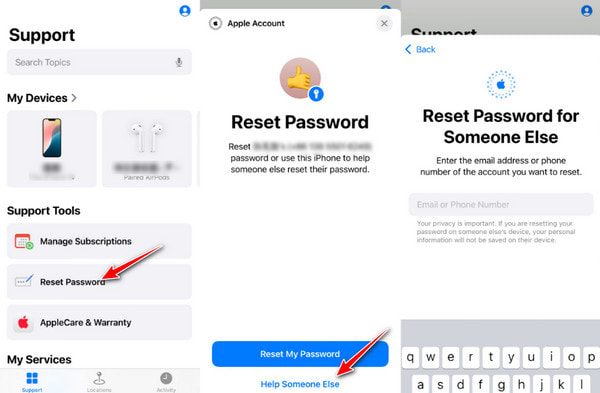
Indtast dit Apple-id eller din e-mail.
Valg af den måde, du vil have hjælp på. Normalt er et opkald det mest effektive.
Kundeservicen vil bede dig om nogle oplysninger for at bekræfte, at du er ejeren af kontoen. Samarbejd med dem for at fuldføre nulstillingsprocessen.
Del 6: Sådan fjerner du Apple ID på en brugt iPhone
Hvis du køber en brugt iPhone, og den tidligere ejer desværre ikke fjernede Apple ID-kontoen fra telefonen, kommer du i store problemer. Men bare rolig, imyPass iPassGo kan hjælpe dig med at fjerne Apple ID'et med blot et enkelt klik.

4.000.000+ downloads
Fjern Apple ID med et enkelt klik.
Slet Apple ID fra din iPhone uden en adgangskode.
Nulstil Apple ID-adgangskode uden telefonnummer.
Enkel og begyndervenlig brugerflade uden reklamer.
Sikker software uden virus.
Følg de detaljerede trin nedenfor for at fjerne Apple ID fra din iPhone:
Tryk på knappen ovenfor for at downloade denne Apple ID-fjerner til din iPhone.
Tilslut din iPhone til din computer, og klik på Fjern Apple ID mulighed.

Tryk på Start knap.

Hvis du fjerner Apple ID'et, slettes alle dine iPhone-data. Sikkerhedskopier dem til iCloud, så du nemt kan gendan fra iCloud-sikkerhedskopi senere.
Hvis du har deaktiveret Find min på din iPhone, fjernes dit Apple ID med det samme.
Om du har aktiveret Find min på din iPhone, afhænger det af.
For brugere af iOS 11.3 og tidligere skal du fabriksindstil din iPhone.
For brugere af iOS 11.4 og nyere skal du aktivere tofaktorgodkendelse på din iPhone. Indtast derefter 0000 på softwaregrænsefladen for at genstarte processen.
For at aktivere tofaktorgodkendelse kan du gå til Indstillinger - Apple ID - Adgangskode og sikkerhed.
Når processen er færdig, vil dit nuværende Apple-id ikke være registreret. Du kan konfigurere enheden med dit eget nye Apple-id.

Konklusion
Det kan være ret frustrerende at glemme din adgangskode, men vi håber, at denne artikel kan hjælpe dig med at komme ud af den knibe. Nu har du lært alle metoderne til at nulstil Apple ID-adgangskodenUanset om det er via en enhed i nærheden, den officielle hjemmeside eller ved at søge hjælp fra den officielle kundeservice, er der altid en måde at få adgang til din konto igen.
Husk også at opbevare din nulstillede adgangskode sikkert for at forhindre, at den glemmes igen. Du kan bruge en adgangskodeadministrator som f.eks. imyPass iPhone Password Manager til at hjælpe dig, hvis det er nødvendigt.
Held og lykke!
Penny er seniorredaktør hos imyPass. Hun har fokuseret på at finde perfekte GPS-lokationsløsninger i alle scenarier og har også erfaring med at reparere computere.
Hot løsninger
-
Lås iOS op
- Gennemgang af de gratis iCloud Unlock Services
- Omgå iCloud-aktivering med IMEI
- Fjern Mosyle MDM fra iPhone og iPad
- Fjern support.apple.com/iphone/adgangskode
- Anmeldelse af Checkra1n iCloud Bypass
- Omgå adgangskoden til iPhone-låseskærmen
- Sådan Jailbreak iPhone
- Lås iPhone op uden computer
- Omgå iPhone låst til ejer
- Fabriksindstil iPhone uden Apple ID-adgangskode
-
iOS-tip
-
Lås Android op
-
Windows-adgangskode


