



 Opløsning
 Supportcenter
 Om os
Om os Kontakt
Sådan låser du en tablet op, når du har glemt din adgangskode
 Penny Warren Udgivet den 1. juni 2026Lås Android op3-min læsning
Android-tablets er populære smarte enheder på grund af deres store skærme. Ligesom Android-telefoner bruger de skærmlås for at beskytte brugerdata og forhindre uautoriseret adgang. Men hvis du glemmer din adgangskode, kan du blive låst ude af enheden. I denne vejledning gennemgår vi fem enkle måder at låse en tablet op i forskellige situationer, så du kan genvinde adgangen, selv hvis du glemmer din PIN-kode, mønsterlås eller adgangskode.

I denne artikel:
Del 1: Sådan låser du en tablet op uden at nulstille
Metode 1: Lås din tablet op med en Google-konto
Krav: Android 4.4 eller tidligere; Google-konto tilknyttet.
Bedst til: Brugere med ældre tablets, som stadig kan huske deres Google-login.
På Android 4.4 og derunder kan du låse en Android-tablet op, hvis du har glemt PIN-låsen. Denne måde kræver intet undtagen den tilknyttede Google-konto. Her er trinene til at få arbejdet gjort.
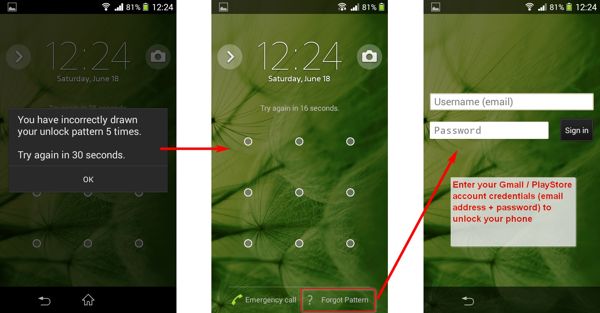
Indtast den forkerte PIN-kode eller mønster gentagne gange, indtil din tablet er deaktiveret.
Tryk på GLEMT MØNSTER eller GLEMT PIN-koden på bunden.
Indtast derefter den tilknyttede Google-konto og adgangskode for at låse din tablet op med det samme.
Metode 2: Lås din tablet op via ADB
Krav: USB-fejlfinding aktiveret; pc med ADB installeret.
Bedst til: Avancerede brugere, der er fortrolige med kommandolinjen.
Som et kommandolinjeværktøj giver ADB dig adgang til systemfunktionerne på Android-tablets med en computer. Denne måde kræver en pc med ADB installeret og et USB-kabel. Plus, denne metode er ikke egnet til begyndere.
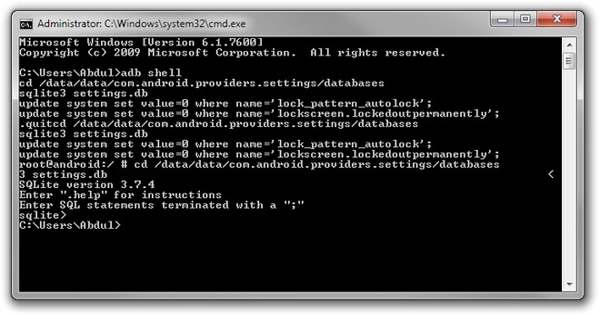
Download ADB til din pc, pak arkivet ud, og åbn et kommandopromptvindue i mappen.
Slut din tablet til din pc med et USB-kabel.
Udfør derefter kommandoerne nedenfor:
adb enheder
adb skal
cd /data/system
su
rm *.nøgle
adb genstart
Del 2: Sådan låser du en tablet op ved at nulstille
De fleste nulstillingsbaserede metoder vil slette alle data på din tablet. Sørg for at sikkerhedskopiere vigtige filer, før du fortsætter.
Metode 1: Slet din tablet med Find min enhed
Krav: Tabletten er forbundet til internettet med Find min enhed aktiveret.
Bedst til: Fjernoplåsning, når du ikke kan få fysisk adgang til tabletten.
Find min enhed er en Android-tjeneste til sporing af enheder, som leveres af Google. Den giver dig mulighed for gratis at slette din tablet på afstand. Forudsætningen er, at funktionen Find min enhed er blevet aktiveret på din enhed.
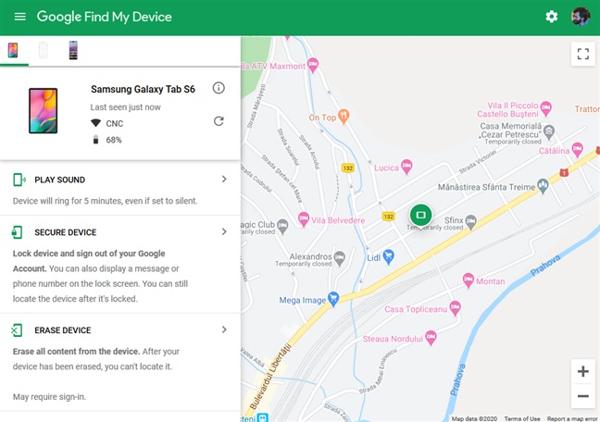
Besøg webstedet for Find min enhed i en browser, og log ind på din Google-konto. Eller åbn appen Find min enhed på en anden Android-enhed.
Vælg din tablet fra enhedslisten.
Klik SLETT ENHED eller tryk på SLETTE knap. Når du bliver bedt om det, skal du bekræfte handlingen.
Metode 2: Nulstil din tablet i gendannelsestilstand
Krav: Tabletten kan starte i gendannelsestilstand.
Bedst til: Når alle andre metoder mislykkes, og tabletten er fuldstændig låst.
Hvis du ikke har en computer, kan du låse din Android-tablet op ved at udføre en fabriksnulstilling i gendannelsestilstand. Denne måde kræver ikke ekstra software eller hardware. Sørg for at sikkerhedskopiere din tablet før processen.
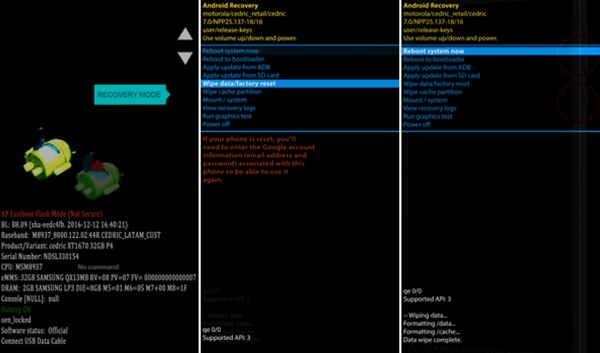
Sæt din tablet i gendannelsestilstand ved at holde nede Skrue ned + Strøm knapper. Knapkombinationen kan variere fra enhed til enhed.
Brug bind knapper for at fremhæve Wipe data/fabriksnulstilling, og tryk på Strøm knappen for at vælge den. Når du bliver bedt om det, skal du fremhæve og vælge Ja.
Når det er færdigt, skal du fremhæve og vælge Genstart systemet nu.
Metode 3: Lås tablet op med tredjepartssoftware
Krav: En computer og et USB-kabel.
Bedst til: Ikke-tekniske brugere, som ønsker en hurtig og enkel oplåsningsløsning.
En anden måde at låse en Android-tablet op på er tredjepartssoftware til oplåsning, f.eks. imyPass AnyPassGoDet giver dig mulighed for at fjerne en række forskellige skærmlåse uden en adgangskode. Desuden er softwaren nem at bruge.

4.000.000+ downloads
Fjern nemt skærmlåse på Android-tablets.
Tilgængelig for næsten alle skærmlåse.
Kræver ikke tekniske færdigheder.
Understøtter en bred vifte af tabletmodeller.
Her er en procedure til at låse din Android-tablet op uden adgangskoden:
Installer tabletoplåsningssoftwaren på din pc, og start den. Vælge Fjern skærmadgangskode.

Vælg dit enhedsmærke, og tilslut din tablet til din pc med et USB-kabel.

Klik til sidst Fjern nu, og følg instruktionerne på skærmen for at låse din 5G-tablet op.

Ofte stillede spørgsmål.
-
Er det muligt at låse mobiltablet Samsung op?
Ja. Du kan låse din mobiltablet op ved at indsende en anmodning, hvis du overholder politikken for oplåsning af enheden. Hvis ikke, skal du bruge en tredjeparts oplåsningstjeneste.
-
Hvad sker der, hvis jeg har glemt mønsterlåsen på min tablet?
Så længe du har glemt mønsterlåsen på din tablet, vil du være låst ude af din enhed. Alle data og filer er utilgængelige, medmindre du låser mønsterlåsen op.
-
Fjerner oplåsning af en tablet data på enheden?
Svaret bestemmes af oplåsningsmetoden. Hvis du låser din tablet op uden at nulstille fabriksindstillingerne, slettes dine data ikke.
Konklusion
Denne vejledning har introduceret fem effektive metoder til at låse op for en Android-tablet i forskellige situationer. Hvis du ønsker fjernadgang, kan du bruge en Google-konto eller Find min enhed. Hvis du vil have en systemnulstilling, er gendannelsestilstand tilgængelig uden at installere ekstra software. ADB er bedst til avancerede brugere, mens tredjepartssoftware til oplåsning er den nemmeste løsning for de fleste brugere.
Penny fokuserer på fejlfinding af GPS og optimering af Windows. Tidligere arbejdede hun som teknisk supportingeniør og hjalp kunder med effektivt at løse lokalitetsrelaterede problemer og systemproblemer. Med sin erfaring inden for IT-support leverer hun praktiske løsninger, der virkelig virker. I sin fritid kan hun lide at vandre og geocache og teste GPS-teknologi i den virkelige verden.
Hot løsninger
-
Lås Android op
-
Lås iOS op
-
Adgangskode tips
-
iOS-tip

