



 Opløsning
 Supportcenter
 Om os
Om os Kontakt
Sådan omgår du hurtigt SOTI MobiControl på iOS og Android
 Samuel Spenser Udgivet den 27. marts 2026Lås iOS op3-min læsning
SOTI MobiControl er en komplet MDM‑løsning. Den består af fire komponenter: Management Service, Deployment Server, SQL‑database og SOTI‑agent. Mange små og store organisationer implementerer SOTI MobiControl og overvåger tilmeldte mobile enheder. Samtidig mister brugerne fuld kontrol over deres iPhones og Android‑telefoner. Uden en administratoradgangskode kan du ikke nemt fjerne MDM’en. Denne vejledning viser dog, hvordan du hurtigt kan omgå SOTI MobiControl på din enhed.

I denne artikel:
Del 1: Hvad er SOTI MobiControl
Som nævnt tidligere er SOTI MobiControl en løsning til administration af mobile enheder. Med et SOTI MobiControl‑login kan IT‑administratorer forenkle sikkerheden og administrationen af enheder med flere producenter, flere formfaktorer og flere operativsystemer.
Vigtigste funktioner i SOTI MobiControl
1. Administrer apps på tilmeldte enheder.
2. Administrer indhold.
3. Del enheder.
4. Fjernsupport.
5. Single Sign-On til delte enheder.
6. Integrer SOTI One‑platformen.
7. Kompatibel med SOTI XSight.
Del 2: Sådan omgår du SOTI MobiControl på Android
Metode 1: Sådan omgår du SOTI MobiControl på Android via fabriksnulstilling
En almindelig fabriksnulstilling kan ikke omgå SOTI MobiControl på Android eller andre MDM‑løsninger. Hvis du ikke har en administratoradgangskode, skal du udføre en fabriksnulstilling i gendannelsestilstand for at få frihed.
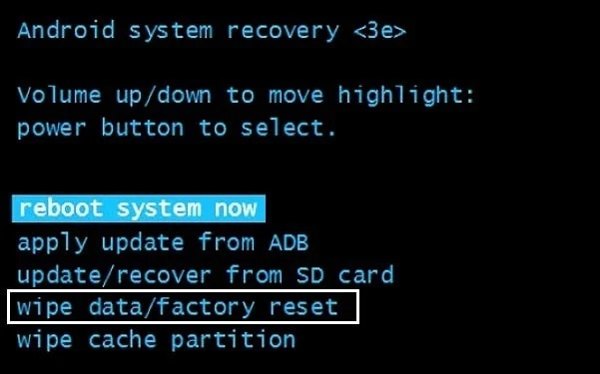
Tryk og hold på Tænd/sluk + Lydstyrke ned knapperne samtidig, indtil bootloader‑menuen vises.
Tastekombinationen kan være anderledes på din telefon.
Fremhæv Gendannelsestilstand med Bind knapperne, og vælg den med Strøm knap.
Vælg derefter Ryd data / fabriks tilstand med Bind knapperne, og tryk på Strøm knappen for at udføre valget.
Hvis du bliver bedt om det, skal du vælge Ja og bekræfte det.
Når det er fuldført, skal du vælge genstart system nu og udføre det.
Vent på, at din telefon genstarter, og konfigurer den som en ny enhed.
Gendan ikke en sikkerhedskopi, der indeholder SOTI MobiControl, når du konfigurerer din telefon. Ellers bliver MDM‑løsningen lagt på din telefon igen.
Metode 2: Sådan sletter du SOTI MobiControl på Android via ADB
ADB er et kommandolinjeværktøj til Android‑enheder. Det kan få adgang til det grundlæggende system og tilpasse din enhed. Det er muligt at slette SOTI MobiControl fra en Android‑enhed uden adgangskode.
Tænd din telefon.
Åbn Indstillinger appen og gå til Udvikler muligheder.
Hvis du ikke kan finde Udvikler muligheder, gå til Om telefonen i Indstillinger og tryk på Bygge nummer syv gange.
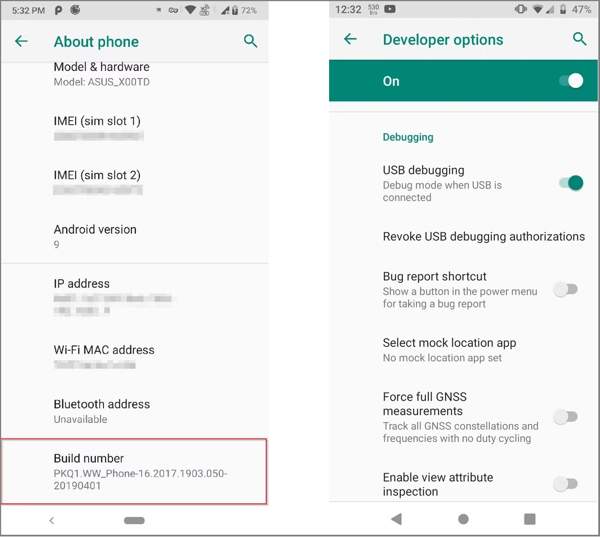
Tænd for USB debugging mode.
Download og installer ADB på din pc.
Tilslut din telefon til din pc med et USB-kabel.
Gå til den mappe, hvor ADB er installeret.
Højreklik på Start menu og vælg Kommandoprompt (administrator) eller Windows PowerShell (administrator).
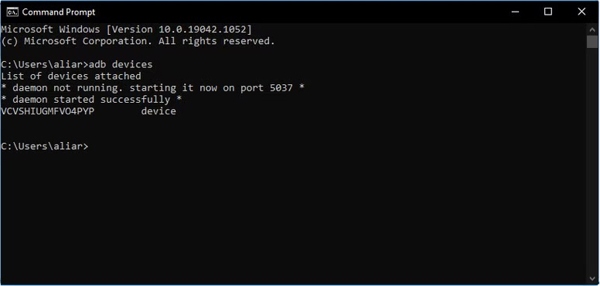
Indtaste adb enheder og tryk på Gå ind tasten på dit tastatur.
Indtast derefter adb skal og tryk Gå ind.
Indtaste su og tryk Gå ind.
Udfør kommandoen: cd /system/priv-app for at få adgang til mappen med systemapps.
Input ls, og tryk på Gå ind.
Indtast derefter rm -rf og tryk Gå ind for at slette SOTI MobiControl på Android.
Afbryd forbindelsen til din enhed, og gå til Indstillinger app.
Vælge Apps og afinstaller SOTI MobiControl‑enhedsagenten.
Del 3: Sådan omgår du SOTI MobiControl på iPhone
Måde 1: Sådan fjerner du SOTI MobiControl på iPhone med 3uTools
3uTools er et gratis værktøjssæt til iOS‑enheder. Selvom det ikke understøtter alle iPhones, kan du prøve det til at fjerne SOTI MobiControl på iOS 17.1 til 18.2. Husk, at succesraten varierer afhængigt af din situation.
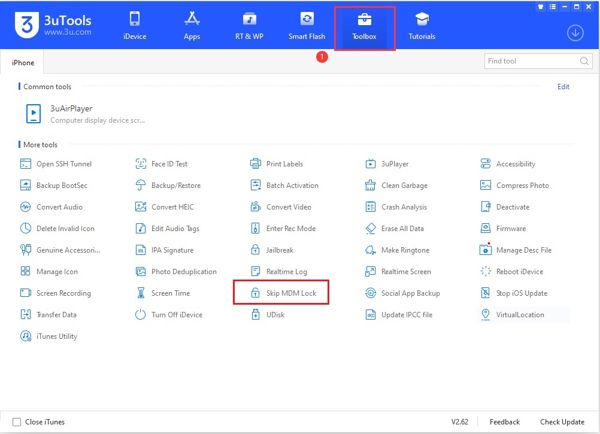
Installer freeware‑programmet på din computer.
Tilslut derefter din iPhone til computeren med et USB‑kabel.
Åbn 3uTools, gå til Værktøjskasse fanen, og vælg Spring MDM-lås over.
Klik på Spring nu over knappen i pop op-dialogen.
Klik derefter Deaktiver og vent, til processen er færdig.
Tryk og hold på MDM‑appen, indtil den begynder at ryste, og tryk derefter på x for at fjerne SOTI MobiControl.
Freeware‑programmet kan ikke fjerne SOTI MobiControl‑profilen permanent. Din enhed vil blive låst igen, hvis du nulstiller den.
Måde 2: Sådan afinstallerer du SOTI MobiControl på iPhone ved hjælp af iPassGo
En anden måde at afinstallere SOTI MobiControl på din iPhone er iPassGo. Det kan fjerne enhver MDM‑profil fra din iOS‑enhed med ét enkelt tryk. Endnu vigtigere er det, at det brugervenlige design gør det nemt at bruge.

4.000.000+ downloads
Afinstaller SOTI MobiControl og andre MDM‑profiler.
Kræver ikke administratoradgangskoder eller din Apple ID‑adgangskode.
Beskyt dine data under processen.
Tilbyd bonusfunktioner, som f.eks. Omgåelse af skærmtid.
Understøtter de nyeste versioner af iOS og iPadOS.
Sådan afinstallerer du SOTI MobiControl fra din iPhone
Opret forbindelse til din enhed
Download og installer softwaren til fjernelse af MDM på din pc. Den er kompatibel med Windows 11 til XP. Der findes en anden version til Mac‑brugere. Tilslut din iPhone til din pc med et Lightning‑kabel, og softwaren vil straks registrere din enhed. Vælg knappen Fjern MDM tilstand for at fortsætte.

Afinstaller SOTI MobiControl
Hvis du er klar, skal du klikke på Start for at begynde at omgå SOTI MobiControl på din iPhone. Når processen er gennemført, genstarter din enhed. Afbryd forbindelsen, og du vil se, at MDM‑profilen er slettet. Hvis du stadig kan se SOTI MobiControl‑appen på din hjemmeskærm, skal du afinstallere den manuelt direkte.

Udvidet læsning:
Konklusion
Denne vejledning gennemgik, hvad SOTI MobiControl er, og hvordan man omgår MDM‑løsningen på Android‑ og iOS‑enheder. En fabriksnulstilling i gendannelsestilstand kan fjerne alle data fra en telefon, inklusive MDM. ADB‑kommandoerne gør det muligt for brugerne at slippe af med MDM uden at roote deres enheder. For iPhone‑brugere er 3uTools et godt udgangspunkt. iPassGo er en ultimativ løsning til at fjerne enhver MDM‑løsning fra en iOS‑enhed med ét klik.
Samuel er seniorredaktør hos imyPass. Han er ekspert i oplåsning af adgangskoder. Han har over fem års erfaring med at skrive vejledninger om oplåsning af telefoner.
Hot løsninger
-
Lås iOS op
- Gennemgang af de gratis iCloud Unlock Services
- Omgå iCloud-aktivering med IMEI
- Fjern Mosyle MDM fra iPhone og iPad
- Fjern support.apple.com/iphone/adgangskode
- Anmeldelse af Checkra1n iCloud Bypass
- Omgå adgangskoden til iPhone-låseskærmen
- Sådan Jailbreak iPhone
- Lås iPhone op uden computer
- Omgå iPhone låst til ejer
- Fabriksindstil iPhone uden Apple ID-adgangskode
-
iOS-tip
-
Lås Android op
-
Windows-adgangskode


