



 Lösung
 Support-Center
 Über uns
 Kontakt
Schritt-für-Schritt-Anleitung: Windows 10 ohne Passwort auf Werkseinstellungen zurücksetzen
 Penny Warren Veröffentlicht auf 06. Februar 2026Windows-Tipps3-minütige Lektüre
Zugriffsprobleme unter Windows 10 entstehen meist durch Kontoprobleme oder systembedingte Fehler. Um zu verstehen, wie man Windows 10 ohne Passwort auf Werkseinstellungen zurücksetzt muss man wissen, wie das Betriebssystem Wiederherstellung, Benutzerprofile und Schutzmechanismen beim Zurücksetzen verwaltet. Microsoft stellt mehrere integrierte Funktionen bereit, um einen gesperrten Computer wiederherzustellen. Beide Optionen eignen sich jeweils für bestimmte Szenarien und bergen unterschiedliche Risiken.

In diesem Artikel:
Teil 1. Wenn Sie nur das Windows-Passwort zurücksetzen möchten
Wenn das eigentliche Problem ein gesperrtes Konto und kein defektes System ist, suchen viele Nutzer danach, wie man Windows 10 ohne Passwort auf Werkseinstellungen zurücksetzt. Durch das Zurücksetzen auf Werkseinstellungen werden Programme entfernt und es kann zu Datenverlust kommen, was nicht immer notwendig ist. imyPass Windows-Passwort zurücksetzen ist genau für diese Situation konzipiert. Es kann lokale und Administrator-Passwörter löschen oder zurücksetzen, ein neues Administratorkonto anlegen und unter Windows arbeiten, ohne Dateien zu löschen. Das System geht dabei nicht verloren, sondern wird auf diesem Weg wiederhergestellt.
Laden Sie die App auf einem funktionierenden Windows-PC herunter, dessen Passwort Sie kennen. Folgen Sie der Installation und Einrichtung und fahren Sie dann mit dem nächsten Schritt fort.
Bereiten Sie eine CD/DVD oder einen USB-Stick zum Brennen vor und stellen Sie sicher, dass dieser leer ist. Wählen Sie die gewünschte Brennmethode aus und klicken Sie dann auf OK fortfahren.
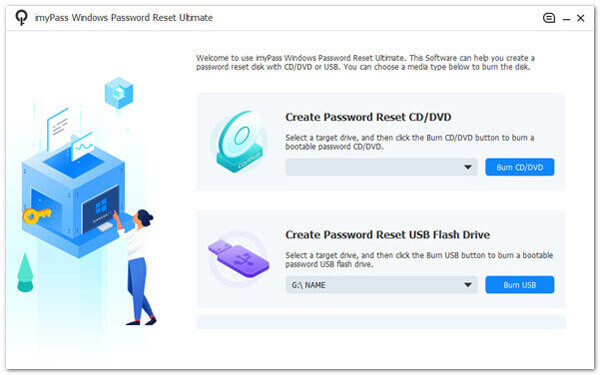
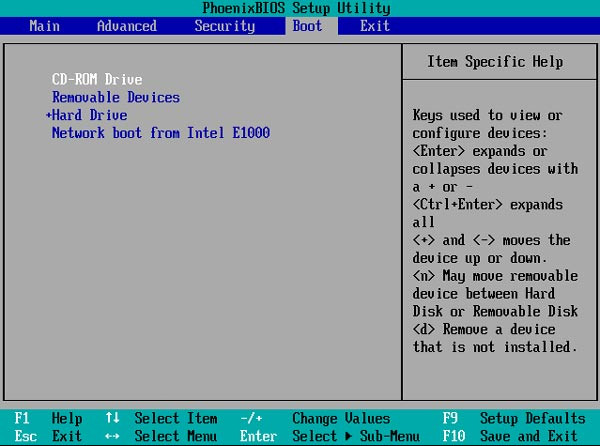
Legen Sie nun das gebrannte Medium in den gesperrten Windows-PC ein und rufen Sie das Boot-Menü dieses PCs auf. Sobald Sie darin sind, markieren Sie mit den Pfeiltasten das Laufwerk, das Sie mit dem PC verbunden haben, und drücken Sie Eintreten um fortzufahren. Drücken Sie dann Speichern und schließen.
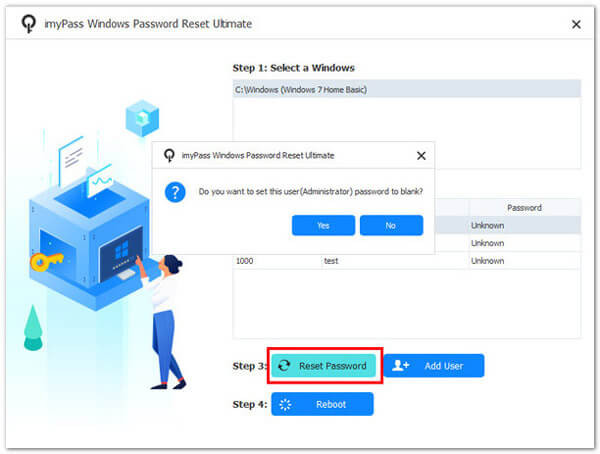
Die imyPass-Oberfläche erscheint nun auf dem gesperrten Windows-System, und um es zu entsperren, müssen Sie auswählen: Windows-Konto > Benutzer, den Sie zurücksetzen möchten > Passwort zurücksetzen. Sobald das Zurücksetzen abgeschlossen ist, können Sie das gebrannte Medium aus dem PC entnehmen und ihn neu starten.
Teil 2. Verwendung von Windows-Installationsmedien (die universellste Methode)
Wenn die integrierten Wiederherstellungsfunktionen fehlschlagen oder ein normaler Systemstart nicht möglich ist, ist die Verwendung von Windows-Installationsmedien die zuverlässigste Option. Diese Technik wird häufig eingesetzt, wenn Nutzer versuchen, Windows 11 ohne Passwort auf Werkseinstellungen zurückzusetzen, da sie außerhalb der gesperrten Kontoumgebung funktioniert. Dieser Ansatz ist universell und wirksam, entfernt jedoch installierte Programme und persönliche Daten. Daher wird dringend empfohlen, vor dem Zurücksetzen von Windows auf Werkseinstellungen.
Bereiten Sie einen anderen funktionierenden Computer vor und laden Sie die Windows-11-ISO-Datei herunter, die der auf dem gesperrten Gerät installierten Edition entspricht. Diese Methode funktioniert auch für andere Windows-Versionen, solange Sie die ISO-Datei herunterladen, die zum System passt, das Sie zurücksetzen. Verwenden Sie stets eine vertrauenswürdige Quelle und stellen Sie sicher, dass der Download vollständig abgeschlossen ist, bevor Sie fortfahren.
ein Backup anzulegen. Stecken Sie einen leeren USB-Stick oder eine leere DVD in den funktionierenden Computer. Nutzen Sie ein Tool wie das oder Rufus Windows USB/DVD Download Tool.
um die ISO-Datei zu brennen und ein bootfähiges Installationsmedium zu erstellen. Startmenü oder Legen Sie das Installationsmedium in den gesperrten Windows-Computer ein. Starten Sie ihn neu und rufen Sie das BIOS.
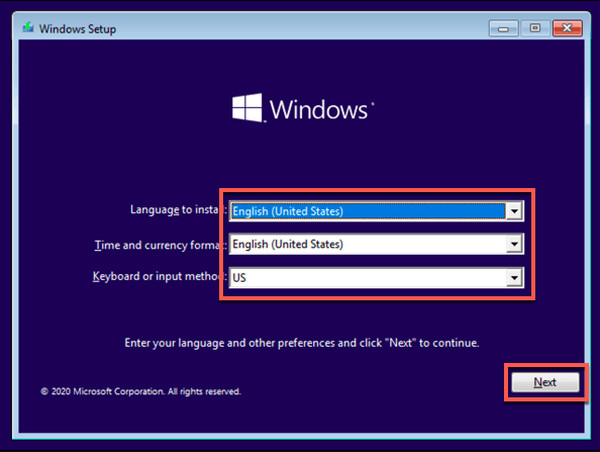
mit Tasten wie F2, F12, Esc oder Entf auf. Legen Sie den USB-Stick oder die DVD als erste Boot-Option fest, speichern Sie dann und beenden Sie das BIOS. Jetzt installieren. Wenn der Windows-Setup-Bildschirm erscheint, wählen Sie Ihre Sprach- und Tastatureinstellungen aus und klicken Sie auf . Akzeptieren Sie die Bedingungen und wählen Sie die Installationsoption Benutzerdefiniert.
Wählen Sie die Partition, auf der Windows installiert ist. Formatieren Sie die Partition, falls Sie dazu aufgefordert werden, und setzen Sie die Installation fort. Dieser Schritt entfernt das alte System, die Konten und die Kennwörter.
Installieren Sie das System entsprechend den Anweisungen auf dem Bildschirm. Nach Abschluss der Installation erstellen Sie ein neues Benutzerkonto und Passwort. Das System startet neu, und die alten Anmeldeinformationen sind nicht mehr vorhanden.
Teil 3. Verwendung der integrierten Wiederherstellungsumgebung (WinRE)
Für viele HP-Geräte bietet die integrierte Windows-Wiederherstellungsumgebung einen direkten Weg, das System ohne Anmeldung zurückzusetzen. Diese Methode wird häufig für „HP Laptop auf Werkseinstellungen zurücksetzen ohne Passwort unter Windows 10“ genutzt, weil HP-Systeme einen einfachen Zugriff auf WinRE ermöglichen, selbst wenn das Konto gesperrt ist. Sie funktioniert, indem Wiederherstellungstools außerhalb des Windows-Desktops gestartet werden, wodurch ein vollständiger System-Reset mit offiziellen Windows-Funktionen möglich ist. Diese Option entfernt Apps und Einstellungen, daher sollten wichtige Daten nach Möglichkeit gesichert werden.
. Leistung Schalten Sie das HP-Notebook vollständig aus. Drücken Sie den F11 Schalter, um es zu starten, und betätigen Sie sofort wiederholt die.
Auf der Wähle eine Option Taste, bis der Wiederherstellungsbildschirm erscheint. Fehlerbehebung Wählen Sie auf dem.
Klicken Setzen Sie diesen PC zurück. Bildschirm Entfernen Sie alles aus, um erweiterte Wiederherstellungsoptionen aufzurufen.
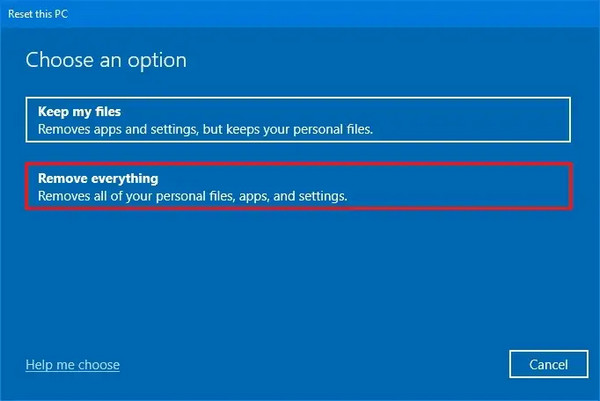
Wählen Sie gegebenenfalls Ihre Windows-Version aus und bestätigen Sie das Zurücksetzen. Windows bereitet das System vor und beginnt automatisch mit der Neuinstallation des Betriebssystems.
Warten Sie, bis der Zurücksetzungsvorgang abgeschlossen ist. Dies kann einige Zeit dauern, und das Laptop kann währenddessen mehrfach neu starten.
Wenn der Vorgang abgeschlossen ist, folgen Sie den Anweisungen auf dem Bildschirm, um Windows einzurichten. Sie können nun ein neues Benutzerkonto und Passwort erstellen, und das HP‑Laptop wird ohne die vorherigen Anmeldeinformationen auf den Auslieferungszustand zurückgesetzt.
. Wenn Sie dazu aufgefordert werden, wählen Sie um ein vollständiges Zurücksetzen auf Werkseinstellungen durchzuführen, ohne dass das Kontopasswort benötigt wird..
Teil 4. Verwendung des abgesicherten Modus (für ältere Systeme / Windows 7)
Der abgesicherte Modus kann gelegentlich bei älteren Systemen genutzt werden, um ein System wiederherzustellen, das durch den normalen Anmeldezugang blockiert ist. Diese Technik wurde im Zusammenhang mit dem Zurücksetzen von Windows 7 auf Werkseinstellungen ohne Passwort diskutiert, was eigentlich kein echter Werksreset ist, aber dennoch dazu genutzt werden kann. Stattdessen können Sie den abgesicherten Modus verwenden, um Administratorrechte wiederzuerlangen oder ein Wiederherstellungsprogramm zu starten, das das System eventuell wiederherstellt oder zusätzliche Befehle ermöglicht.
Diese WinRE-Methode zählt zu den sichersten integrierten Optionen für HP-Notebooks mit Windows 10, wenn kein Passwortzugang mehr möglich ist. Eine ähnliche Vorgehensweise können Sie für das F8 Zurücksetzen eines Lenovo auf Werkseinstellungen Erweiterte Startoptionen Das Menü erscheint.
verwenden. Abgesicherter Modus mit Eingabeaufforderung, dann drücken Eintreten. Starten Sie den Windows-7-Computer neu. Sobald er zu booten beginnt, drücken Sie wiederholt die.
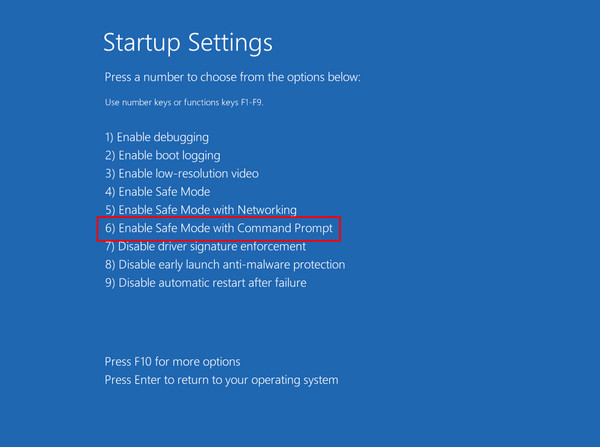
Sofern das Administratorkonto nicht ausgeblendet ist, wird es standardmäßig im Anmeldebildschirm angezeigt und kann genutzt werden. In den meisten älteren Systemen ist dieses Konto standardmäßig ohne Passwort.
In der Eingabeaufforderung können Sie ein Benutzerpasswort zurücksetzen, indem Sie eingeben:net user Benutzername neuespasswort
Taste, bis der Eintreten Taste.
Verwenden Sie die Pfeiltasten, um rstrui.exe . Windows startet dann mit wenigen Systemdateien, und ein Eingabeaufforderungsfenster wird geöffnet. Eintreten. Geben Sie anstelle von Benutzername den gesperrten Kontonamen und anstelle von neuespasswort ein neues Passwort ein und drücken Sie die.
Starten Sie den Computer nach Abschluss des Vorgangs normal neu. Wenn es erfolgreich war, sollten Sie wieder auf Windows zugreifen oder mit anderen Zurücksetzungsmethoden fortfahren können.
Der abgesicherte Modus garantiert keinen vollständigen Werksreset. Wenn diese Optionen nicht funktionieren, ist das Windows-Installationsmedium die sicherste Methode, Windows 7 vollständig zurückzusetzen, ohne Anmeldeinformationen zu benötigen.
Fazit
A Wenn ein Zurücksetzen des Passworts nicht möglich ist, können Sie eine Systemwiederherstellung versuchen, indem Sie eingeben und die.
Penny ist leitende Redakteurin bei imyPass. Sie hat sich darauf spezialisiert, optimale GPS-Ortungslösungen für alle Szenarien zu finden und verfügt außerdem über Erfahrung in der Reparatur von Computern.
Heiße Lösungen
-
Windows-Tipps
- Löschen Sie das Administratorkonto unter Windows
- Entfernen Sie das Anmeldekennwort unter Windows 10
- Setzen Sie den Acer-Laptop zurück
- Windows ohne Passwort auf Werkseinstellungen zurücksetzen
- Erhalten Sie Administratorrechte unter Windows 10
- ASUS-Laptop auf Werkseinstellungen zurücksetzen
- Dell Laptop auf Werkseinstellungen zurücksetzen
- HP-Laptop auf Werkseinstellungen zurücksetzen
-
Windows-Passwort
-
Windows reparieren
-
Passwort-Tipps

Windows Password Reset
Setzen Sie das Windows-Administrator-/Benutzerkonto zurück
Herunterladen Herunterladen
